


正值巴黎奥运会之际,我们在用手机观看比赛的时候,遇到精彩的比赛想与朋友讨论,可能是在观赛APP和聊天APP中来回切,实则我们可以使用ColorOS 14的应用浮窗或应用分屏功能,达到“一机二用”看与讨论精彩奥运。
● 应用浮窗
开启应用浮窗有三种方式:
方式一:在智能侧边栏中直接点击需要开启应用浮窗的应用,应用将会以“普通模式”打开。
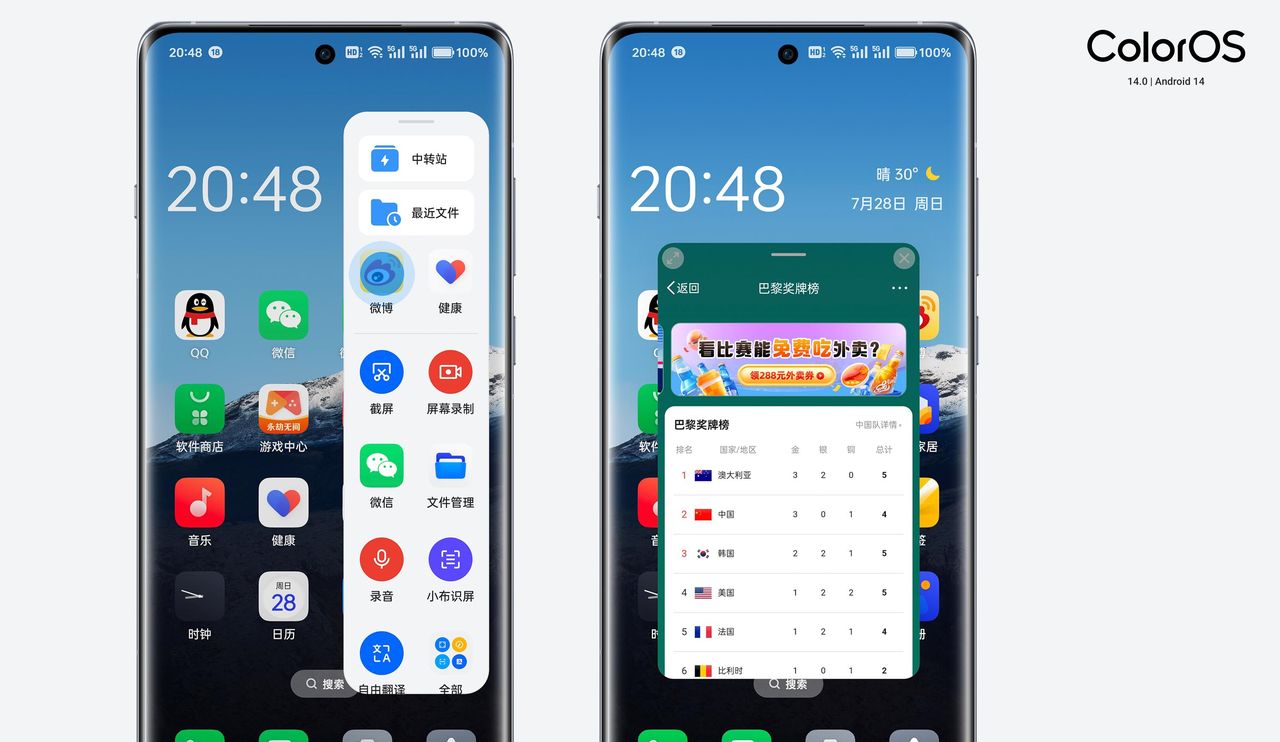
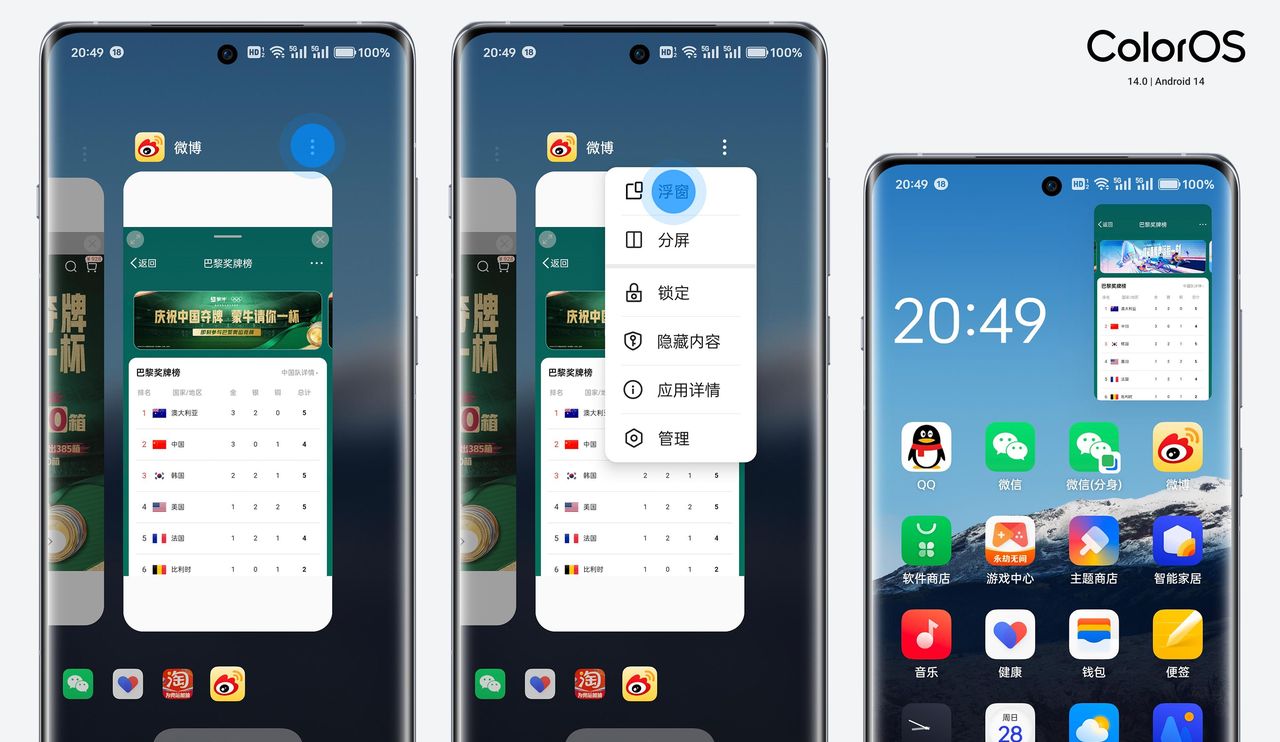
方式二:进入应用后台管理器,点击需要打开浮窗的应用的后台卡片右上角三个点,然后点击“浮窗”,即可开启应用的“mini模式”浮窗。
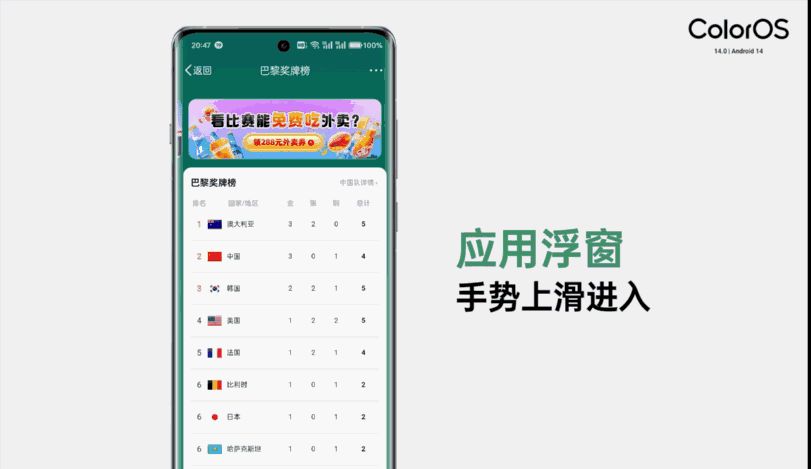
方式三:在需要开启应用浮窗的应用主界面,从屏幕底部向上滑动不要松手,等屏幕顶部出现浮窗提醒,然后把应用直接拖拽进去即可开启应用的“mini模式”浮窗。
演示动画如下动图↓
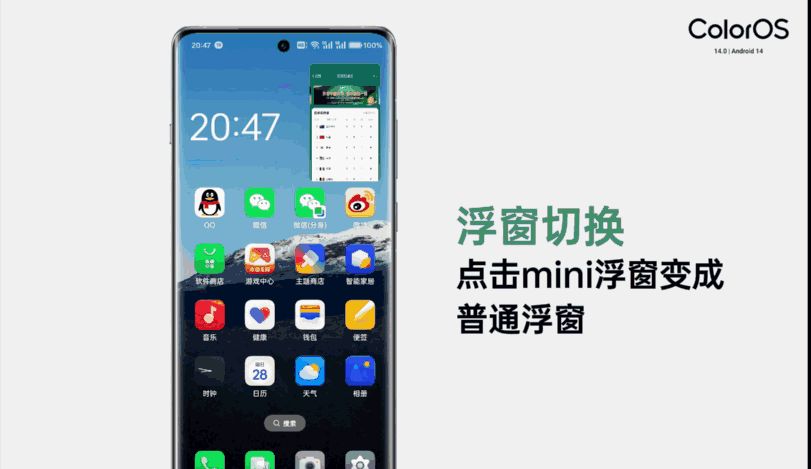
点击“mini模式”应用浮窗可以切换成“普通模式”应用浮窗。
演示动画如下动图↓
在“普通模式”应用浮窗下,拖拽浮窗的左下角或者右下角可以自由改变应用浮窗的大小,可以自由变化应用浮窗的“普通模式”和“mini模式”。
演示动画如下动图↓
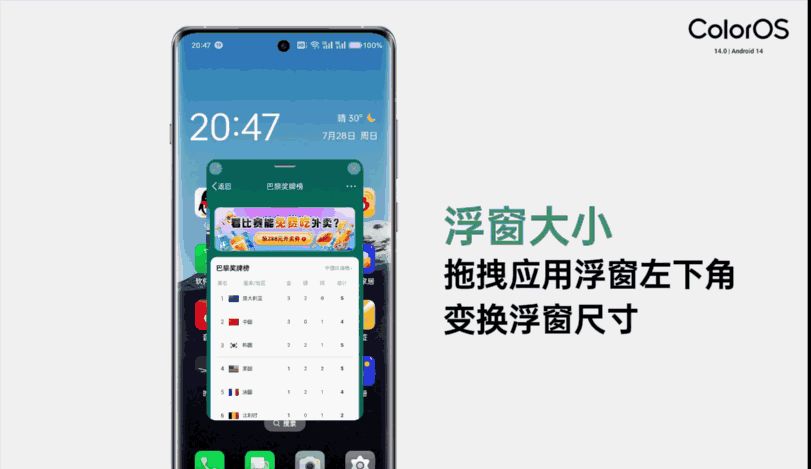
ColorOS 14还新增了一个全新关闭应用浮窗的手势操作,只需要在“mini模式”应用浮窗上滑即可关闭应用浮窗。
演示动画如下动图↓

● 应用分屏
开启应用分屏有三种方式:
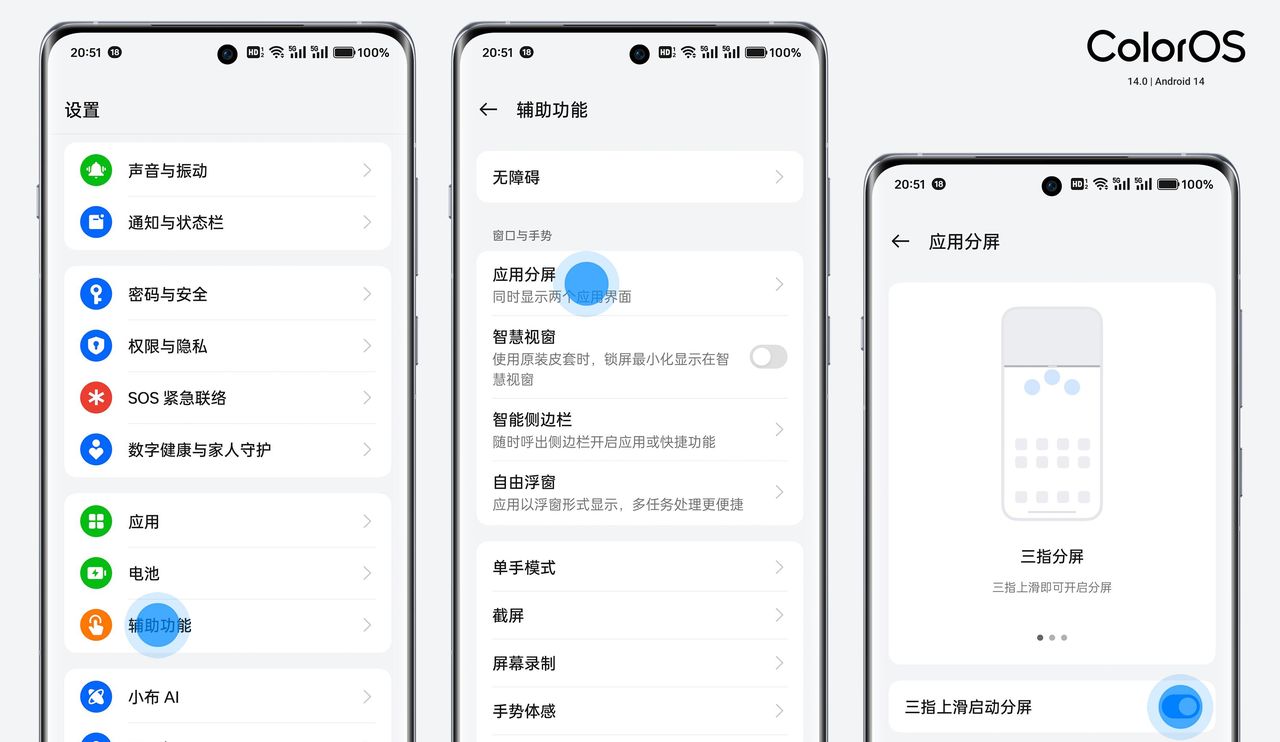
方式一:手势开启应用分屏,在「设置 – 辅助功能 – 应用分屏」中开启「三指上滑启动分屏」。在支持分屏的应用界面,三指上滑即可实现当前应用分屏。
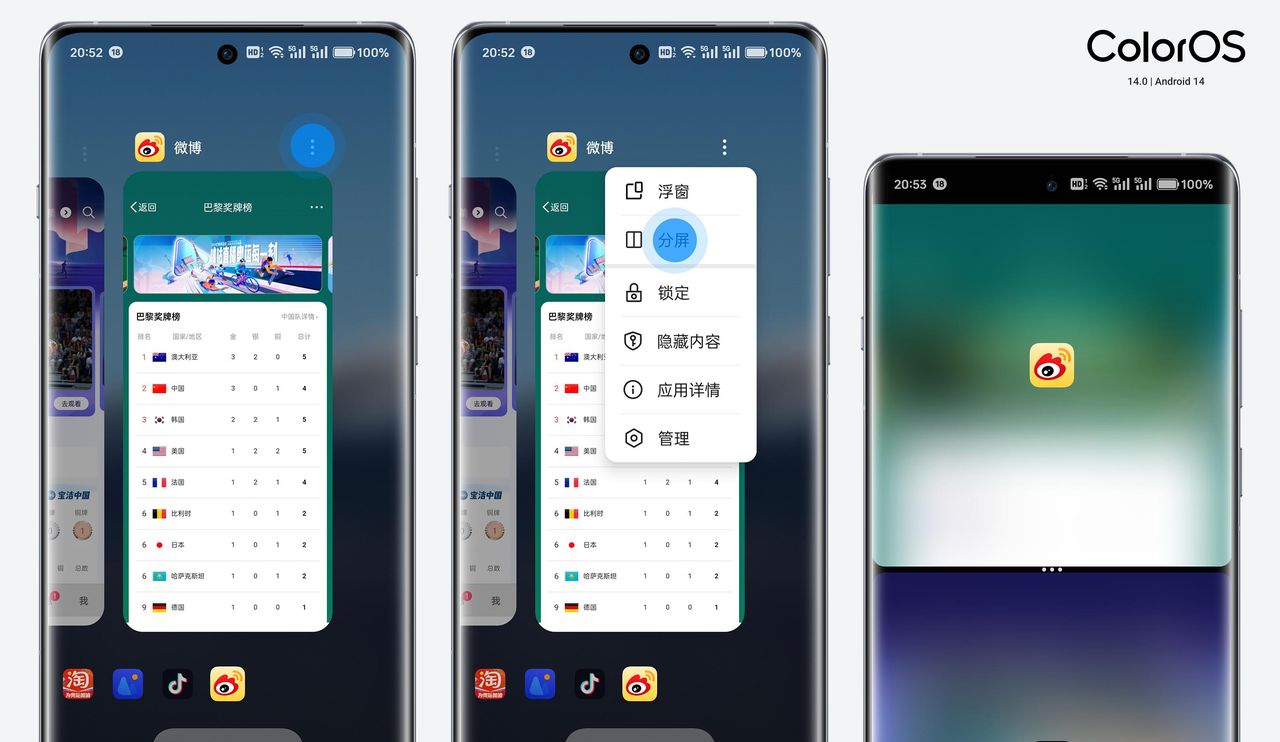
方式二:进入应用后台管理器,点击需要打开浮窗的应用的后台卡片右上角三个点,然后点击“分屏”,即可开启应用的分屏。
方式三:在智能侧边栏中将需要分屏的应用图标长按拖拽出来到桌面上,即可完成应用的分屏操作。
演示动画如下动图↓
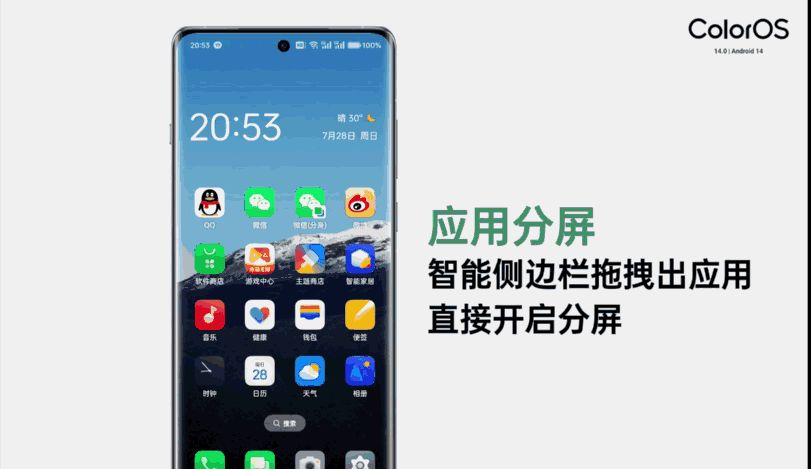
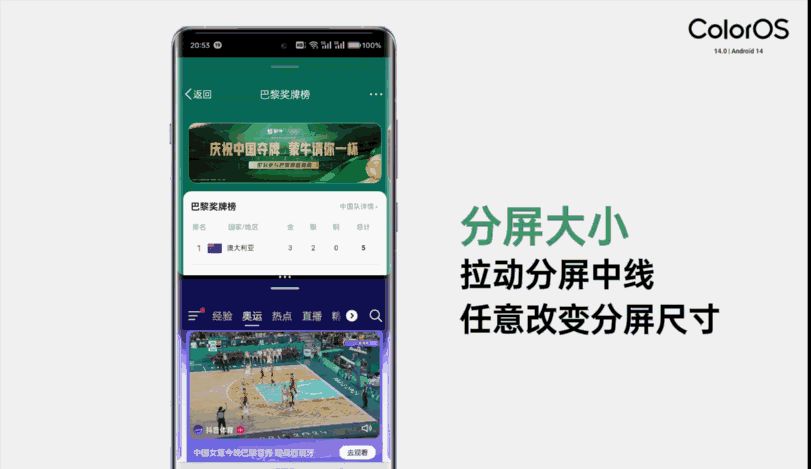
通过拉动分屏中线可以任意改变两个分屏应用的显示大小,看比赛就把视频APP放大点,分享讨论的时候就把聊天APP放大点。
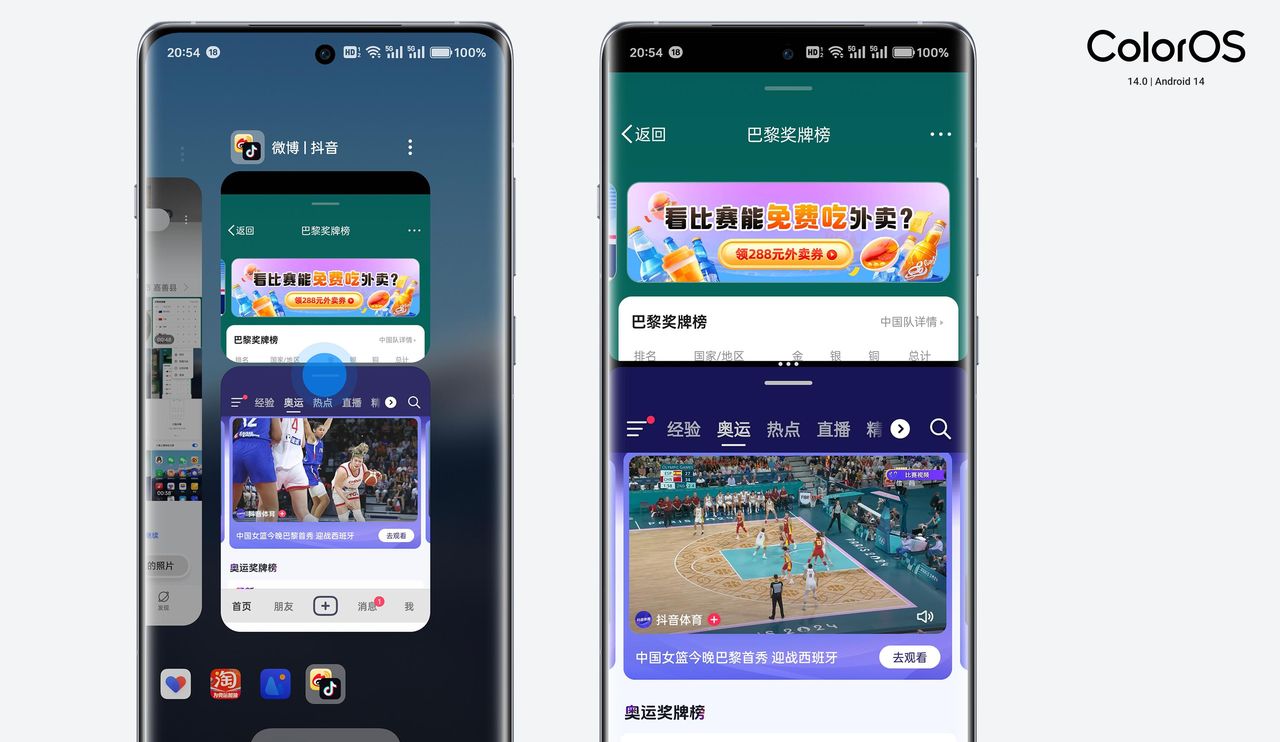
我们可以直接把两个应用分屏置于后台,这样我们下回就可以在应用管理后台直接开启这两个应用分屏。
*注:本文基于OPPO Find X7 Ultra ColorOS 14系统版本编写,部分功能可能与不同机型版本ColorOS系统有差异。

















暂无评论内容