

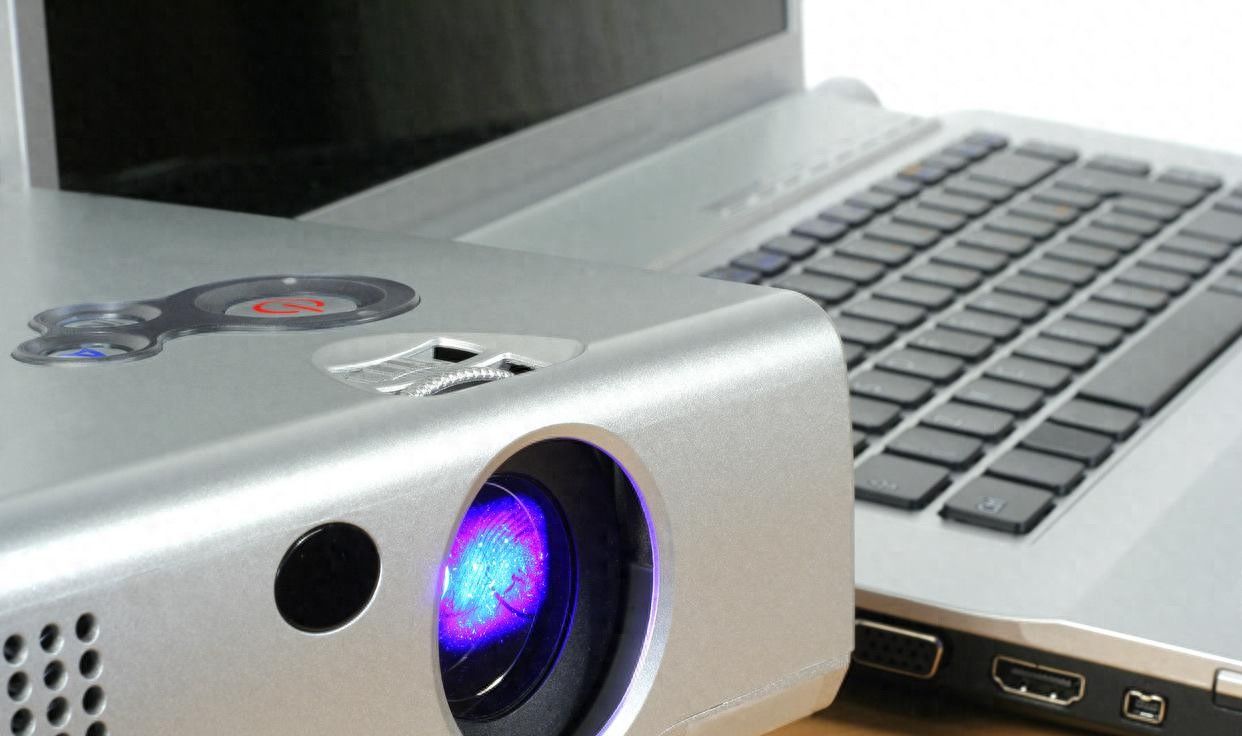
当您需要将笔记本电脑的屏幕投影到外部显示器或投影仪时,快捷键是超级有用的。以下是在Windows和macOS操作系统中投屏的快捷键以及可选择的几种模式:
Windows电脑
(一)使用Win + P快捷键
- 扩展模式 (Extend):这是最常见的模式,它将您的笔记本屏幕扩展到外部显示器,增加可用的工作区域。按Win + P,然后选择“扩展”。
- 复制模式 (Duplicate):这个模式将外部显示器复制为笔记本屏幕的镜像。按Win + P,然后选择“复制”。
- 仅第二屏幕 (Second Screen Only):这个模式将关闭笔记本屏幕,仅在外部显示器上显示。按Win + P,然后选择“进第二屏幕”。
- 计划模式 (PC Screen Only):这个模式将关闭外部显示器,仅在笔记本屏幕上显示。按Win + P,然后选择“计划模式”。
(二)使用Win + K快捷键
按Win + K键可以打开Windows的“无线显示”功能,允许您将笔记本连接到支持Miracast或其他投屏协议的设备。

macOS电脑
在macOS中,快捷键投屏方式不如Windows直接,一般需要使用以下步骤:
- 点击左上角的Apple标志,选择“系统偏好设置”。
- 进入“显示”(macOS Catalina及更早版本)或“显示器”(macOS Big Sur及更高版本)。
- 在显示器窗口中,点击“排列”选项卡。
- 在这里,您可以选择如何排列和投影显示器。您可以选择“镜像显示”以复制显示内容,或选择“扩展显示”以扩展工作区域。
- 如果你的系统版本是macOS Sonoma(14.0及以上),可以点击系统右上角菜单,选择“屏幕镜像”,再进行“镜像”或“扩展”设置。
总之,Windows上使用Win + P和Win + K快捷键可以轻松进行投屏,而在macOS上需要通过系统设置进行投屏模式的选择。根据您的需求和设备,选择适合您的投屏模式和方法。
觉得有用,就关注下吧。
© 版权声明
文章版权归作者所有,未经允许请勿转载。如内容涉嫌侵权,请在本页底部进入<联系我们>进行举报投诉!
THE END

![[2024/3/8] ImageCvt 监视目录并自动转换图片格式,支持 JPEG/PNG/WEBP 互转 - 宋马](https://pic.songma.com/blogimg/20250419/56ba26e84daa41348029ad3c7fccb2a3.png)






















暂无评论内容