


尽管Android系统已经取得了诸多改善,但谷歌仍未能让Android的自动旋转功能达到完美状态,且其不一致程度令人惊讶。不过,好在有个简单的方法可以改善你的使用体验。
为什么基于应用程序的自动旋转更有意义?
为什么它依旧不是原生功能?
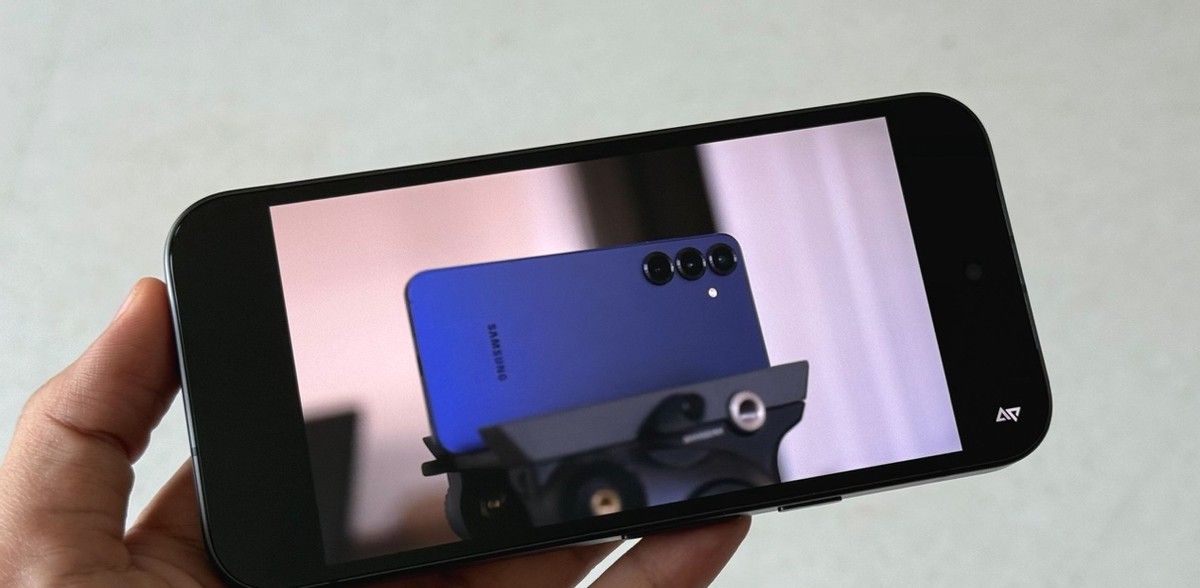
Android 一直以来都提供方向旋转手机用户界面的选项。尽管谷歌在Android 9 Pie中有所改善,增加了一个小旋转按钮(在你握持手机处于横向模式并关闭自动旋转时会出现),但它依然远不完美。
每次想旋转屏幕时,你都得点击那个小按钮。而且,如果错过了那个时间窗口,它便会消失,迫使你进入“快速设置”手动启用自动旋转功能。说实话,这超级烦人。
遗憾的是,谷歌的Android系统原生并不支持此功能。但如果你使用的是三星 Galaxy 手机,可以利用One UI的内置工具来实现。对于Google Pixel或 OnePlus等其他Android设备,第三方解决方案同样可以实现类似效果。
如何在三星Galaxy手机上启用基于应用程序的自动旋转
好消息:One UI已经支持此功能(附解决方法)
几年前,三星在One UI中引入了“模式和例程”功能,允许你根据特定操作(例如在特定时间、地点或打开特定应用程序时)触发自动化操作。我们将利用这一功能在Galaxy智能手机上启用每个应用程序的自动旋转功能。
具体来说,我们将使用“日常”功能,在打开选定的应用程序时自动开启自动旋转功能。这样,当你启动视频流应用程序时,只需将手机横过来,屏幕就会自动旋转,无需手动操作。
最棒的是,这项功能在大多数三星手机上都可用,所有型号的设置步骤几乎一样。以下是具体设置方法:
- 在你的三星Galaxy手机上,打开“设置”应用程序。
- 向下滚动并选择模式和例程。
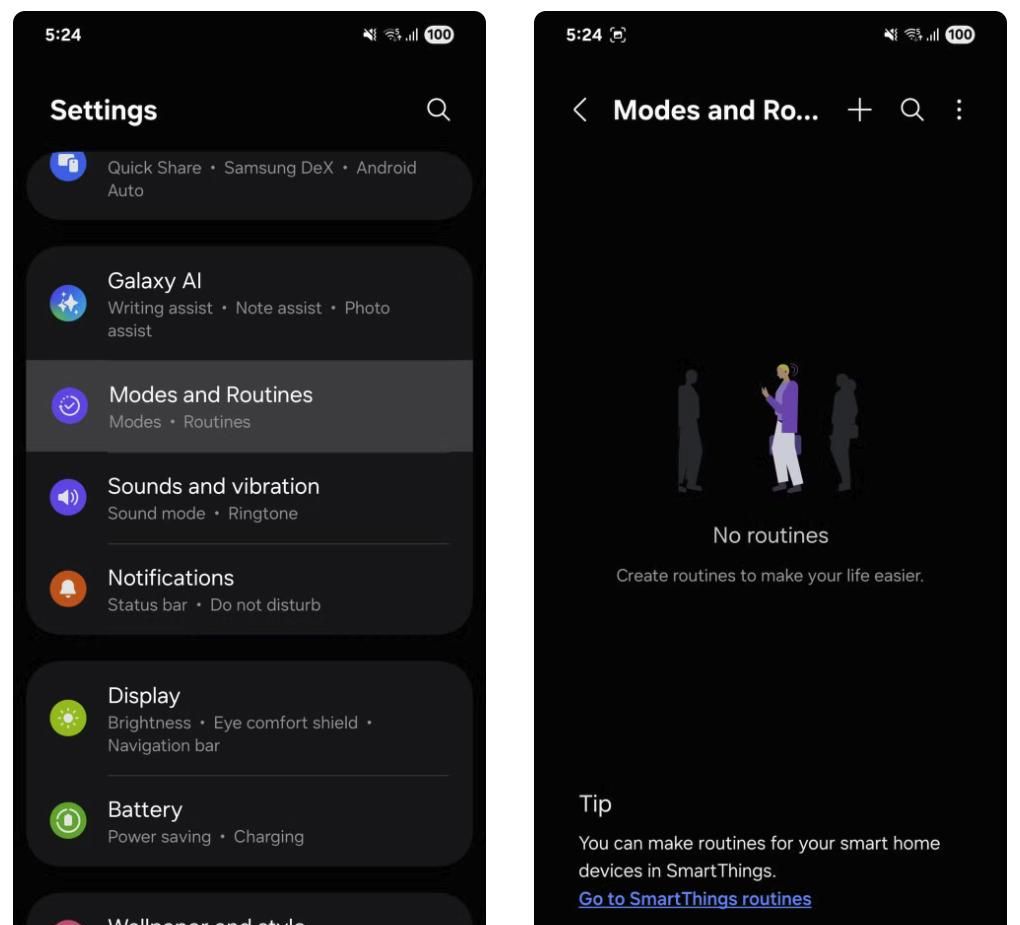
- 点击底部的“例程”选项卡,然后选择“+”按钮来创建新例程。
- 点击添加将触发此例程的内容,然后搜索并选择打开的应用程序。
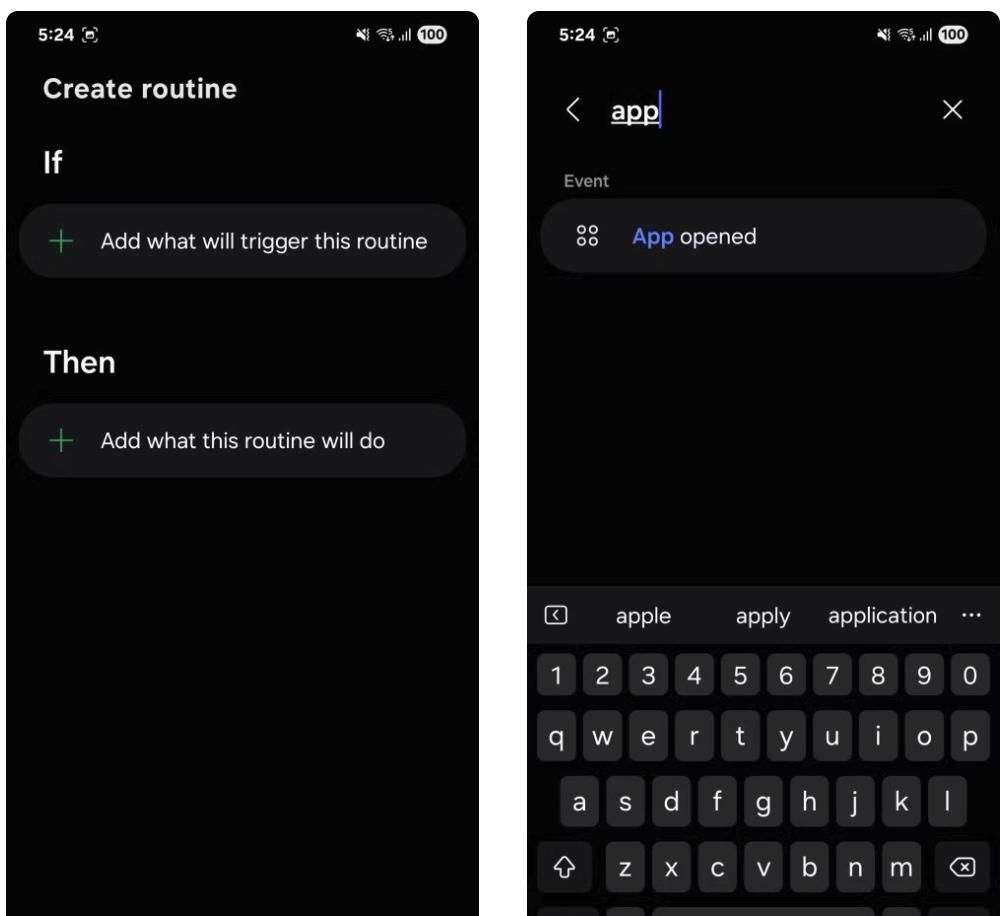
- 选择你希望触发自动旋转的应用程序。
- 点击“完成”。
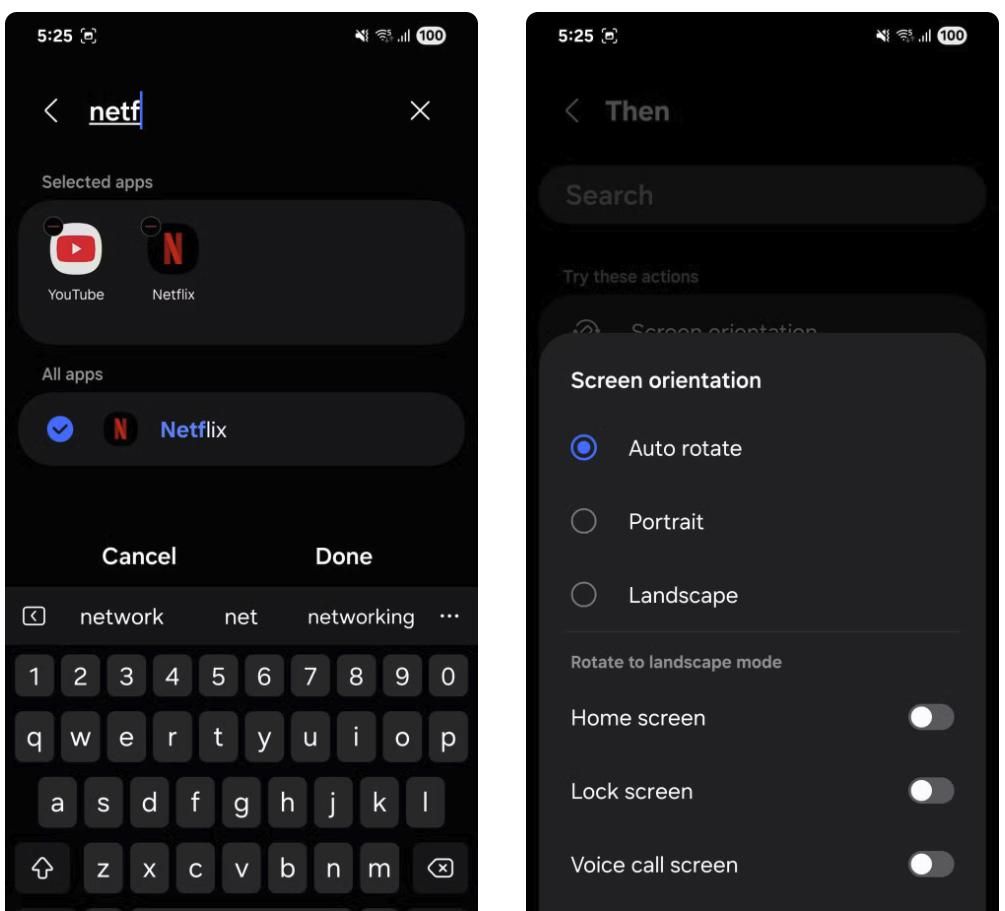
- 目前点击添加此例程将执行的操作,然后搜索屏幕方向。
- 选择自动旋转并点击完成。
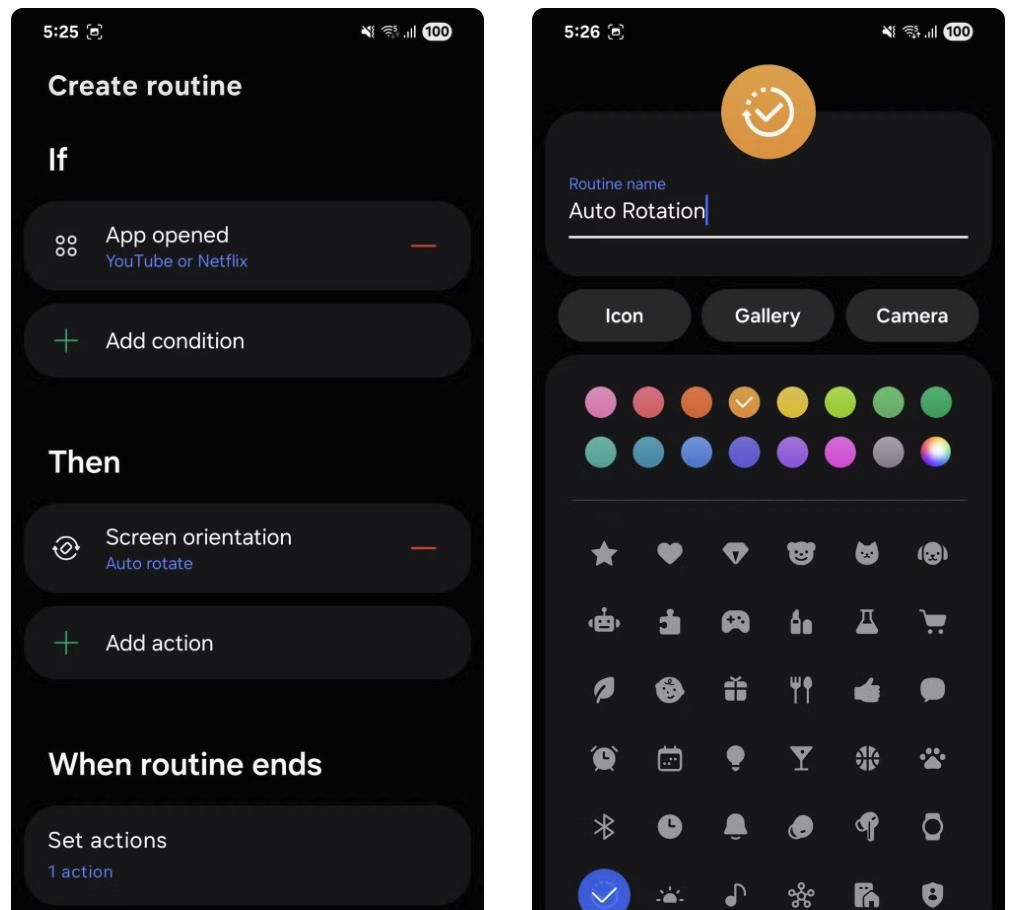
- 点击“保存”以完成设置。你还可以为该例程命名并自定义其图标颜色。
就这样!目前,每当你启动所选的应用程序时,自动旋转功能都会自动开启。你只需旋转手机,屏幕就会随之旋转。每次例程运行时都会显示一条小通知,确认其正常工作。
在其他Android手机上尝试这些解决方法
没有内置选项,但第三方应用程序可以提供协助
遗憾的是,与三星不同,大多数Android厂商并未提供类似Routines的内置功能。不过,得益于Android的灵活性,你可以使用第三方应用轻松复制一样的功能。我们将在这里使用MacroDroid应用,该应用允许你自动执行操作,如同三星的 Routines。
以下是使用的方法:
- 下载并打开MacroDroid应用程序,然后授予所有必要的权限。
- 转到“宏”选项卡,点击“+”按钮来创建新的宏。
- 在触发器部分,点击“+”,然后选择应用程序。
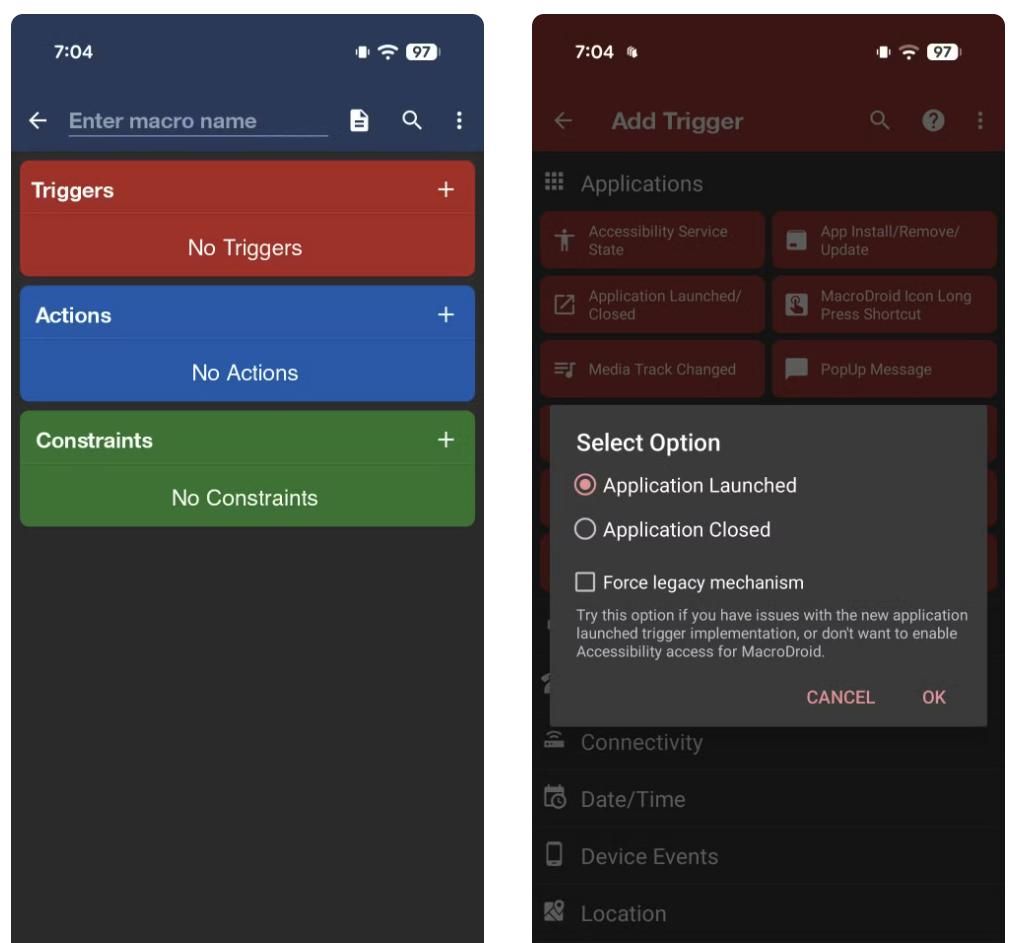
- 选择应用程序已启动/关闭,然后选择应用程序已启动。
- 点击选择应用程序,并选择你希望启用自动旋转的应用程序。
- 点击确定。
- 重复步骤3-6,但这次对一样的应用程序选择“应用程序已关闭”。
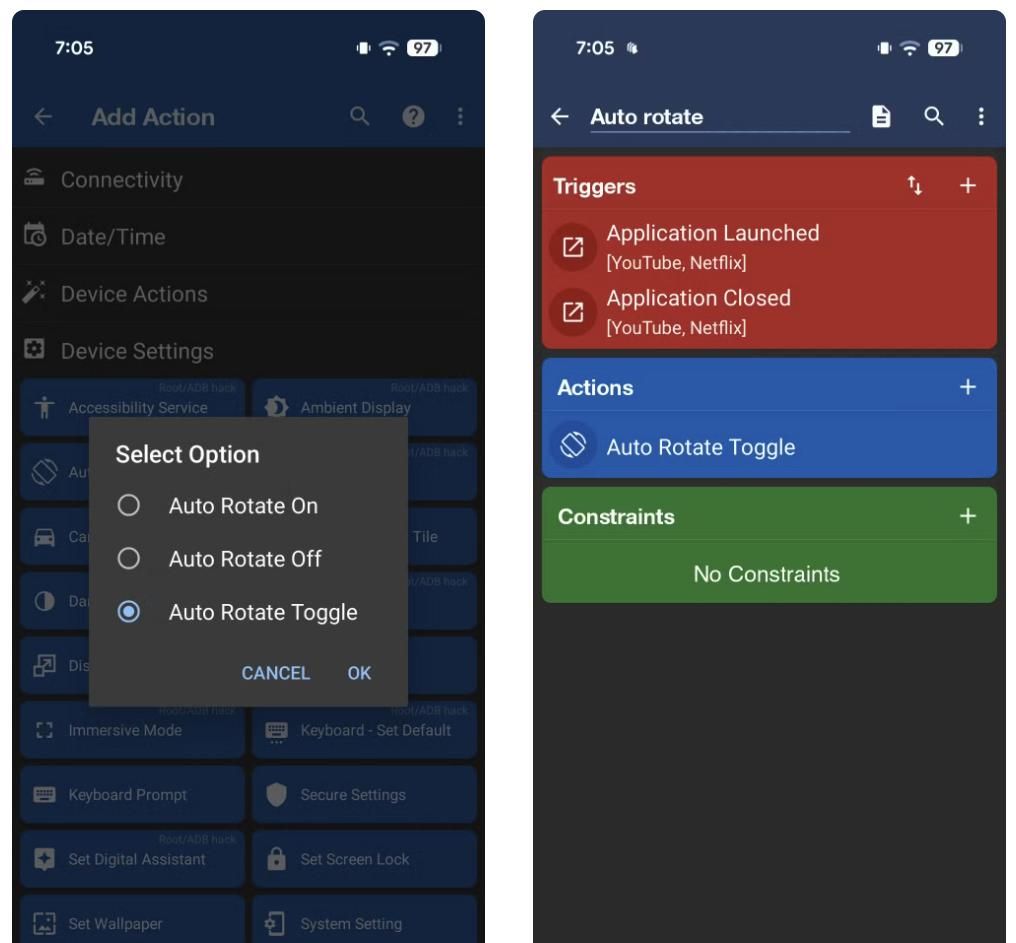
- 在“操作”选项卡下,点击“+”,选择“设备设置”,然后选择“自动旋转开/关”。
- 选择自动旋转切换。
- 为你的宏命名,然后点击浮动的+按钮进行保存。
就这样!目前,你的Android手机上就有了每个应用程序的自动旋转功能。最棒的是,即使在“最近使用”菜单中关闭了MacroDroid,它也能够正常工作。
毫无疑问,每次切换应用程序时都无需再翻转设置
通过这种方式,你可以将每个应用的自动旋转功能添加到任何Android智能手机中。令人惊讶的是,谷歌尚未将此功能作为原生功能,但得益于Android开放性,你可以轻松自行设置。


















暂无评论内容