

一,Mac上本地数据库的初始化
1,新建数据库
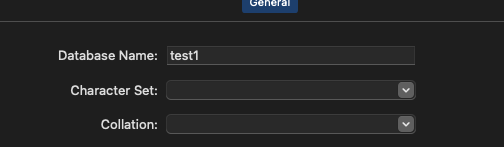
character set
在Navicat Premium中,字符集(Character Set)的选择需根据数据库的实际编码需求决定。通常建议选择utf8mb4,这是目前最广泛支持的Unicode编码标准,兼容性最佳。以下是具体说明:
utf8mb4的优势
兼容性:支持存储表情符号等特殊字符,适用于国际化场景。
数据库兼容:与MySQL 5.5.3及以上版本默认的编码方式一致,可避免编码转换导致的乱码问题。
1
2
操作建议
查看数据库默认编码
连接数据库后,通过执行SQL命令SHOW CREATE DATABASE查看当前数据库的默认字符集。
同步设置
若需创建新数据库,可在创建时指定编码为utf8mb4;若需修改现有数据库编码,需通过SQL命令ALTER DATABASE [dbname] CHARACTER SET utf8mb4调整(可能存在风险,需提前备份数据)。
注意事项
客户端与服务器编码需保持一致,若服务器端已采用utf8mb4,客户端也应同步配置。
2
若遇到中文乱码问题,需检查数据库连接字符集是否为utf8mb4,并确保客户端工具(如Navicat)的字符集设置与之匹配。
collation
在 Navicat Premium 中选择字符集(collation)时,需根据数据库类型和需求决定:
通用建议
utf8mb4_unicode_ci :适用于大多数场景,支持更全面的 Unicode 字符,包括 emoji 等特殊字符。
1
utf8_general_ci :兼容性较好,适合传统字符集需求。
2
特殊场景
utf8mb4_bin :二进制比较,区分度更高,适合需要严格字符匹配的场景。
2
二,建表
这里有个地方比较恶心,
要双击这个数据库,变成绿色,选中才能操作,单击是操作不了的
1,可以直接操作sql文件建表
![图片[1] - 数据库的本地和远程的设置 - 宋马](https://pic.songma.com/blogimg/20250728/d6e5da09127546cb95c3a08fa97e98ab.png)
2,配置PHP的数据库的链接
<?php
$dsn = 'mysql:host=localhost;dbname=test1;charset=utf8mb4';
$user = 'r'; // 请替换为你的MySQL用户名
$pass = ''; // 请替换为你的MySQL密码
try {
    $pdo = new PDO($dsn, $user, $pass);
} catch (PDOException $e) {
    die('数据库连接失败: ' . $e->getMessage());
}
?>
//注意,这里是mysql的用户名和密码
忘记用户名的话
打开Navicat左侧的连接(比如 localhost_3306(这里每个人的可能不同)),右键 → 编辑连接,查看用户名和密码。
如果是默认安装,用户名一般是 root,密码是你安装MySQL时设置的。
3,数据库加字段
选中数据库
在左侧数据库树中,点击你要操作的数据库(比如 zilv),让它高亮。
新建查询窗口
在上方工具栏,点击 New Query(新建查询),通常是一个带有“SQL”字样的按钮,或者是一个带加号的纸张图标。
输入 SQL 语句
已经正确打开了 Navicat 的 SQL 查询窗口!
接下来只需:
在黑色编辑区(光标处)粘贴如下 SQL 语句:
Apply to db.php
   ALTER TABLE status_records ADD COLUMN record_datetime DATETIME AFTER record_date;
然后点击窗口上方的绿色“运行”按钮(▶️,在你输入框正上方,靠左侧),即可执行。
二,链接云服务器上的数据库
1navicat premium
点击左上角的connection
选择mysql
© 版权声明
文章版权归作者所有,未经允许请勿转载。如内容涉嫌侵权,请在本页底部进入<联系我们>进行举报投诉!
THE END

















暂无评论内容