

电脑屏幕亮度的调节方式因操作系统和设备类型有所不同,以下是详细的操作方法与实用技巧,助你轻松调整屏幕亮度。
一、通用快捷方式(适用于多数电脑)
键盘快捷键
Windows 笔记本可按住 Fn 键,搭配亮度调节键(一般为 F1/F2、F5/F6 或带有太阳图标的按键)进行操作;MacBook 用户则直接按下 F1 降低亮度、F2 增加亮度。若使用外接显示器,可通过显示器物理按键(一般位于右下角或背面),按下亮度 / 菜单按钮进行调节。

二、Windows 系统设置
方法 1:系统设置菜单
在 Windows 11 系统中,可右键点击桌面选择 “显示设置”,拖动 “亮度” 滑块进行调节;也能打开 “设置→系统→屏幕” 路径完成亮度调整。Windows 10 系统下,进入 “设置→系统→显示”,拖动 “亮度和颜色” 下方的滑块即可调节。
方法 2:快速操作中心
点击任务栏右下角的通知中心气泡图标,在弹出界面中拖动亮度滑块,一般支持 25%、50%、75%、100% 四档快捷调节。
方法 3:显卡控制面板(适用于台式机与外接显示器)
NVIDIA 显卡用户,右键点击桌面选择 “打开 NVIDIA 控制面板”,进入 “显示→调整桌面颜色设置” 修改亮度;AMD 显卡用户则右键点击桌面,打开 “AMD Radeon 设置”,在 “显示器” 选项中调节亮度。
三、macOS 系统设置
系统偏好设置
点击苹果菜单,选择 “系统偏好设置”,进入 “显示器” 界面后拖动 “亮度” 滑块。若设备支持自动调节功能(需内置光传感器),勾选 “自动调节亮度” 选项,Mac 会根据环境光自动调整屏幕亮度。
四、Chromebook 设置
点击右下角状态栏的时间区域,点击亮度图标(☀️)并滑动调节;也可以按下 Alt 键与键盘顶部带有太阳图标的亮度键进行操作。
五、外接显示器亮度调节
物理按键
直接在显示器面板上找到菜单键(Menu),进入 “亮度 / 对比度” 选项进行手动调节。
软件控制
安装显示器官方软件,如戴尔 Dell Display Manager、LG OnScreen Control 等,通过软件进行更精细的亮度调节。
六、高级技巧:护眼模式与自动调节
夜间模式 / 护眼模式(减少蓝光)
Windows 系统在 “设置→系统→显示” 中开启夜间模式;macOS 用户则在 “系统偏好设置→显示器” 中启用夜览功能。
自动亮度调节(部分设备支持)
Windows 系统进入 “设置→系统→显示”,勾选 “当照明变化时自动更改亮度”;macOS 用户可在 “系统偏好设置→显示器” 中勾选 “自动调节亮度”。
⚠️ 常见问题排查
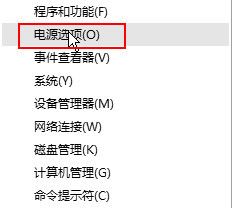
若快捷键失灵,可在设备管理器中卸载键盘驱动后重启电脑进行重装;亮度滑块呈灰色无法调节时,需前往显卡官网下载最新驱动更新显卡驱动,或检查设备管理器中 “监视器” 下的 “Generic PnP Monitor” 是否被禁用,若禁用需手动启用;外接显示器无反应,可尝试更换 HDMI/DP 等数据线,排查线缆老化问题。
健康提议
日间使用电脑时,提议将亮度调整至 60% – 80%,避免强光下屏幕反光;夜间使用则降至 30% – 40%,并开启护眼模式,减少视觉疲劳。





















暂无评论内容