


一、基础操作超进化
双击截屏
进入【设置】-【辅助功能】-【触控】-开启【轻点背面】,选择轻点两下设为”截屏”,从此告别音量键+电源键的复杂操作!
一键直达常用功能
长按控制中心图标(如手电筒、相机)直接调节亮度/拍照模式,省去反复开关的麻烦。
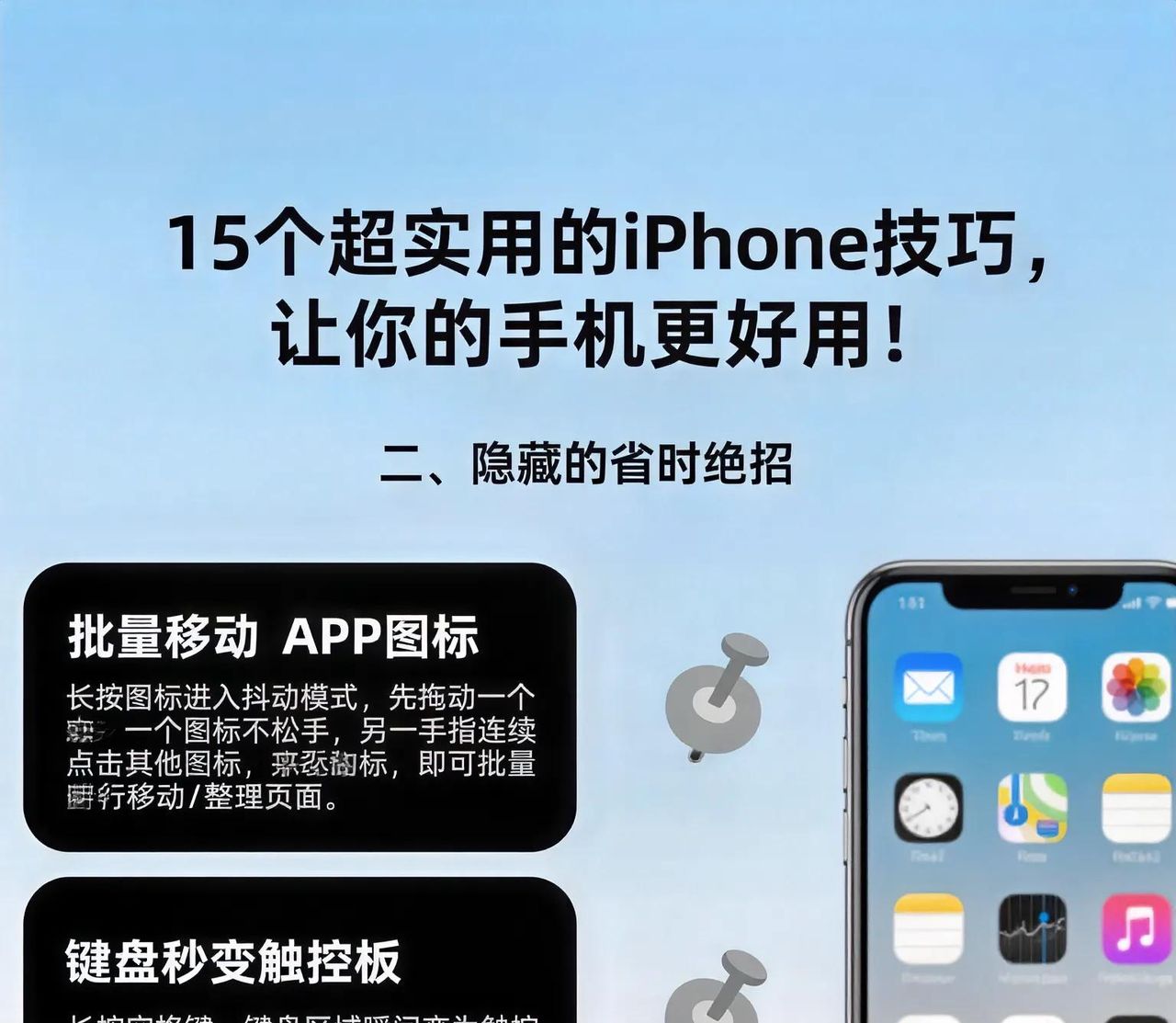
二、隐藏的省时绝招
批量移动APP图标
按图标进入抖动模式,先拖动一个图标不松手,另一手指连续点击其他图标,即可批量移动/整理页面。
键盘秒变触控板
长按空格键,键盘区域瞬间变为触控板,精准定位光标位置,编辑文字超顺手!

三、隐私保护小心机
隐藏私密照片
相册中选中照片点击分享键,选择【隐藏】,需在【相册】-【实用项目】中输入锁屏密码才能查看。
关闭精准定位
在定位权限设置里开启【大致位置】,防止APP获取你的准确坐标(地图类APP提议保持精准)。

四、提升效率必备
⚡ 快速调出扫码支付
长按桌面【微信/支付宝】图标,直接弹出扫码/收付款选项,比打开APP更快一步!
⚡ 备忘录扫描文档
新建备忘录→点击相机图标→选择【扫描文稿】,自动识别文件边缘生成PDF,办公族必备。
五、冷门但超实用
计算器退格手势
输错数字时,在计算器屏幕向左/右滑动,即可删除最后一位数字。
优化充电保护
打开【设置】-【电池】-【电池健康】-开启【优化电池充电】,系统会学习你的充电习惯延缓电池老化。
六、iOS 16+专属技巧
✨ 实况文本翻译
相机对准外文→点击右下角文字识别按钮→选择【翻译】,支持菜单/路牌等场景即时翻译。
✨ 抠图魔法
相册里长按照片主体(人物/宠物/物体)自动抠图,直接拖拽到微信等APP发送,发朋友圈超酷!
七、个性化设置指南
夜间模式自动切换
在【显示与亮度】中设定夜间模式开启时间,或直接添加到控制中心手动调节护眼色调。
自定义锁屏字体
升级iOS16后,长按锁屏界面→点击字体栏,可切换粗体/经典等样式,打造专属风格。
小贴士:部分功能需iOS 15/16及以上系统支持,记得先升级系统哦!你的iPhone还有哪些宝藏功能?欢迎留言分享~




![[2021-4-6 更新]C启动-一款快速启动、桌面美化、桌面管理工具软件 - 宋马](https://pic.songma.com/blogimg/20250422/bc94d939c6e84346b26aa50582cba1cc.jpg)














暂无评论内容