

1.情景展示

在Excel当中,如何绘制斜线表头和多斜线表头?
2.单斜线表头
方式一:单元格格式;
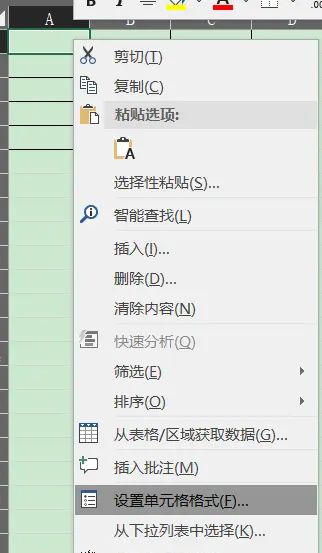
右键,选中单元格,设置单元格格式。
边框–》选择右下角那个反斜杠样式。
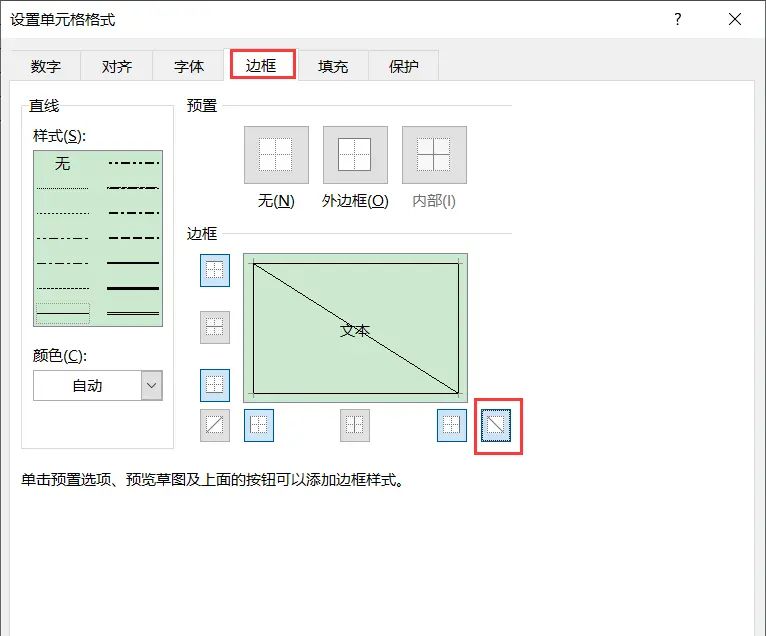
确定。
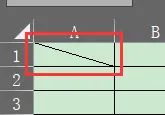
优点:操作简单。
缺点:不能竖跨单元格,除非是已合并的单元格。
方式二:绘制边框
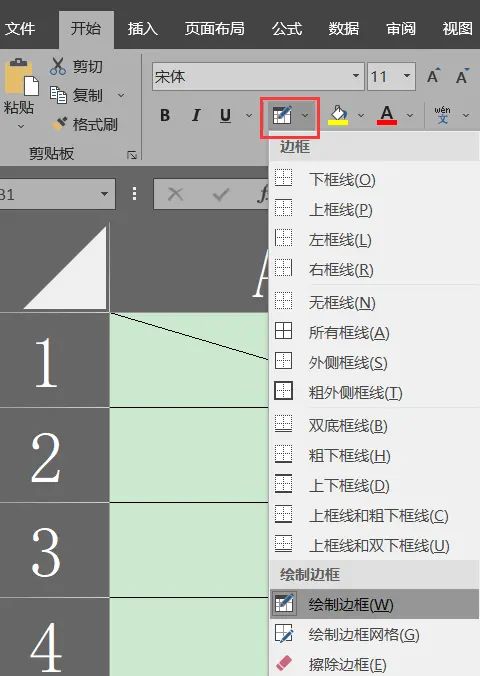
从左上角,用鼠标划拉到右下角即可。
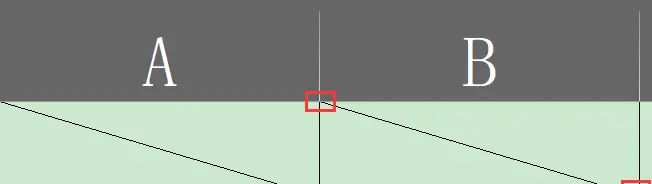
优点:绘制简单。
缺点:不能竖跨单元格,除非是已合并的单元格。
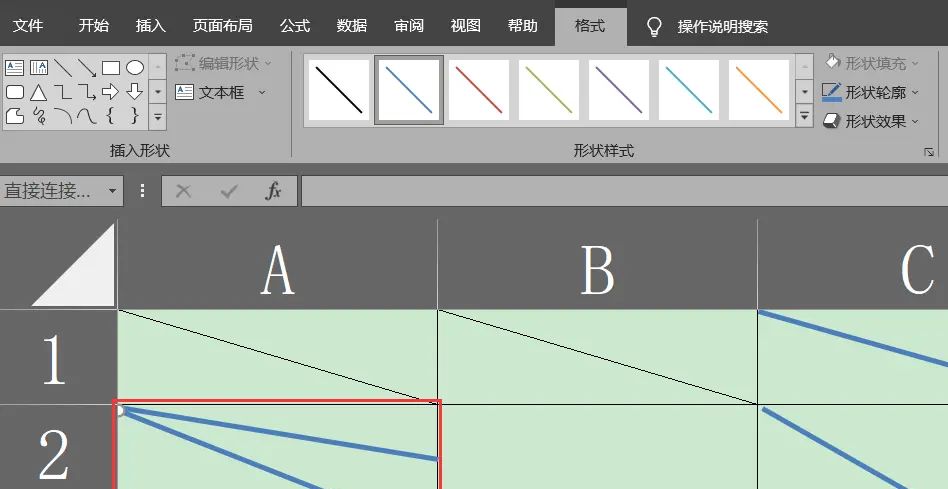
方式三:插入,形状,直线
插入,形状,直线;
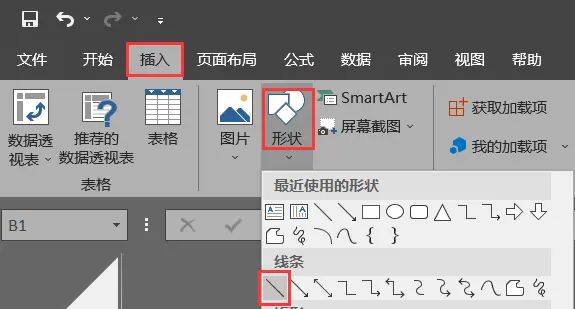
同样地,也是从左上角,通过鼠标划拉到右下角。

缺点:需要调整线条的轮廓、颜色以及两端的位置。
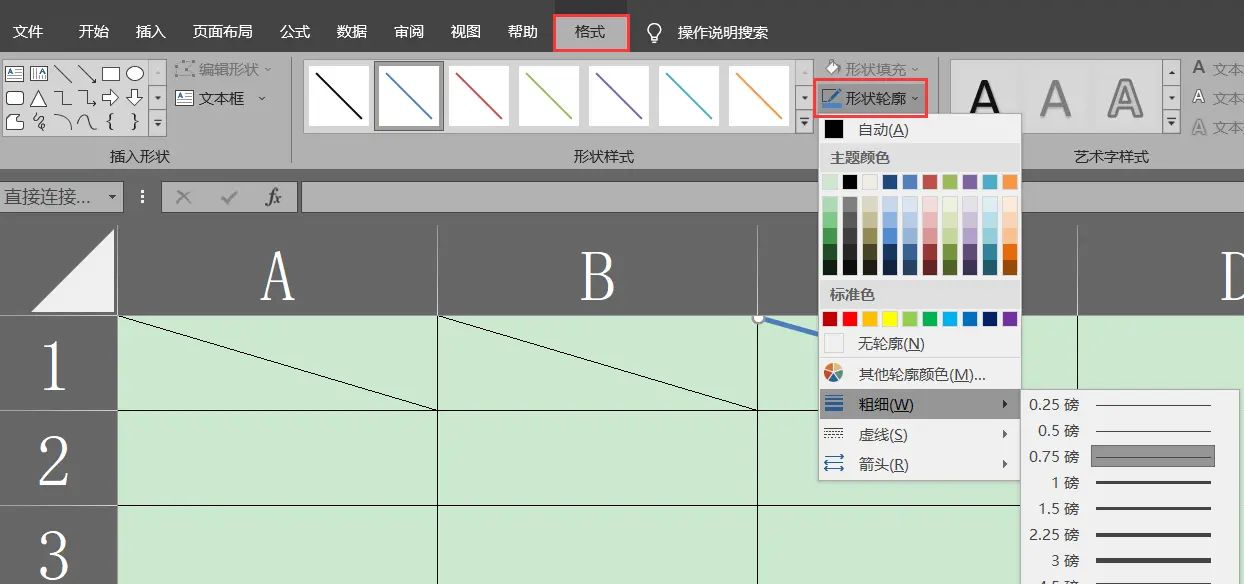
优点:
可以竖跨单元格绘制;
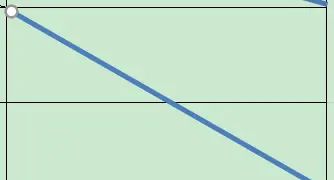
可以绘制多表头。
3.多斜线表头
只能用上面的方式三来实现;
即:插入,形状,直线
4.如何输入文本?
方式一:换行和空格;
适用于双表头。
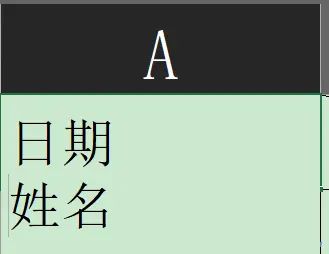
横列展示的文字在前,竖列展示的文字在后;
中间用Alt+Enter组合键,完成换行。
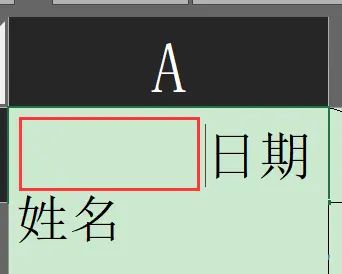
然后在将横列要展示的文本,通过空格调整至单元格最右侧。
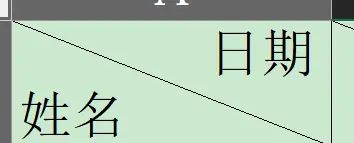
效果展示:
方式二:文本框
适用于双表头和多表头。
插入,文本框,横排文本框;
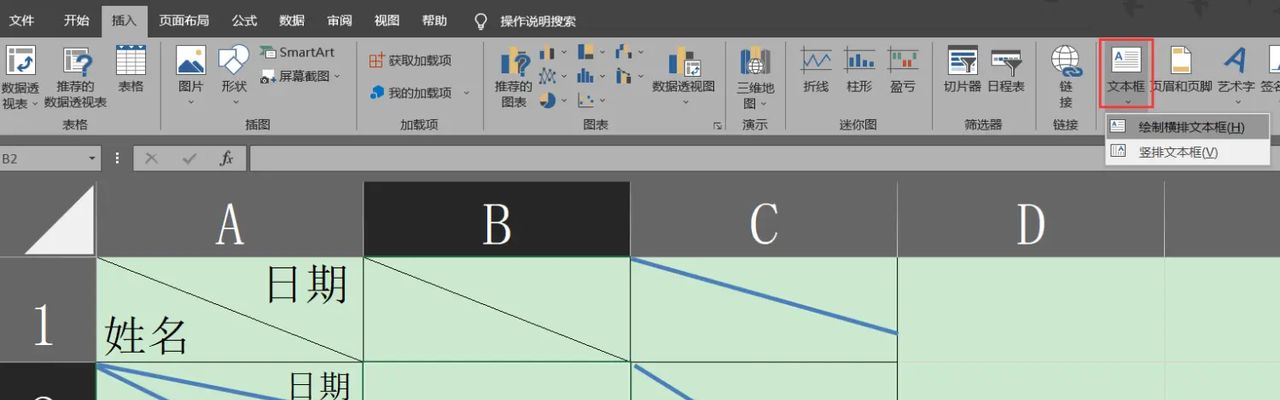
将其调整至合适位置,如果需要倾斜,可进行旋转。
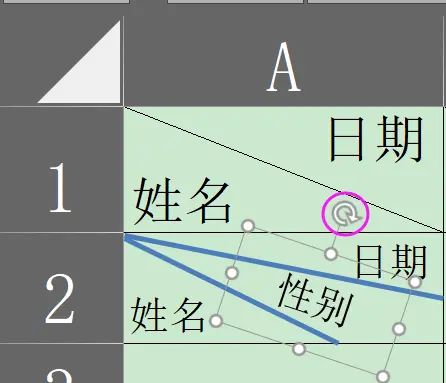
多表头,可以使用方式一与方式二相结合:
左右两侧展示的用方式一,中间展示用方式二。
相关推荐
- 办公模块
- 小编主页
- 简书禁止发布的文章看这里
© 版权声明
文章版权归作者所有,未经允许请勿转载。如内容涉嫌侵权,请在本页底部进入<联系我们>进行举报投诉!
THE END



















暂无评论内容