

我是【桃大喵学习记】,欢迎大家关注哟~,每天为你分享职场办公软件使用技巧干货!
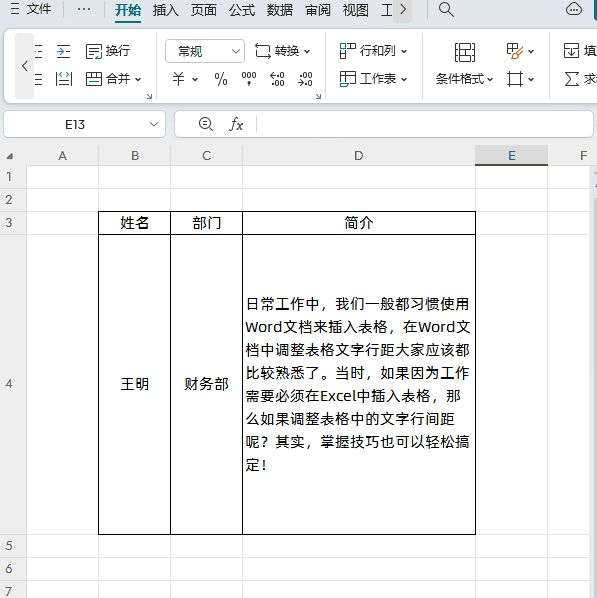
日常工作中,我们一般都习惯使用Word文档来插入表格,在Word文档中调整表格文字行距大家应该都比较熟悉了。当时,如果由于工作需要必须在Excel中插入表格,那么如果调整表格中的文字行间距呢?实则,掌握技巧也可以轻松搞定!
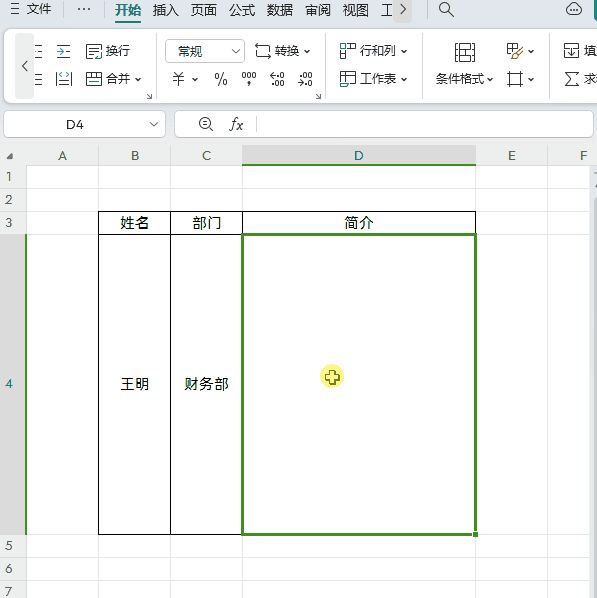
如下图所示,这是在WPS中的Excel中制作的一个表格,需要调整“简介”版块中文字行间距

方法:
1、第一我们在简介位置输入文字信息→然后选中单元格,点击【换行】,如下图所示
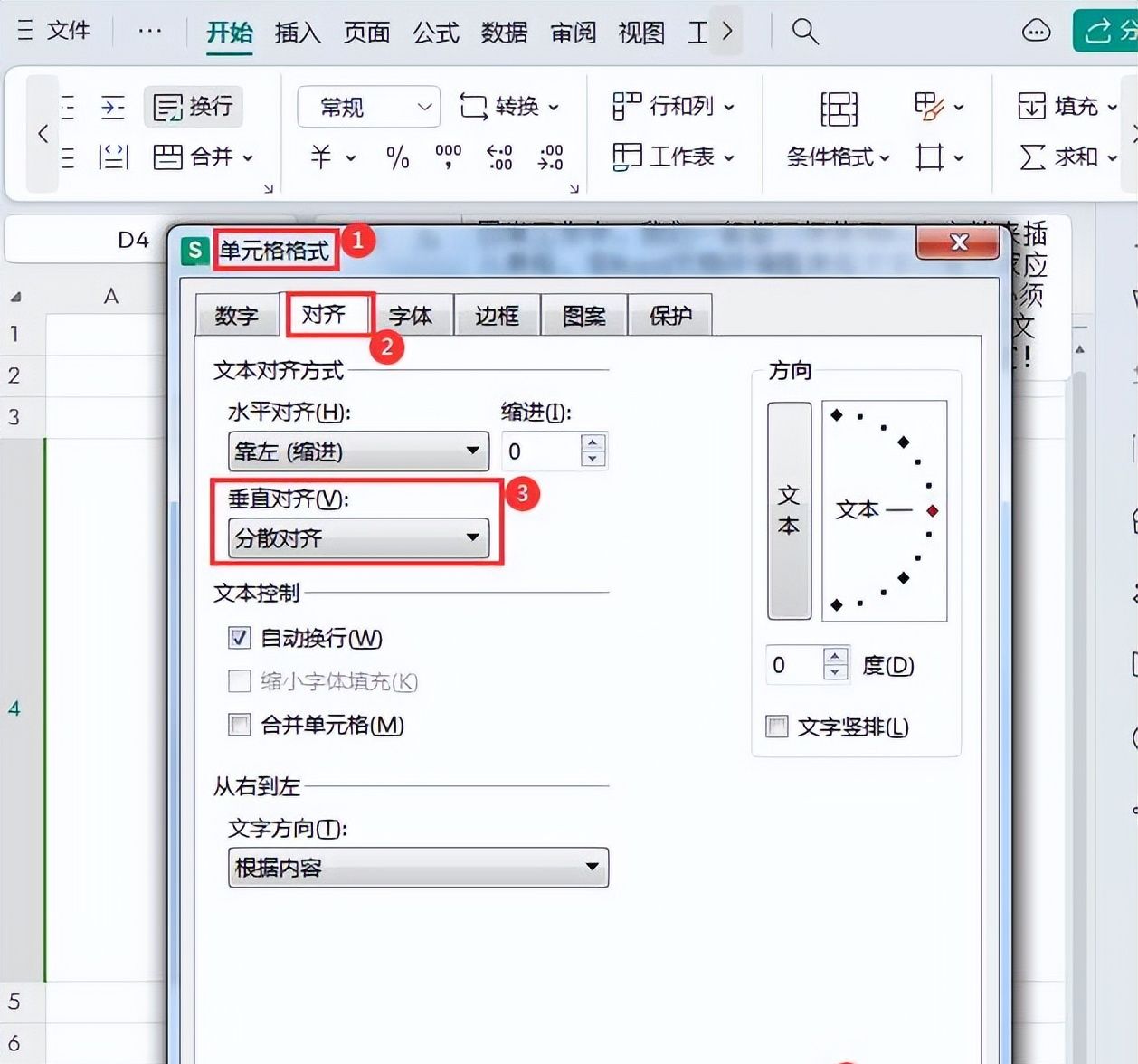
2、选择要调整文字行间距的单元格→然后通过快捷键【Ctrl+1】调出“单元格格式”窗口→然后在“单元格格式”窗口中点击【对齐】选项,在文本对齐方式中的【垂直对齐】选项中选择【分散对齐】→最后点击【确定】即可
以上是【桃大喵学习记】今天的干货分享~觉得内容对你有协助,记得顺手点个赞哟~。我会常常分享职场办公软件使用技巧干货!大家有什么问题欢迎留言关注!
© 版权声明
文章版权归作者所有,未经允许请勿转载。如内容涉嫌侵权,请在本页底部进入<联系我们>进行举报投诉!
THE END

















- 最新
- 最热
只看作者