

还记得去年我去照一寸登记照,那个形象真是一言难尽呀,目前我也学会了PS,可要给自己弄一张美美的登记照了,不过今天先不与大家分享如何PS美美的登记照,先与大家一起讨论下,一寸照片如何排版的问题,先给大家暖个场子,这样会更有期待,是不是?关于一寸照片的排版,如果有兴趣的朋友,可以按以下步骤一起制作哟!
步骤一:
快捷键【Ctrl】+【N】,创建一个画布,画布尺寸定为宽1英寸,高为1.5英寸,分辩率为300,点击确定,如下图:

步骤二:
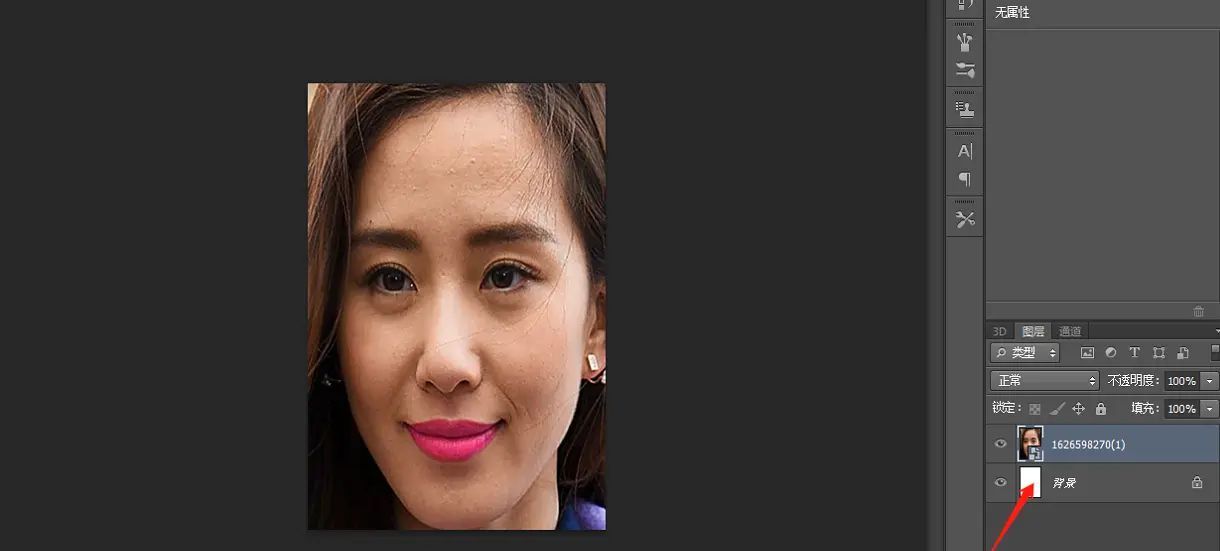
打开准备好的一寸照片,将其直接拖进画布中,然后【Ctrl】+【T】,自由变化,调整好大小以及位置,如下图:
步骤三:
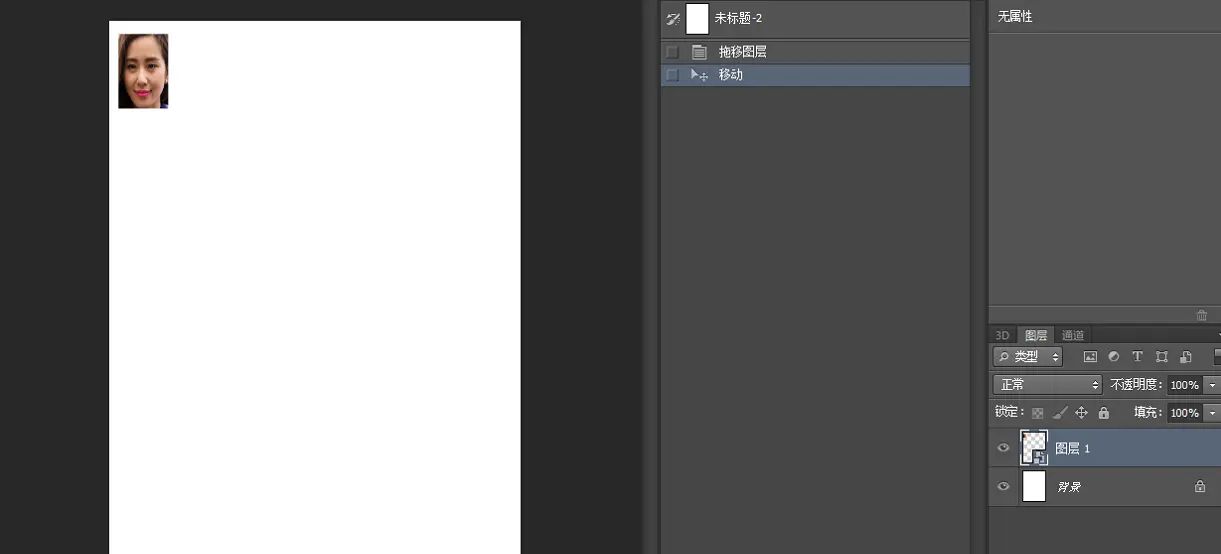
打开背景图后的小锁,将两个图层选中,按住【Ctrl】+【E】合并图层,按住鼠标不松手,将合并后的图层直接拖到A4纸大小的文件中。
步骤四:
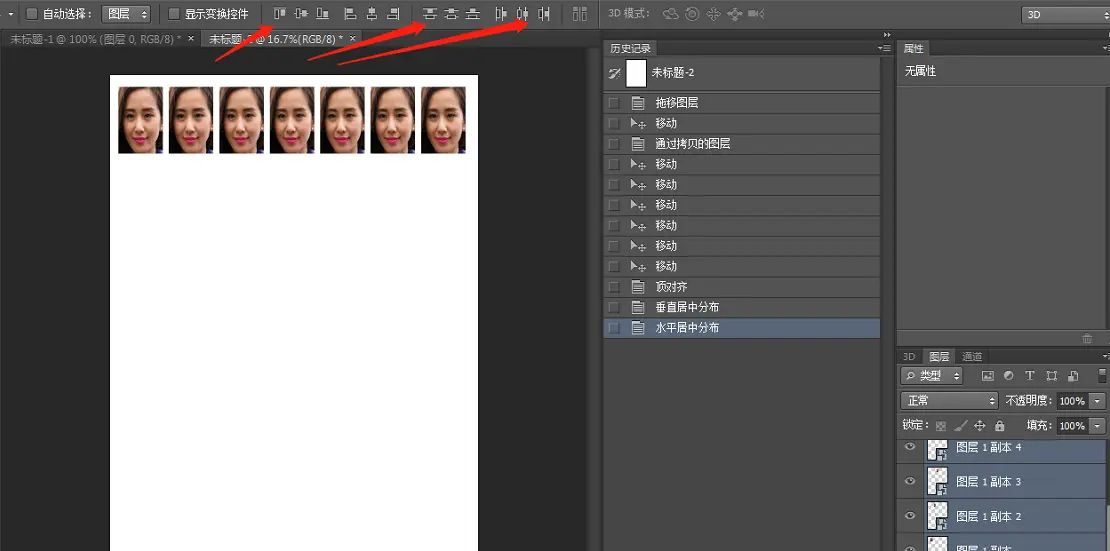
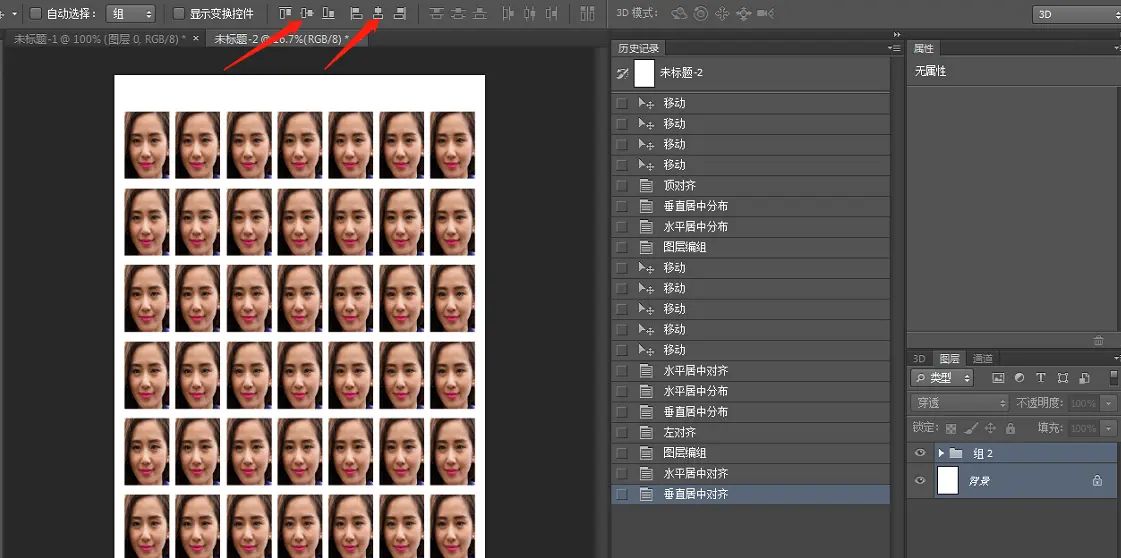
按【Alt】对图片进行复制,一行可复制6个图片,将所有图片按【Shift】键选中,与背景图进行水平居中对齐,顶对齐,左对齐。
步骤五:
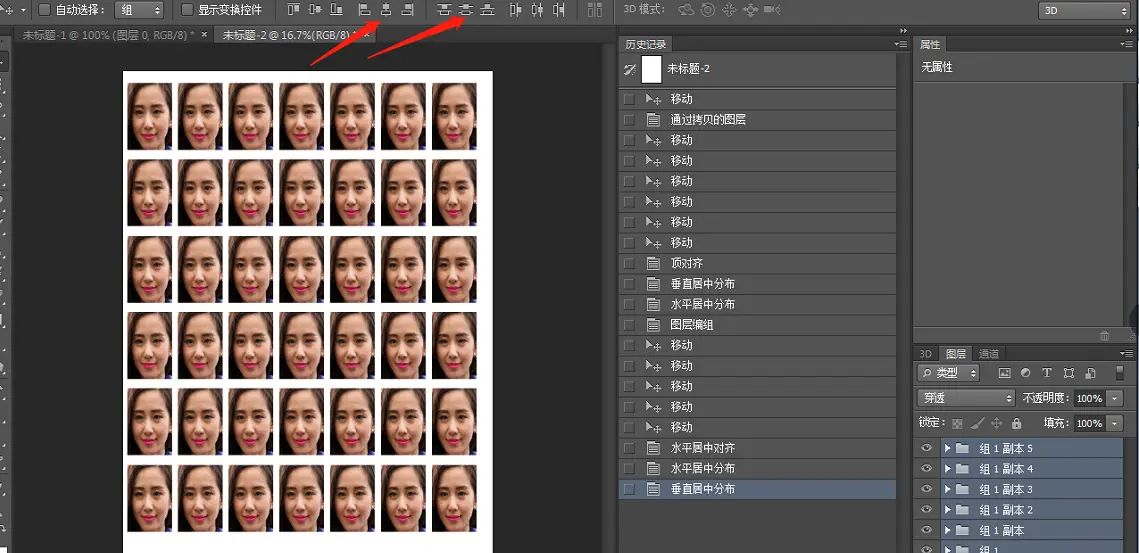
将图层按【Shift】键全部选中,按住【Ctrl】+【G】打个组,然后选中组,回到自动选择工具,勾上“组”,按【Alt】对组图进行复制,可复制6、7行,如下图:
步骤六:
按【Shift】键全部选中,按住【Ctrl】+【G】再组个大组,进行整体左对齐,水平居中对齐如下图:
步骤七:
执行【保存】为PSD源文件,并设置好文件名,这样可以方便后来更改图片的文字。
这个制作就完成了,保存好,如果有需要时,可以直接用打印机打印出来,十分的方便!喜爱的朋友们可以自己尝试制作下,如果有什么问题,或我讲解的不太清楚,可以联系我,我们一起探讨下哟!
© 版权声明
文章版权归作者所有,未经允许请勿转载。如内容涉嫌侵权,请在本页底部进入<联系我们>进行举报投诉!
THE END
















暂无评论内容