


在Word文档中,回车、空格等符号虽小,却对文档的排版和编辑有着举足轻重的影响。不过,这些符号在默认情况下并不会直接显示。为此,本文将介绍两种实用的方法,助你轻松将这些隐藏的符号展现出来。
一、先了解下如何在Word中显示隐藏的格式标记
方法1:点击“Word选项”按钮,显示–始终在屏幕上显示这些格式标记—勾选下面要显示的格式标记选项
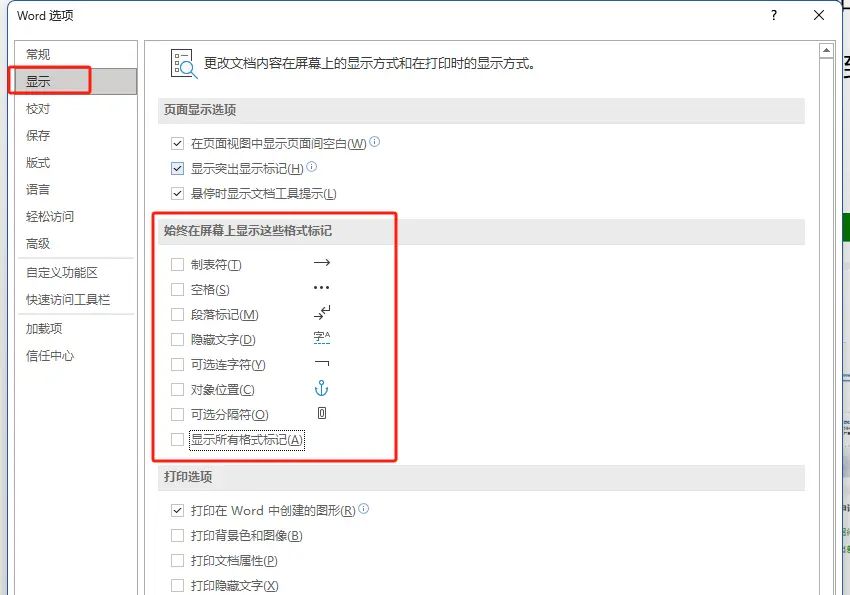
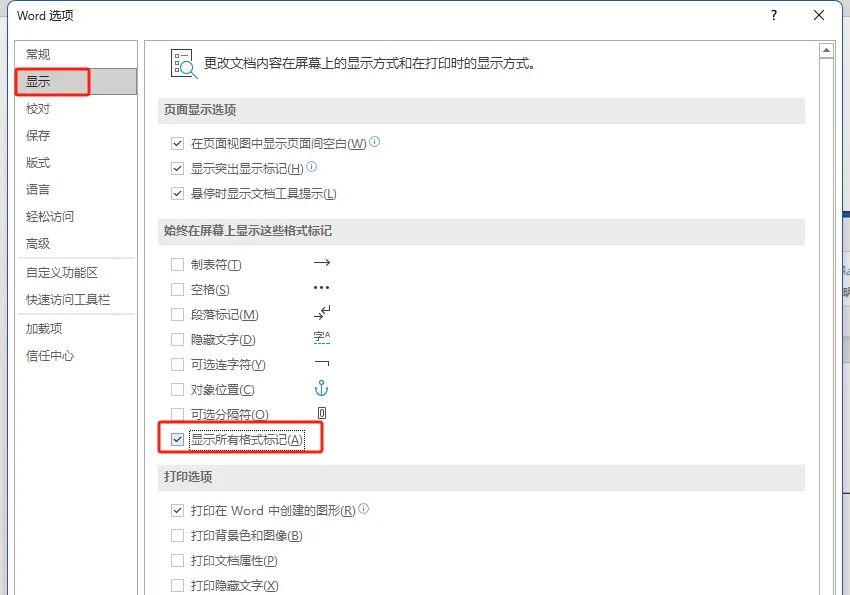
要显示全部格式标记,就只选择“显示所有格式标记”项
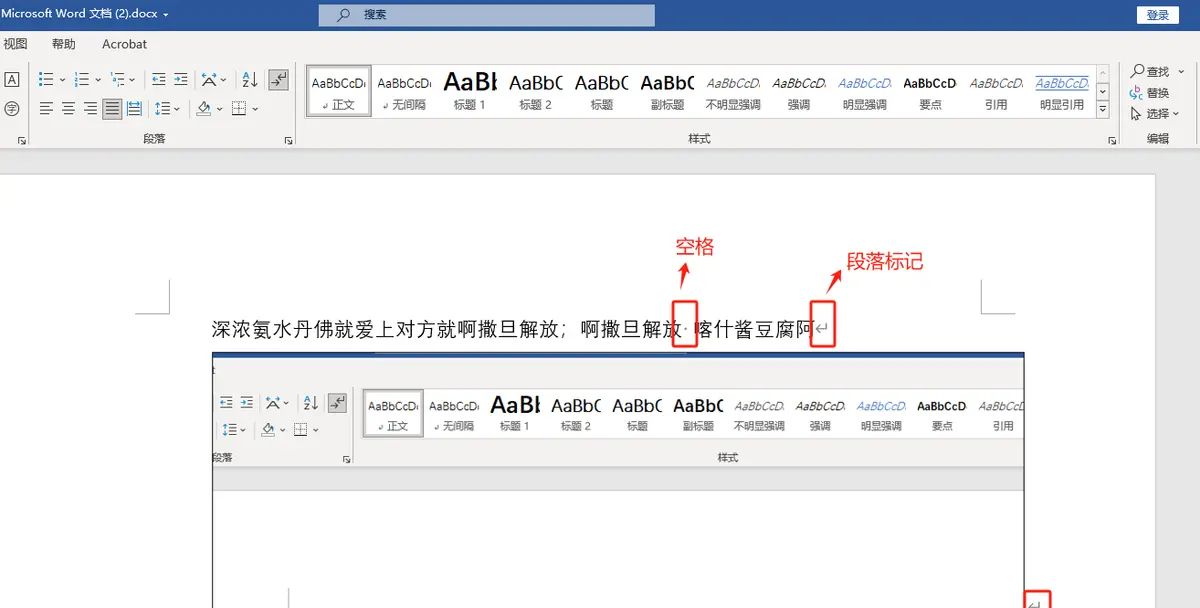
这时Wrod文档中就会显示隐藏的格式和标记符号,如下
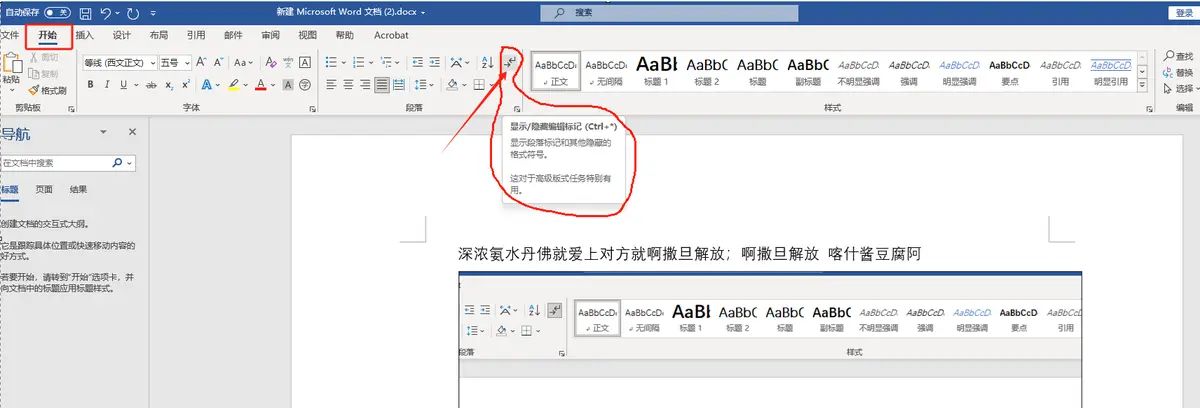
方法2:在Word界面的顶部,选择“开始”标签。接着,在段落功能组内,你将看到名为“显示/隐藏编辑标记”的按钮。点击显示按钮后,Word文档中的换行、空格等编辑标记会即刻显现。若需重新隐藏这些标记,仅需再次轻点该按钮。
二、此时我的示例word中图片未左对齐,我想左对齐,实际就是图片左侧有个空白区域,这个空白区域实际就是上面文字段落标记符号在编写时通过回车/Enter键带下来的,知道这个缘由就好来进行处理了。
这里说的是批量处理一个word中所有的图片前面都是同一标记符号,单个图片左对齐小白都知道。
在打开此word界面,按键快捷键Ctrl+H,光标先定在“查找内容”空白处,单击下面的“特殊格式”,选择“段落标记”格式(怎么快速在word中选中所有图片)
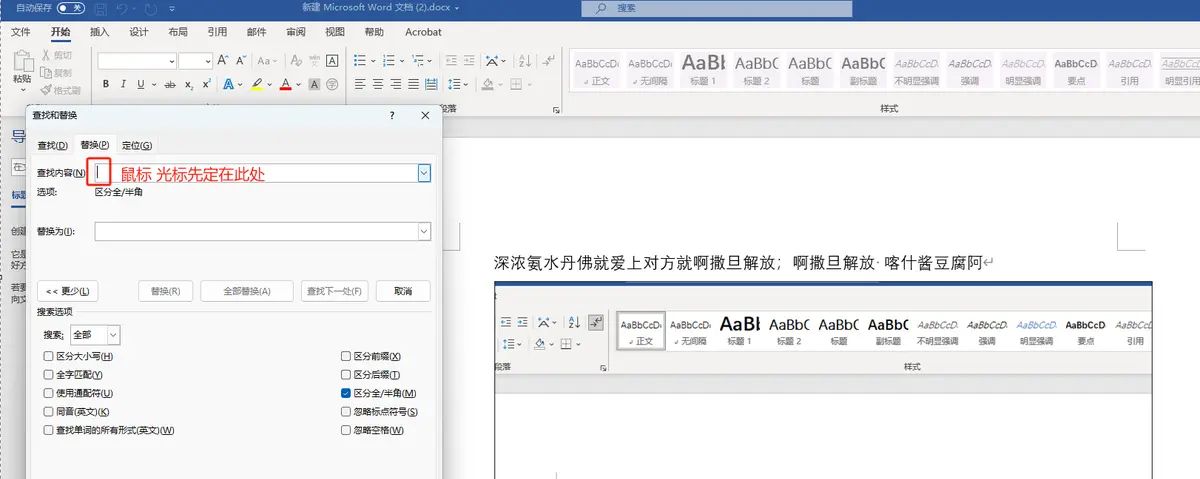
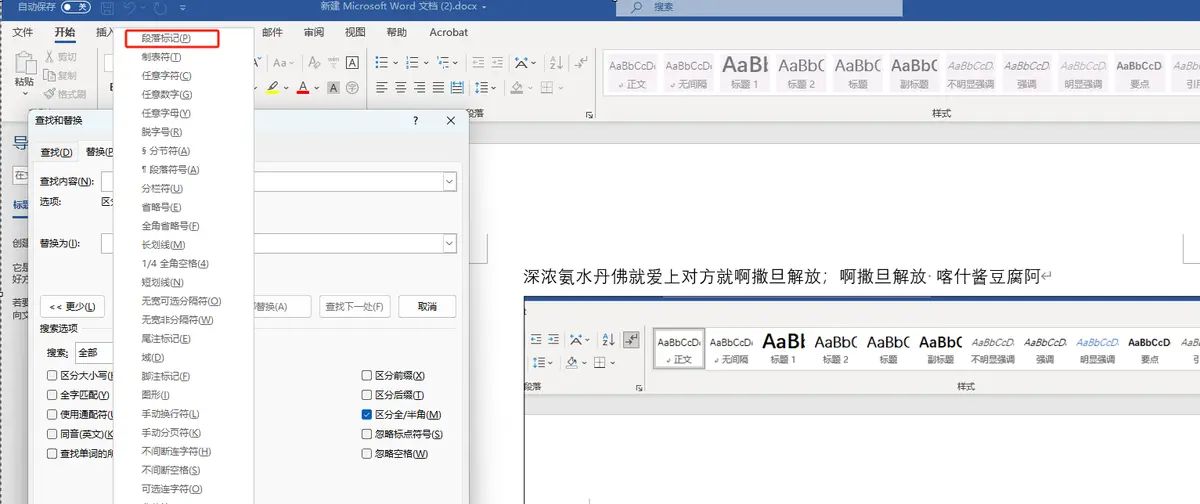
这时查找内容里就会显示一个段落标记的代码^p
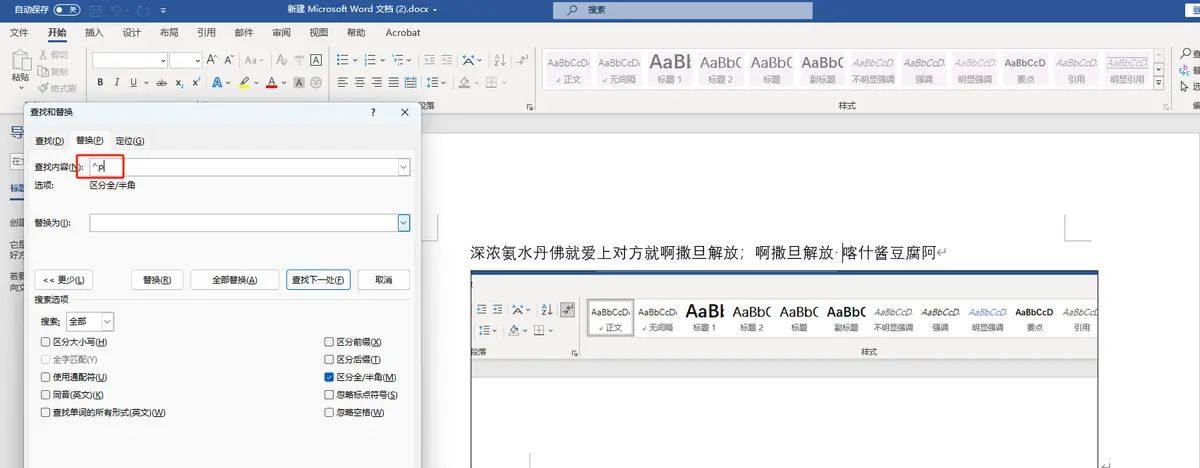
替换为里为空白,不用填任何内容,目的就是通过查找此word中所有的带段落标记的隐藏区域去掉,点击“全部替换”,再看图片就左对齐了,此操作会对其他有此段落标记的文字都会去掉,请根据自己实际情况进行处理。
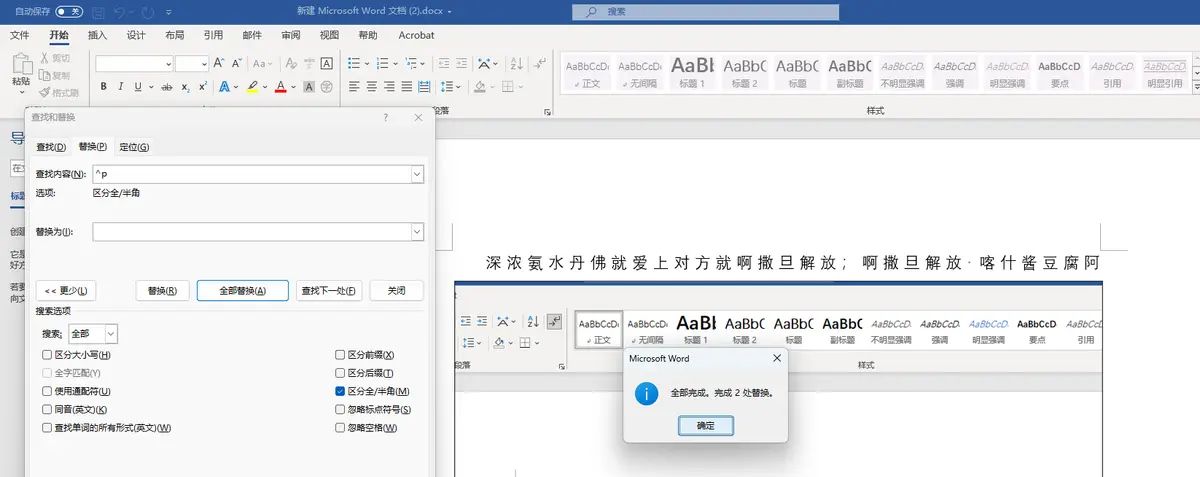
其他Word中隐藏的格式标记,处理思维方法同理。
© 版权声明
文章版权归作者所有,未经允许请勿转载。如内容涉嫌侵权,请在本页底部进入<联系我们>进行举报投诉!
THE END


















暂无评论内容