

在Excel表格中,当我们插入大量图片,需要每一张图片一个个调整大小移动到指定单元格位置,这样操作超级浪费时间,效率低,今天就给大家介绍一下如何在Excel中插入批量图片且快速对齐的方法。

封面
方法步骤
1、单击选中第一个需插入图片的单元格,点击【插入】—【图片】,在弹出的选项框找到打开图片所在文件夹,按【Ctrl+A】全选将要插入表格的图片,再点击【插入】,则批量图片插入表格完成。
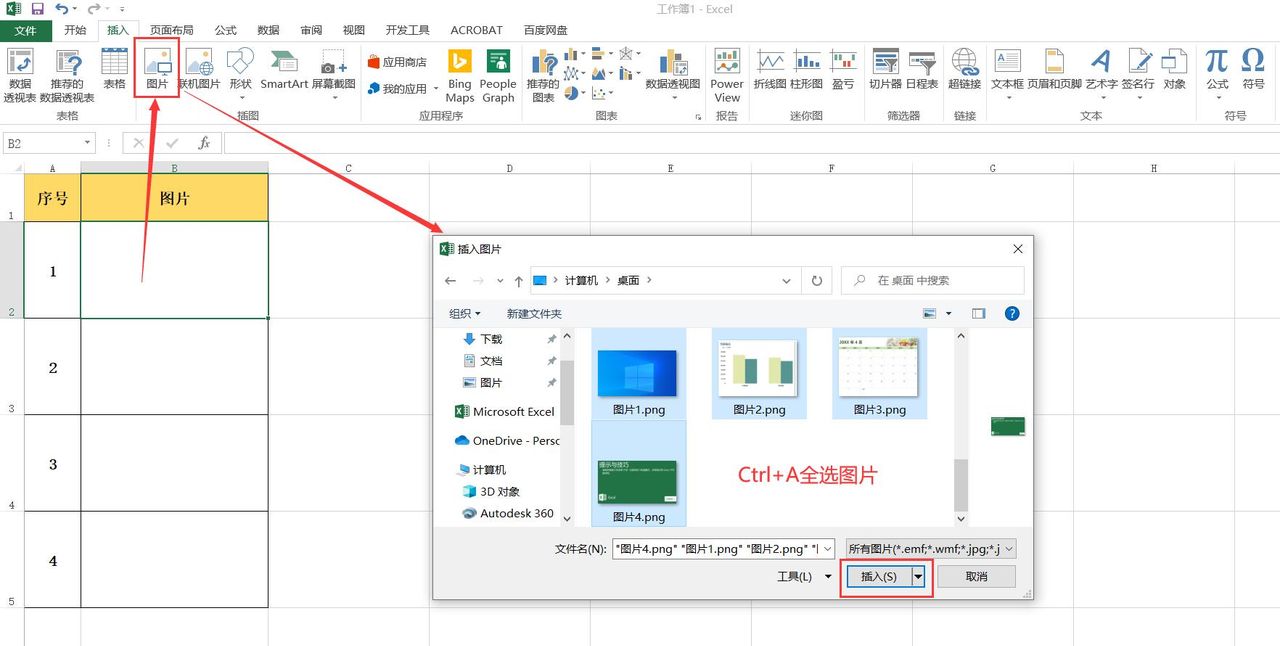
图1
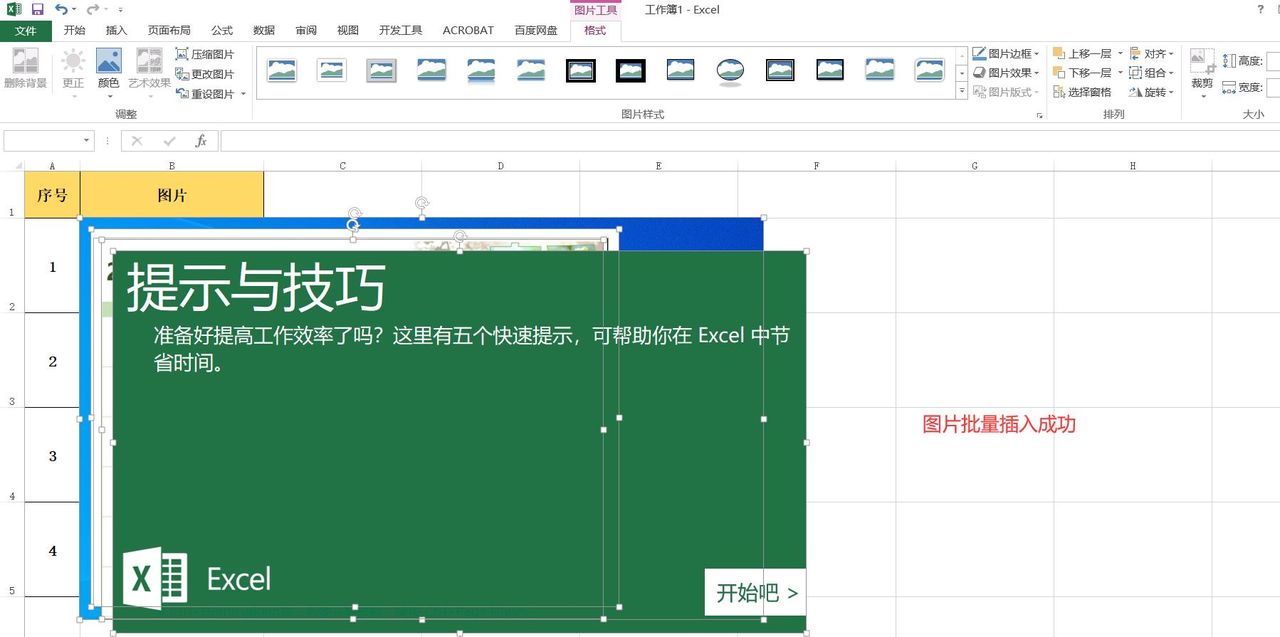
图2
2、按【Ctrl+A】全选表格中图片,,在图片上单击鼠标右键中点击【大小和属性】,打开“设置图片格式”对话框。
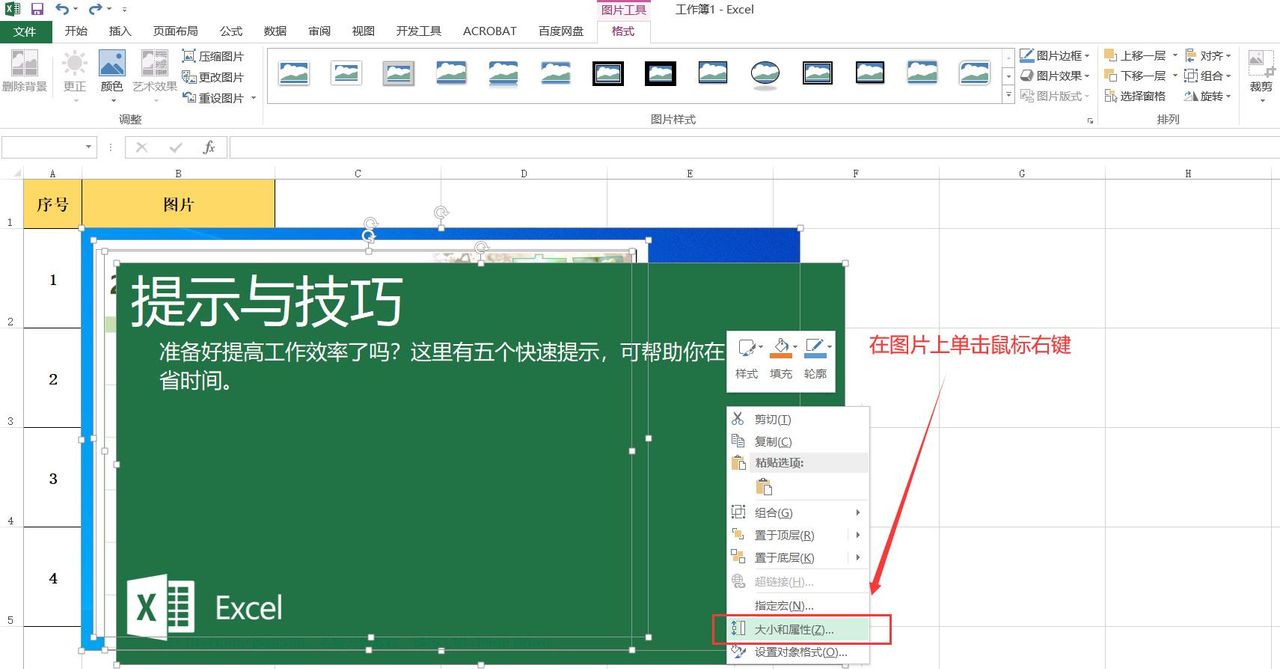
图3
3、在“设置图片格式”对话框中设置参数:①将【锁定纵横比】撤销勾选。②调整【高度】/【宽度】,使图片和单元格大小一致。然后关闭对话框。
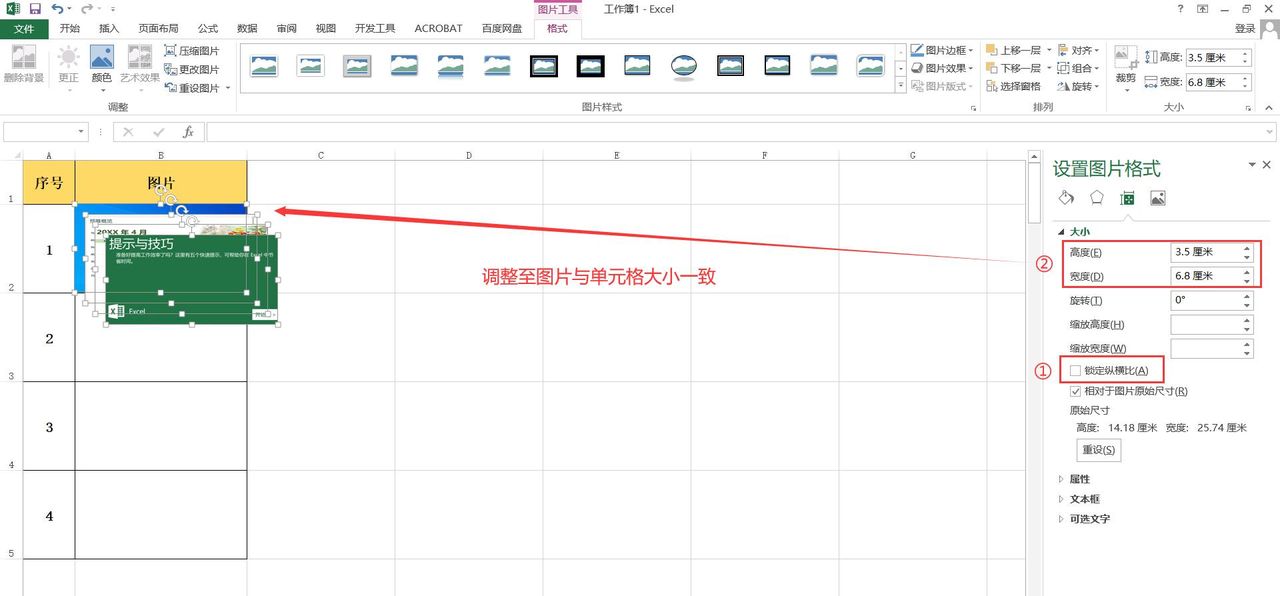
图4
4、点击表格中最面上的一张图片(即插入表格的最后一张图),将其移动到需插入图片的最后一个单元格,按住alt键自动吸附单元格边框。
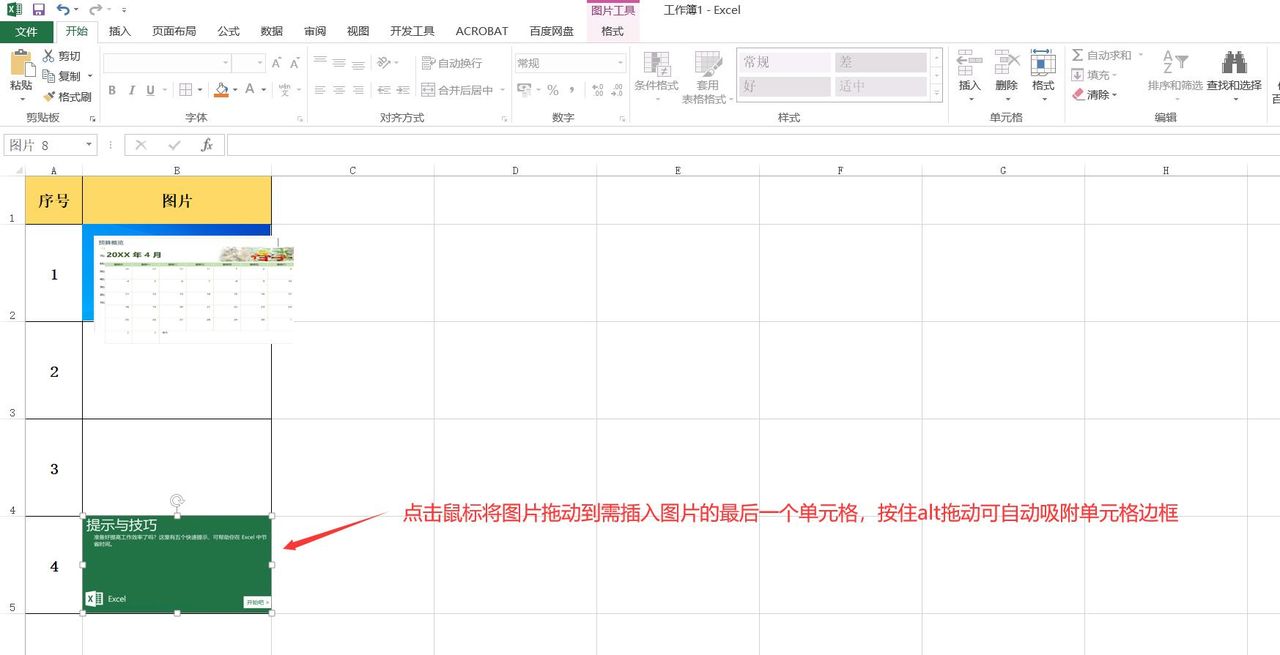
图5
5、点击任意一张图片,按【Ctrl+A】全选图片,点击【图片工具/格式】,在“排列”栏点击【对齐】旁三角按钮,打开下拉列表,点击①【左对齐】,再点击②【纵向分布】,这样批量添加的图片就全部对齐且放入单元格中了。
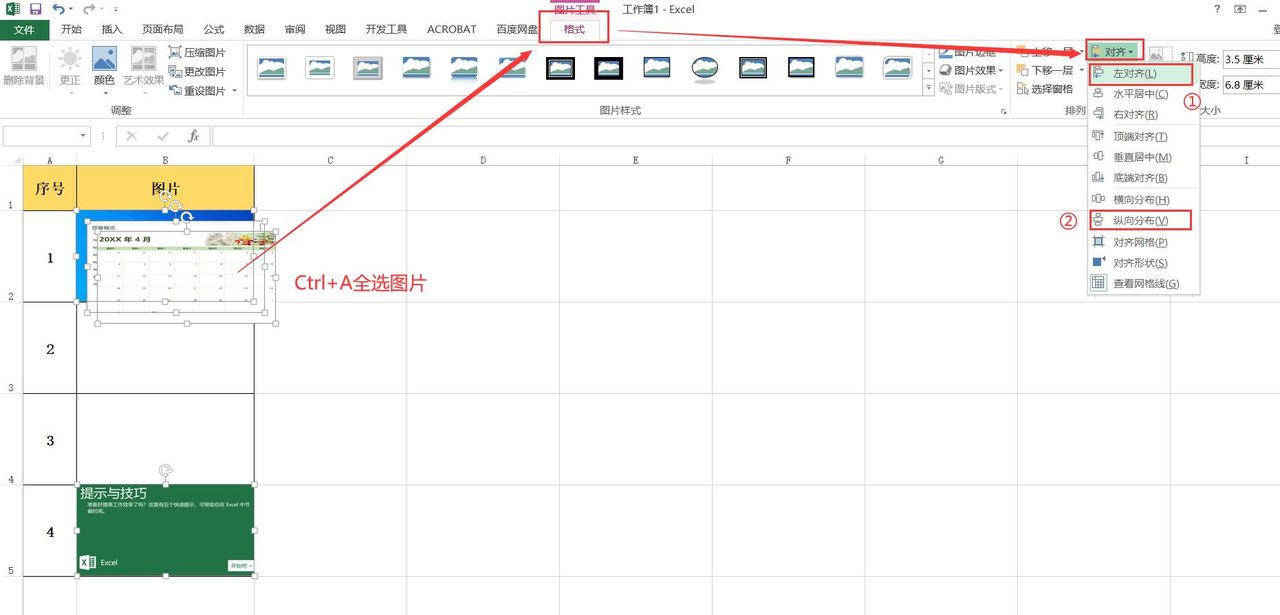
图6
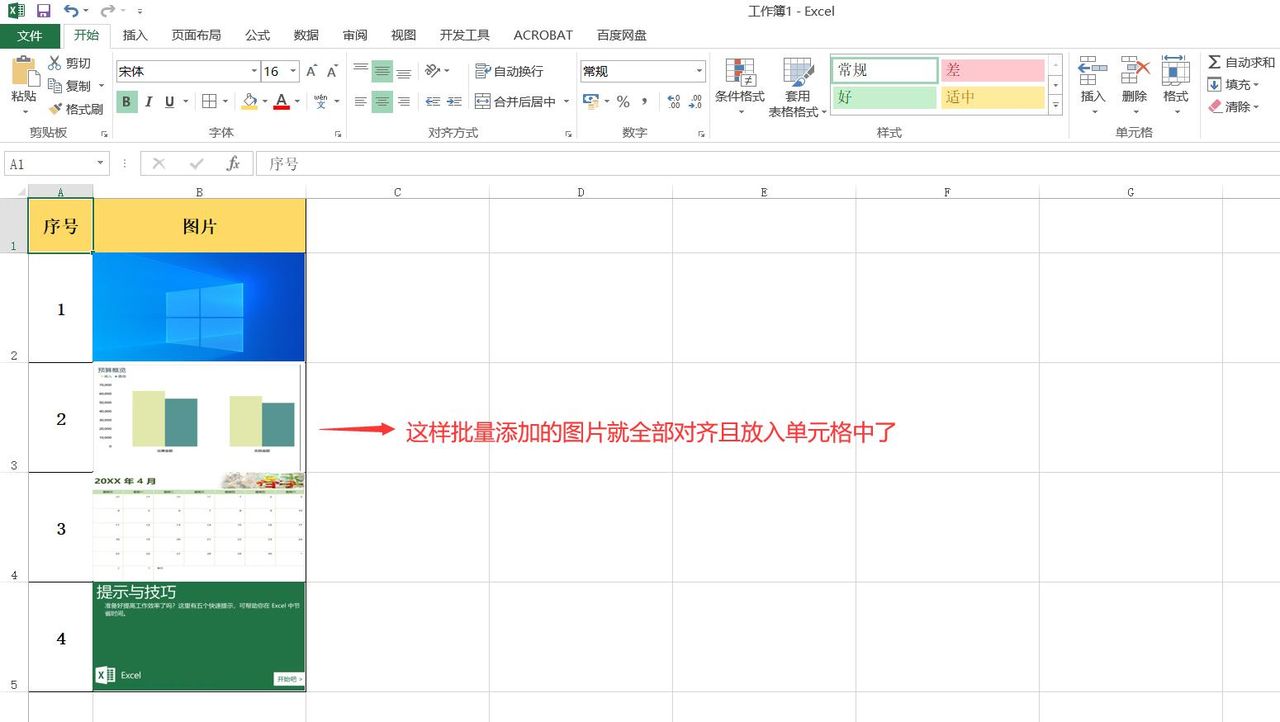
图7
© 版权声明
文章版权归作者所有,未经允许请勿转载。如内容涉嫌侵权,请在本页底部进入<联系我们>进行举报投诉!
THE END



















- 最新
- 最热
只看作者