


在PPT制作中,鼠标操作太慢?调整对齐、编辑文字、复制粘贴太繁琐?**学会这些快捷键,让你的PPT制作效率提升3倍!**
今天,我整理了一份最实用的PPT快捷键大全,让你排版更精准、操作更流畅、效率更高!
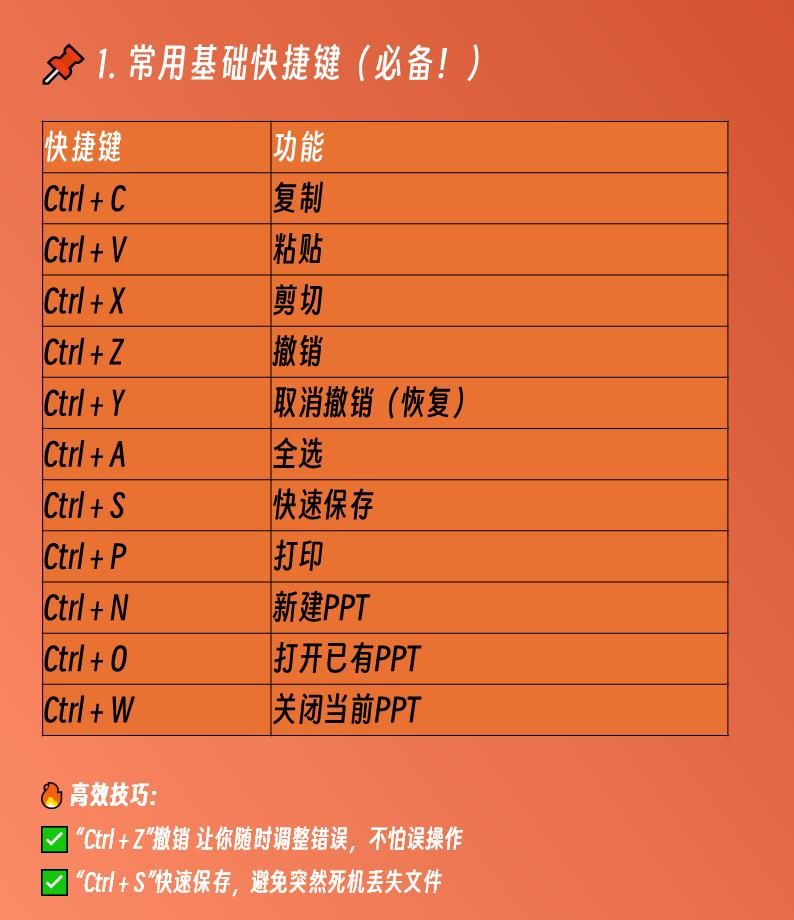
1. 常用基础快捷键(必备!)
这些是PPT必备的基础快捷键,让你告别鼠标点击,提升操作速度!
|
快捷键 |
功能 |
|
Ctrl + C |
复制 |
|
Ctrl + V |
粘贴 |
|
Ctrl + X |
剪切 |
|
Ctrl + Z |
撤销 |
|
Ctrl + Y |
撤销撤销(恢复) |
|
Ctrl + A |
全选 |
|
Ctrl + S |
快速保存 |
|
Ctrl + P |
打印 |
|
Ctrl + N |
新建PPT |
|
Ctrl + O |
打开已有PPT |
|
Ctrl + W |
关闭当前PPT |
高效技巧:
✅ “Ctrl + Z”撤销 让你随时调整错误,不怕误操作
✅ “Ctrl + S”快速保存,避免突然死机丢失文件
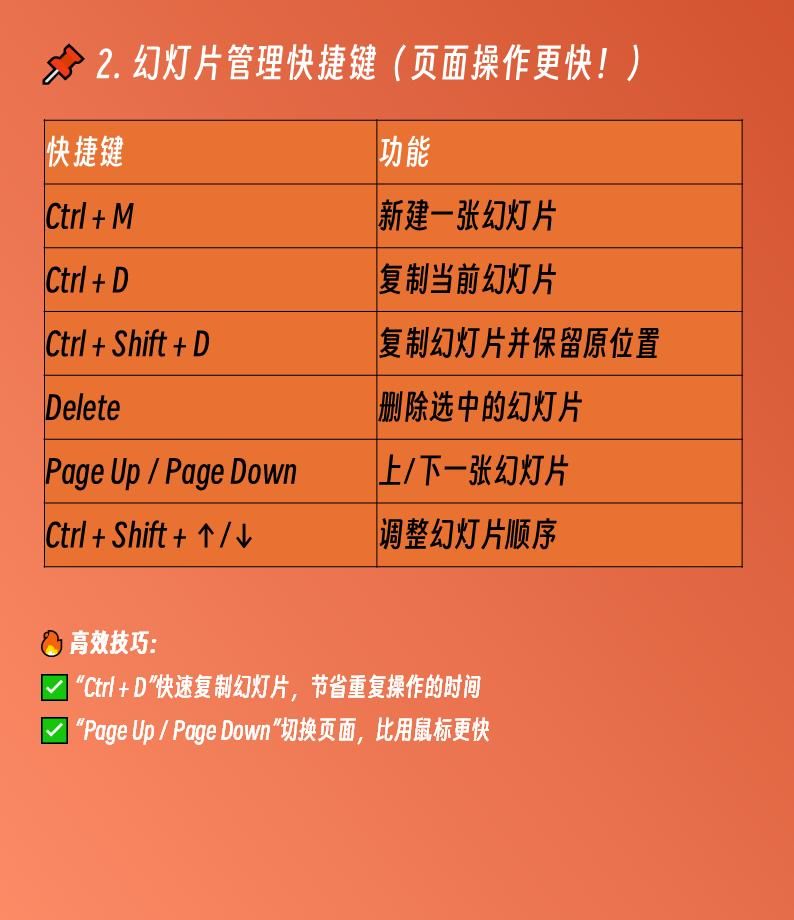
2. 幻灯片管理快捷键(页面操作更快!)
管理PPT幻灯片的快捷键,快速添加、删除、切换页面!
|
快捷键 |
功能 |
|
Ctrl + M |
新建一张幻灯片 |
|
Ctrl + D |
复制当前幻灯片 |
|
Ctrl + Shift + D |
复制幻灯片并保留原位置 |
|
Delete |
删除选中的幻灯片 |
|
Page Up / Page Down |
上/下一张幻灯片 |
|
Ctrl + Shift + ↑/↓ |
调整幻灯片顺序 |
高效技巧:
✅ “Ctrl + D”快速复制幻灯片,节省重复操作的时间
✅ “Page Up / Page Down”切换页面,比用鼠标更快
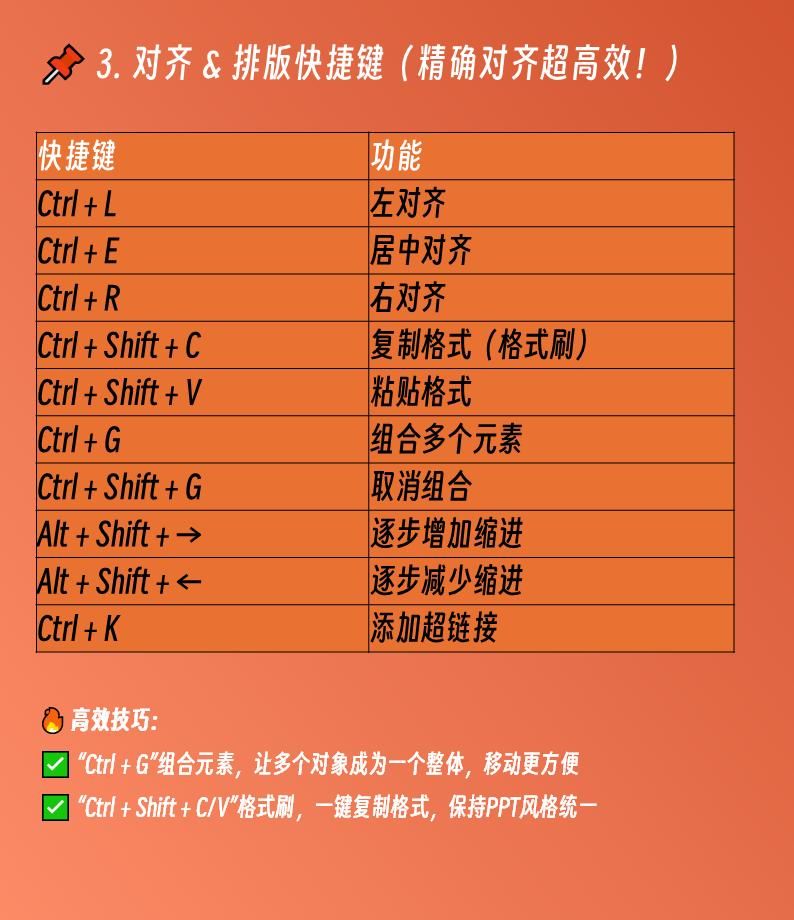
3. 对齐 & 排版快捷键(准确对齐超高效!)
排版对齐是PPT制作的关键,掌握这些快捷键,告别乱七八糟的排版!
|
快捷键 |
功能 |
|
Ctrl + L |
左对齐 |
|
Ctrl + E |
居中对齐 |
|
Ctrl + R |
右对齐 |
|
Ctrl + Shift + C |
复制格式(格式刷) |
|
Ctrl + Shift + V |
粘贴格式 |
|
Ctrl + G |
组合多个元素 |
|
Ctrl + Shift + G |
撤销组合 |
|
Alt + Shift + → |
逐步增加缩进 |
|
Alt + Shift + ← |
逐步减少缩进 |
|
Ctrl + K |
添加超链接 |
高效技巧:
✅ “Ctrl + G”组合元素,让多个对象成为一个整体,移动更方便
✅ “Ctrl + Shift + C/V”格式刷,一键复制格式,保持PPT风格统一
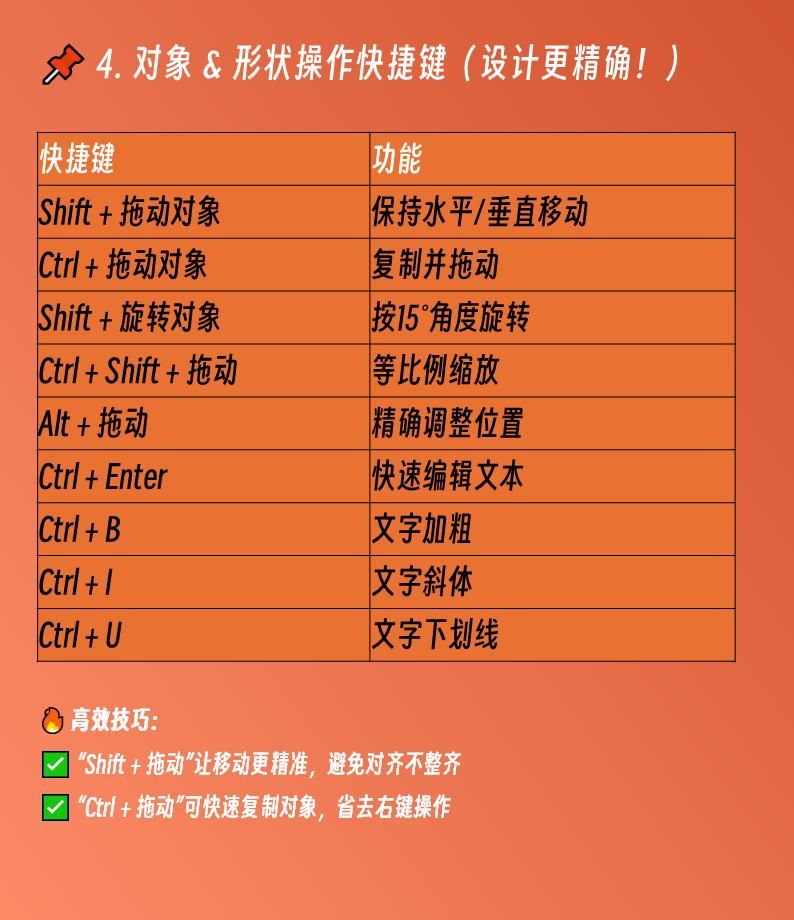
4. 对象 & 形状操作快捷键(设计更准确!)
用快捷键调整形状、文本框、图片等对象,提高效率!
|
快捷键 |
功能 |
|
Shift + 拖动对象 |
保持水平/垂直移动 |
|
Ctrl + 拖动对象 |
复制并拖动 |
|
Shift + 旋转对象 |
按15°角度旋转 |
|
Ctrl + Shift + 拖动 |
等比例缩放 |
|
Alt + 拖动 |
准确调整位置 |
|
Ctrl + Enter |
快速编辑文本 |
|
Ctrl + B |
文字加粗 |
|
Ctrl + I |
文字斜体 |
|
Ctrl + U |
文字下划线 |
高效技巧:
✅ “Shift + 拖动”让移动更精准,避免对齐不整齐
✅ “Ctrl + 拖动”可快速复制对象,省去右键操作
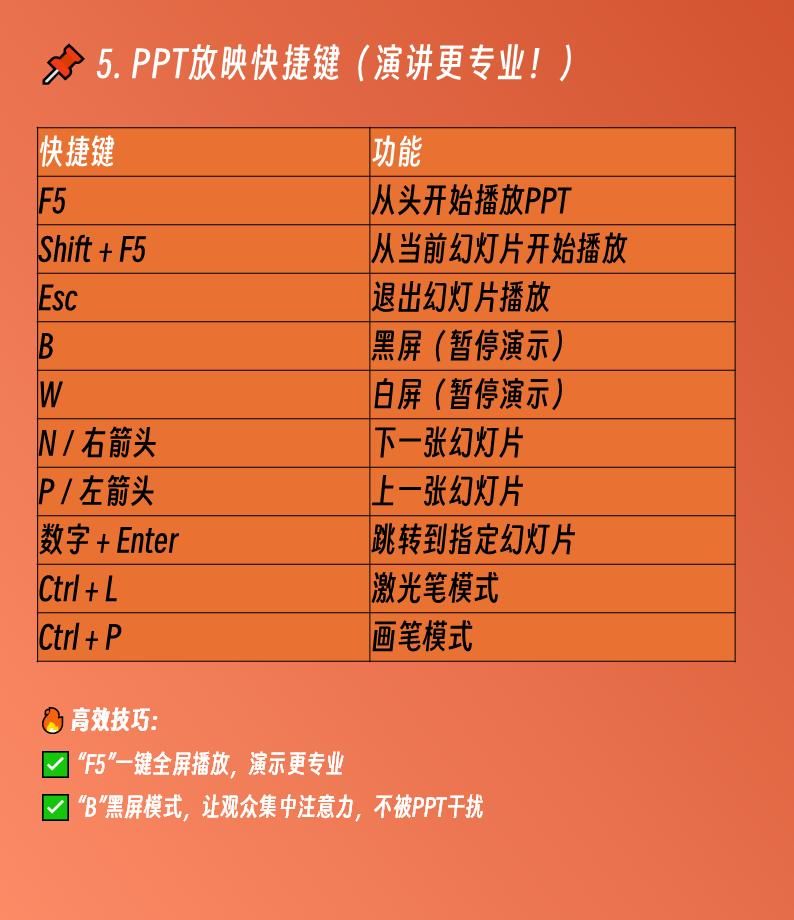
5. PPT放映快捷键(演讲更专业!)
演示PPT时,这些快捷键让你更从容!
|
快捷键 |
功能 |
|
F5 |
从头开始播放PPT |
|
Shift + F5 |
从当前幻灯片开始播放 |
|
Esc |
退出幻灯片播放 |
|
B |
黑屏(暂停演示) |
|
W |
白屏(暂停演示) |
|
N / 右箭头 |
下一张幻灯片 |
|
P / 左箭头 |
上一张幻灯片 |
|
数字 + Enter |
跳转到指定幻灯片 |
|
Ctrl + L |
激光笔模式 |
|
Ctrl + P |
画笔模式 |
高效技巧:
✅ “F5”一键全屏播放,演示更专业
✅ “B”黑屏模式,让观众聚焦注意力,不被PPT干扰
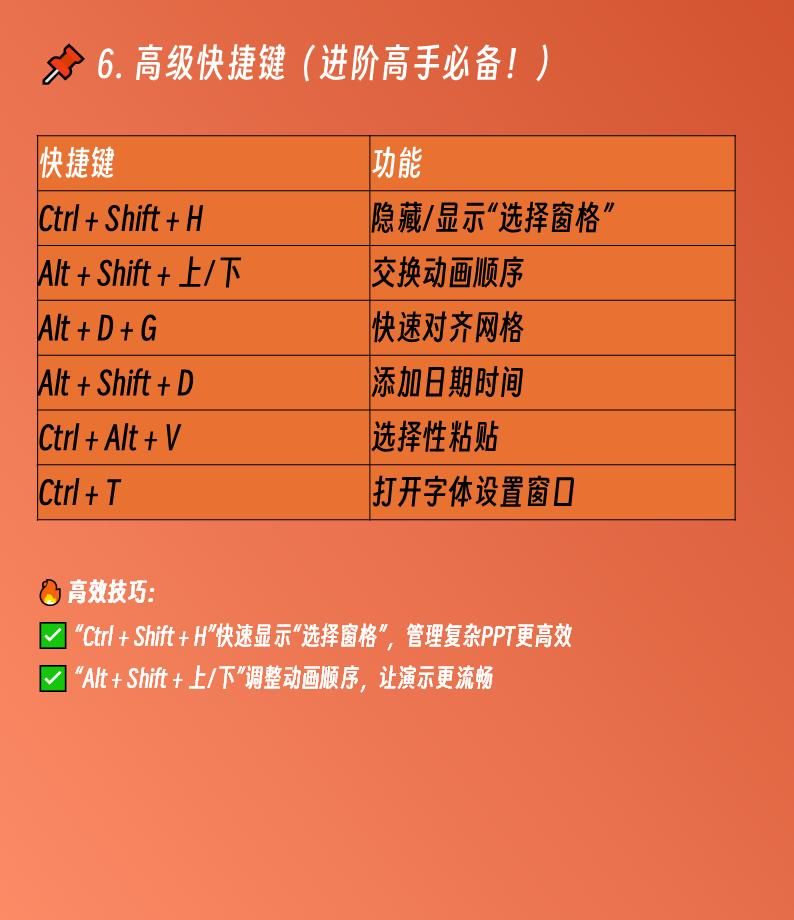
6. 高级快捷键(进阶高手必备!)
掌握这些高级快捷键,成为PPT高手!
|
快捷键 |
功能 |
|
Ctrl + Shift + H |
隐藏/显示“选择窗格” |
|
Alt + Shift + 上/下 |
交换动画顺序 |
|
Alt + D + G |
快速对齐网格 |
|
Alt + Shift + D |
添加日期时间 |
|
Ctrl + Alt + V |
选择性粘贴 |
|
Ctrl + T |
打开字体设置窗口 |
高效技巧:
✅ “Ctrl + Shift + H”快速显示“选择窗格”,管理复杂PPT更高效
✅ “Alt + Shift + 上/下”调整动画顺序,让演示更流畅
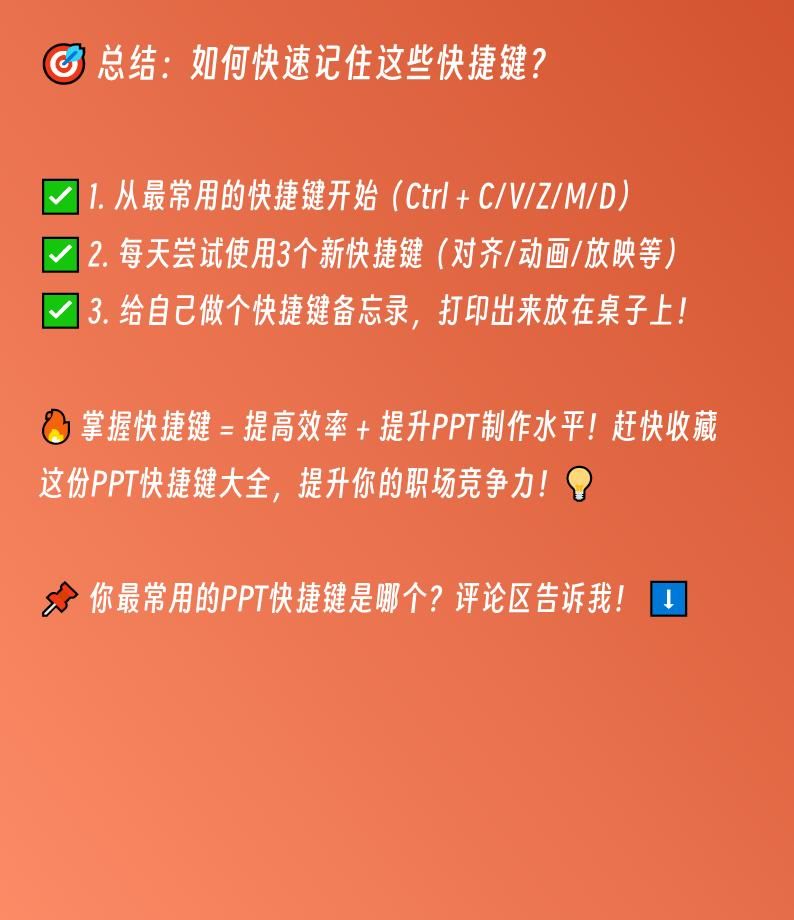
总结:如何快速记住这些快捷键?
✅ 1. 从最常用的快捷键开始(Ctrl + C/V/Z/M/D)
✅ 2. 每天尝试使用3个新快捷键(对齐/动画/放映等)
✅ 3. 给自己做个快捷键备忘录,打印出来放在桌子上!
掌握快捷键 = 提高效率 + 提升PPT制作水平!赶快收藏这份PPT快捷键大全,提升你的职场竞争力!
你最常用的PPT快捷键是哪个?评论区告知我! ⬇️
#ppt##PPT##ppt设计##ppt美化##ppt动画##职场##打工人##白领#



















- 最新
- 最热
只看作者