

PPT作为一种强劲的视觉化工具,是我们表达思想、展示成果的重大媒介。不论是商务会议上展示年度报告,在学术研讨会上分享研究成果,还是在课堂上传授知识,一份精心制作的PPT都能够让你的演示更引人入胜。

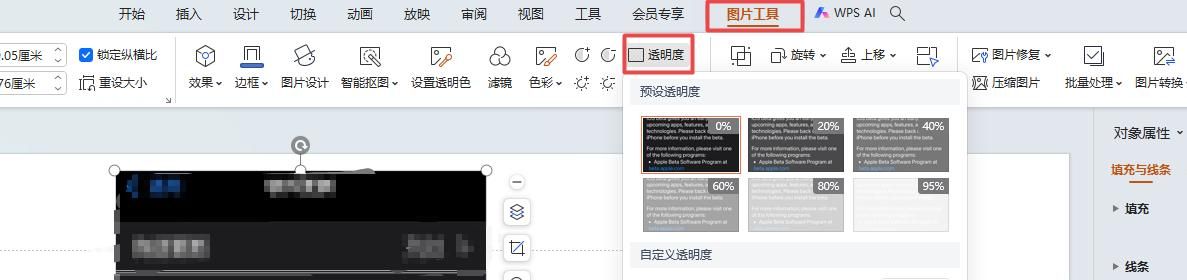
但制作一份优秀的PPT并非易事,在PPT制作过程中,调整图片的透明度是一个常见且实用的技巧,它可以使图片与背景更好地融合,提升演示文稿的视觉效果。以下是几种设置PPT图片透明度的方法:
方法一:透明度设置
对于Office 2021或M365用户来说,设置图片透明度变得尤为简单。只需选中图片,点击“图片格式”选项卡,在“调整”组中找到“透明度”选项。这里,你可以选择预设的透明度级别,或者通过拖动滑块来自定义透明度比例。这种方法直接且高效,无需额外插件。
方法二:删除背景
添加图片,选中图片之后,点击【图片格式】功能,点击最左边的【删除背景】,PPT会自动帮我们先筛选一遍要删除的地方,如果自己不满意,可以选择工具添加或者删除需要保留的区域,完成选择之后点击保留更改,这样操作之后图片就抠出来了
以上就是两种将PPT幻灯片图片背景设置透明的方法,希望能有一种方法可以帮到大家~
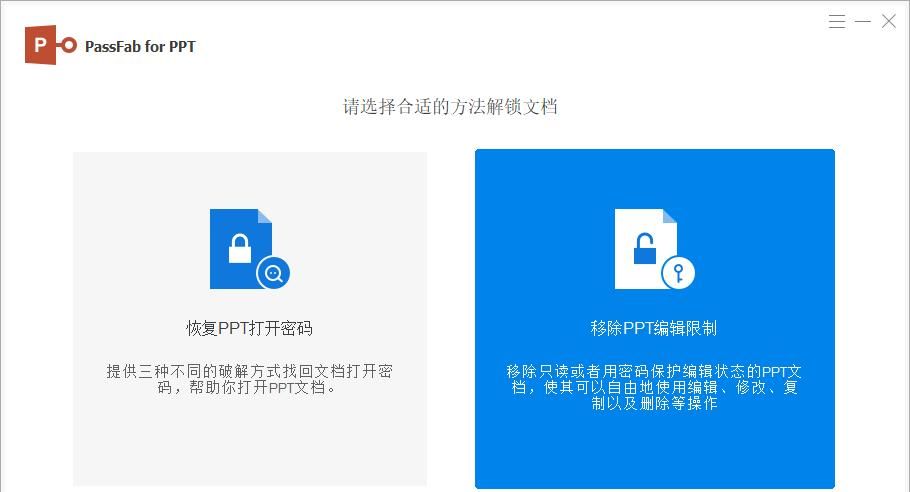
如果遇到了无法编辑或者只读模式的PPT文件,需要密码撤销保护才能编辑,但是不知道密码,我们可以使用工具来撤销保护,列如PassFab for PPT中解除限制功能,可以协助我们无密码撤销ppt只读模式。
© 版权声明
文章版权归作者所有,未经允许请勿转载。如内容涉嫌侵权,请在本页底部进入<联系我们>进行举报投诉!
THE END



















暂无评论内容