

本期分享一下如何制作出弹跳的PPT元素。

选中一个对象,
赋予它【飞入】进入动画。
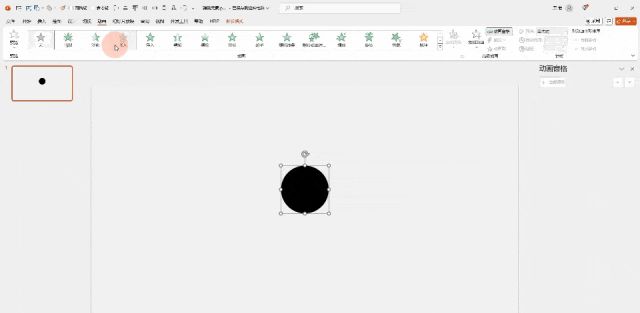
双击点开动画设置窗格,
会有一个【弹跳结束】滑块,
把它的时间设置为动画持续时间的2/3左右,
就能得到比较好的弹跳动画。

这个动画应用到PPT元素上,
就是这样的效果。

飞入动画只能从页面边缘飞进来,
如果我们给元素添加直线动画,
可以随意拖动动画终点位置。
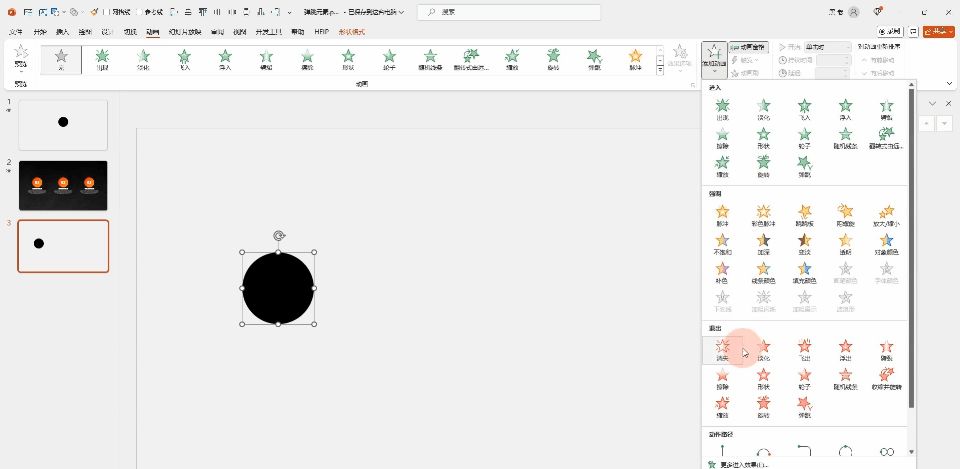
双击点开动画设置窗格,
这里也有一个【弹跳结束】,
让【平滑开始】和【弹跳结束】,
将总的动画持续时长四六分成,
再添加一个淡化进入动画,
让直线运动和淡化同时进行,
就得到了可以随意控制终点的直线弹跳动画。
我们可以它用到形状上。

也可以用到文字上,
只需要双击动画,
设置文本动画为【按字母顺序】播放,
就能让文字逐个出现。
为对象添加【缩放】进入动画,
再添加【放大/缩小】强调动画,
强调动画设置为【从上一项开始】,
持续时间和延迟都设置为进入动画时长的60%,
双击打开设置窗格,
【尺寸】在【自定义】这里直接输入105回车,
平滑结束设置为持续时长的20%,
最后勾选【自动翻转】,
就得到了从小到大的弹跳进入动画。

让圆形放大缩小自动翻转,
让文字直线弹跳结束,
就得到了这样的动画。

最后是旋转弹跳,
第一赋予元素一个渐变,
再写上文字,
方便观看旋转效果。
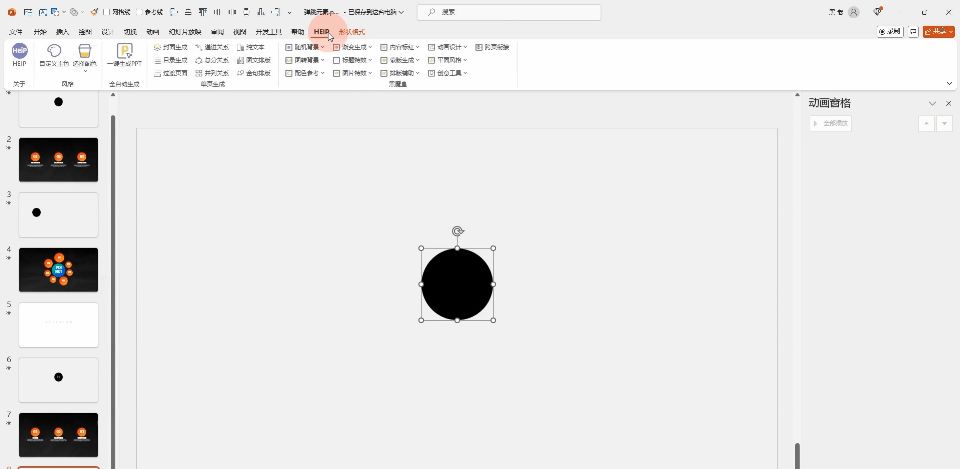
选中元素,
在【更多进入效果】中选择【回旋】动画,
再添加【陀螺旋】强调动画,
设置为【从上一项开始】,
持续时间和延迟都是进入动画的60%,
设置窗格中方向改为【逆时针】,
自定义10°旋转,
【平滑结束】设置为进入动画的20%,
就是这样的效果。
有弹跳的动画相比生硬结束的动画更灵动真实。

本期介绍了PPT中制作弹跳元素的几种方法
飞入弹跳、直线弹跳、放大缩小自动翻转和旋转自动翻转。
你喜爱哪一种呢?
© 版权声明
文章版权归作者所有,未经允许请勿转载。如内容涉嫌侵权,请在本页底部进入<联系我们>进行举报投诉!
THE END
















暂无评论内容