


你还在为制作PPT熬夜秃头吗?别慌!今天分享5个隐藏神技,小白也能3分钟做出专业级PPT,让领导同事眼前一亮!
一键套用神器,懒人救星
– 打开PPT→点击「设计」→「主题库」,选择「高质量模板」(如商务蓝/科技感黑)
– 点击「变体」调整配色,直接套用「智能配色方案」,告别审美焦虑!
– 偷偷说:选中文字按Ctrl+E快速居中,比手动拖拽快10倍!
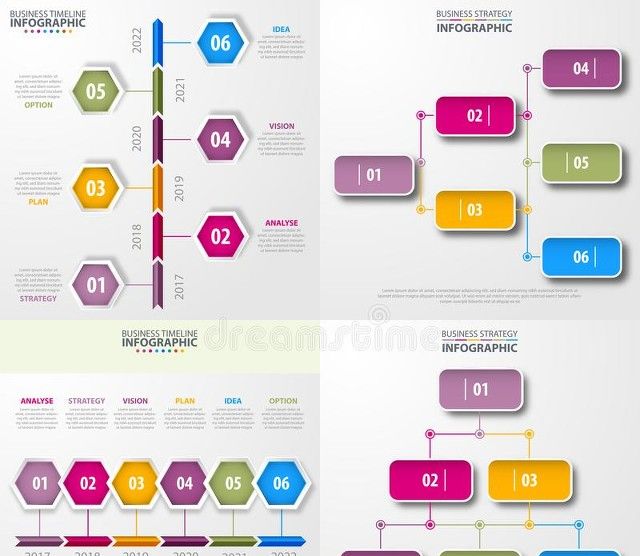
母版设计魔法,1分钟统一风格
– 进入「视图」→「幻灯片母版」,设置统一标题字体(推荐思源黑体)
– 插入企业LOGO固定在页脚,添加导航线分隔内容区
– 神操作:母版中插入「自动更新日期」,再也不用手动改版本!
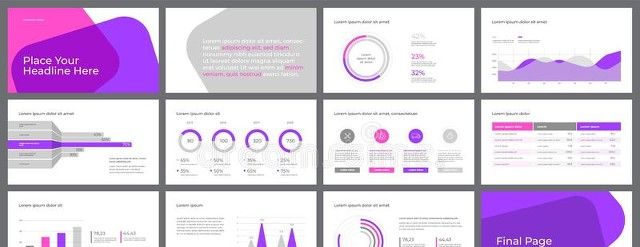
动态图表秘籍,数据会说话
– 插入图表后右键「选择数据」,点击「切换行/列」优化展示效果
– 选中图表→「设计」→「添加图表元素」→勾选「误差线」瞬间专业
– 高阶技巧:用「组合图表」同时展示趋势+占比,Excel都做不到!
快捷键封神榜,效率暴涨300%
– Ctrl+D快速复制对象,F4重复上一步操作
– 按住Ctrl+Shift拖拽实现水平/垂直对齐
– 终极连招:Alt+F5进入演讲者视图,看提词器不尴尬!
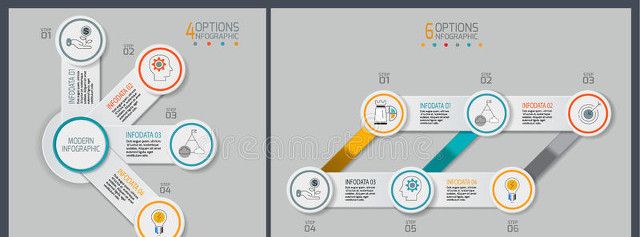
动画避坑指南,高级感拉满
– 慎用「华丽型」动画,推荐「平滑切入」+「淡出」组合
– 选中元素→「动画窗格」→设置「与上一动画同时」
– 绝杀技巧:添加「缩放」动画模拟电影开场,观众直接哇塞!
彩蛋:遇到配色困难?打开「设计」→「颜色」→选择「Office主题色」,专业搭配直接抄!
掌握这些神技,做PPT再也不用求人!
© 版权声明
文章版权归作者所有,未经允许请勿转载。如内容涉嫌侵权,请在本页底部进入<联系我们>进行举报投诉!
THE END



















暂无评论内容