

更改图片大小,可以有不同的方法,列如利用电脑裁剪后保存,当然这里只介绍利用手机更改的方法,列如目前我们需要将照片更改为20~200KB 为例。
一、查看需要更改图片的大小
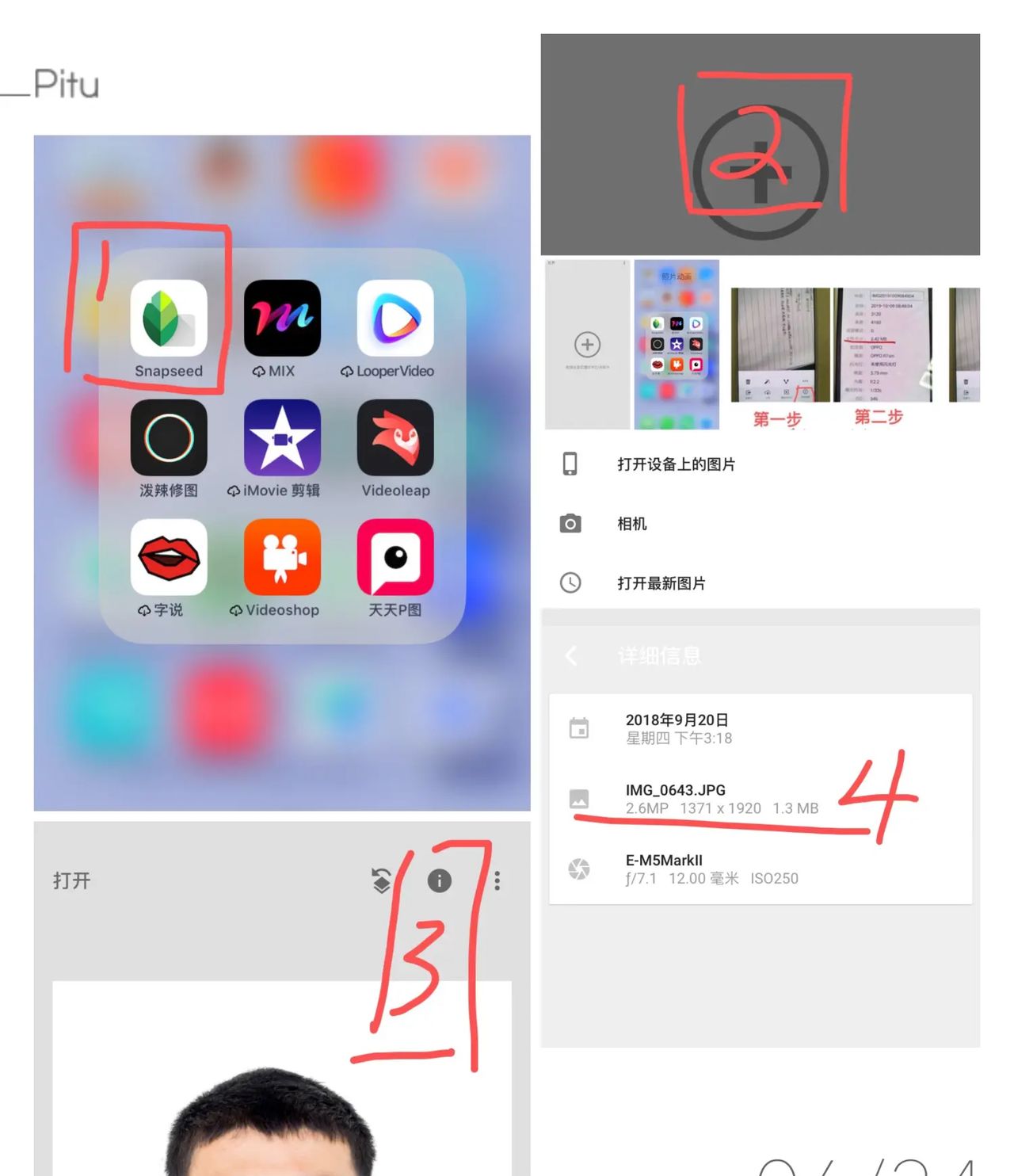
大家比较困惑的是,我们现有这个照片是多大,合适当然就不用改了,如果自己手机上能够看到图片大小,最好,看不了,可以借助修图软件看,我这里用的是“ snapseed ”。
1、如果你的手机相册中,可以看到图片大小的信息,列如以OPPO R7sm为例,打开“相册”,点击右下角“ !”图标,相册“详细信息”,就可以看到图片大小。一般手机图片大小有MB和KB,1MB=1024KB。这张图片是2.42MB,很显然不符合要求,需要更改。

2、如果你的手机相册中,看不到图片大小,可以下载 “snapseed” app,点击“ + ”,找到查看的图片,点击右上角“ !”,就可以看到,以我的这张照片为例,是1.3 MB(由于我用的不是同一张照片,所以与刚才那张不一样),也不符合要求,需要更改。
二、借助聊天软件压缩或裁剪图片
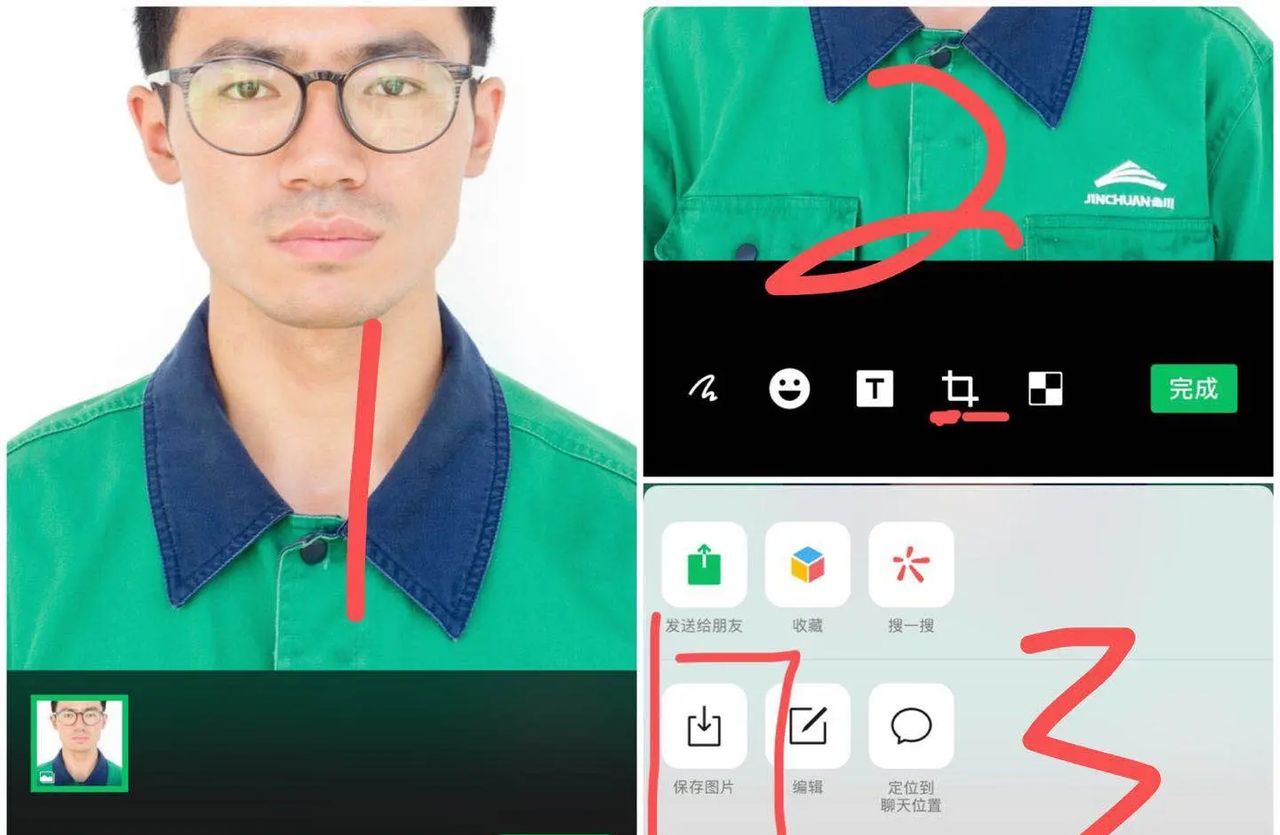
知道了自己的图片,不符合要求,我们可以借助聊天软件发送图片,由于聊天软件会将我们的大图进行压缩,我们利用聊天软件,列如微信、QQ、钉钉等,可以发送给“文件管理助手”、“我的电脑”、“我”,经过我的测试,微信压缩功能相对较好,不过需要注意的是,不要点击“原图”,可以点击“编辑”,中的裁剪,把人的头像放到相对中间一点的位置上,确认好之后,点击“发送”,发送完之后,再点击我们发送过去的图片,保存下来。
三 、验证是否符合要求
重复第一步,
1、如果自己手机可以看到图片大小,查看即可;
2、如果是借助“snapseed”,按第一步方法查看。
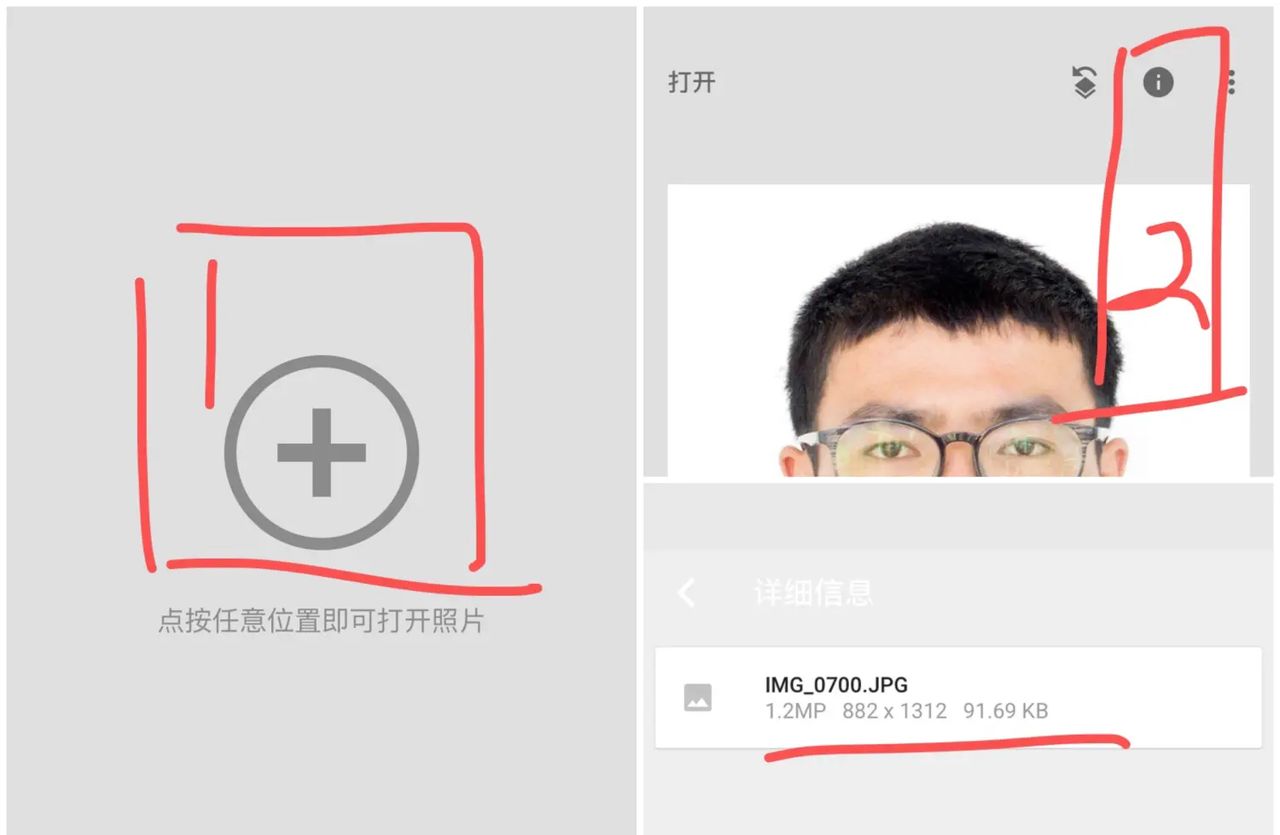
之前的1.3MB目前已经被压缩,显示91.69KB,符合要求,更改完毕!
© 版权声明
文章版权归作者所有,未经允许请勿转载。如内容涉嫌侵权,请在本页底部进入<联系我们>进行举报投诉!
THE END



![MIUI主题[一时间]2.0更新,增加多功能时钟 - 宋马](https://pic.songma.com/blogimg/20250908/22ddac71bdf444128ea63da2de1741ac.jpg)














暂无评论内容