

在使用word文档时,有时候需要设置上标或下标或上下标同时设置,列如平方、立方,化学符号公式等等,下面给大家分享一下Word中如何设置上下标。

封面
方法步骤
一、设置上标
方法1:先选中需要设置成上标的字符,再点击“开始”栏中的上标图标
方法2:先选中需要设置成上标的字符,再输入快捷键“Ctrl+shift+=”
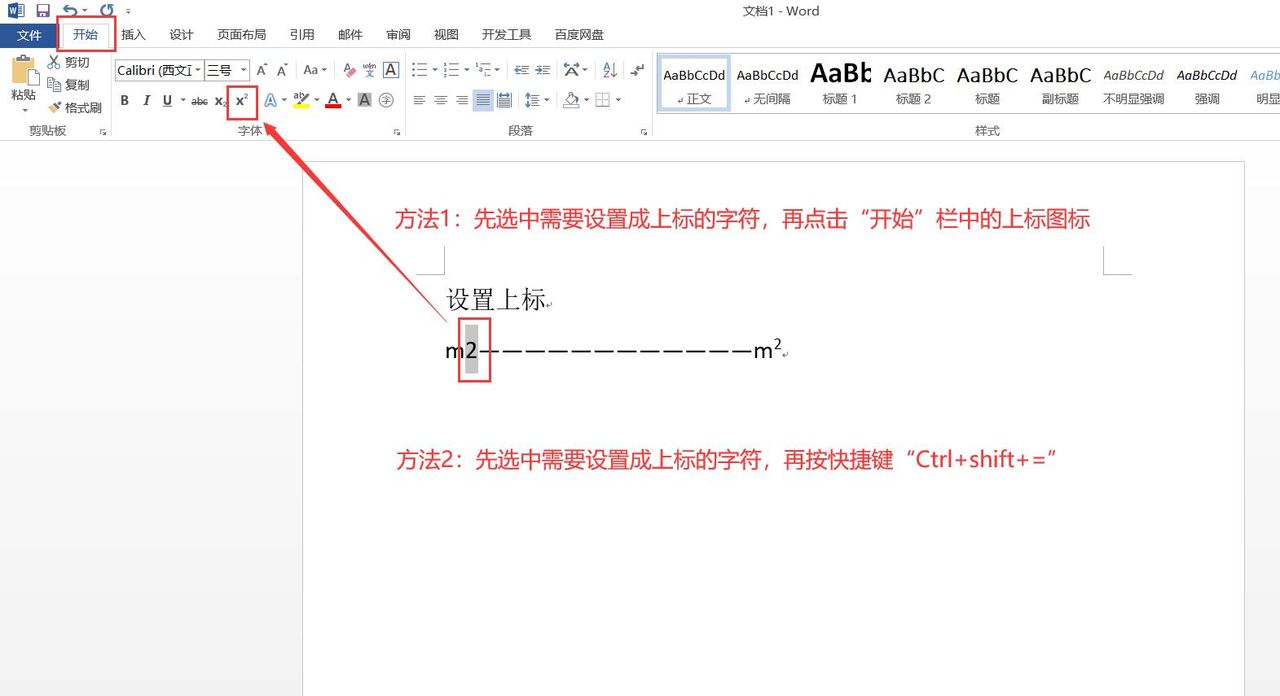
图1:设置上标
二、设置下标
方法1:先选中需要设置成下标的字符,再点击“开始”栏中的下标图标
方法2:先选中需要设置成下标的字符,再输入快捷键“Ctrl+=”
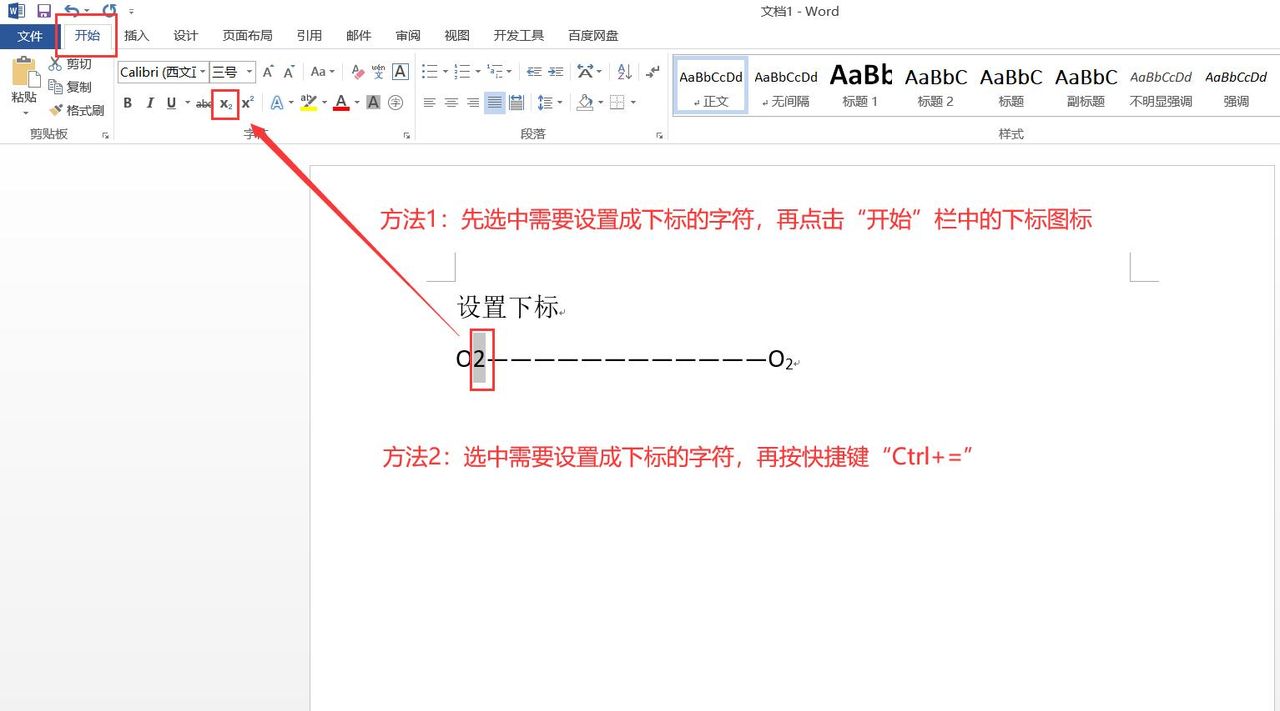
图2:设置下标
三、同时设置上下标
1、先选中需要设置上下标的字符,再点击上方工具栏“开始”,选择“段落”中的“中文版式”,点击“双行合一”。
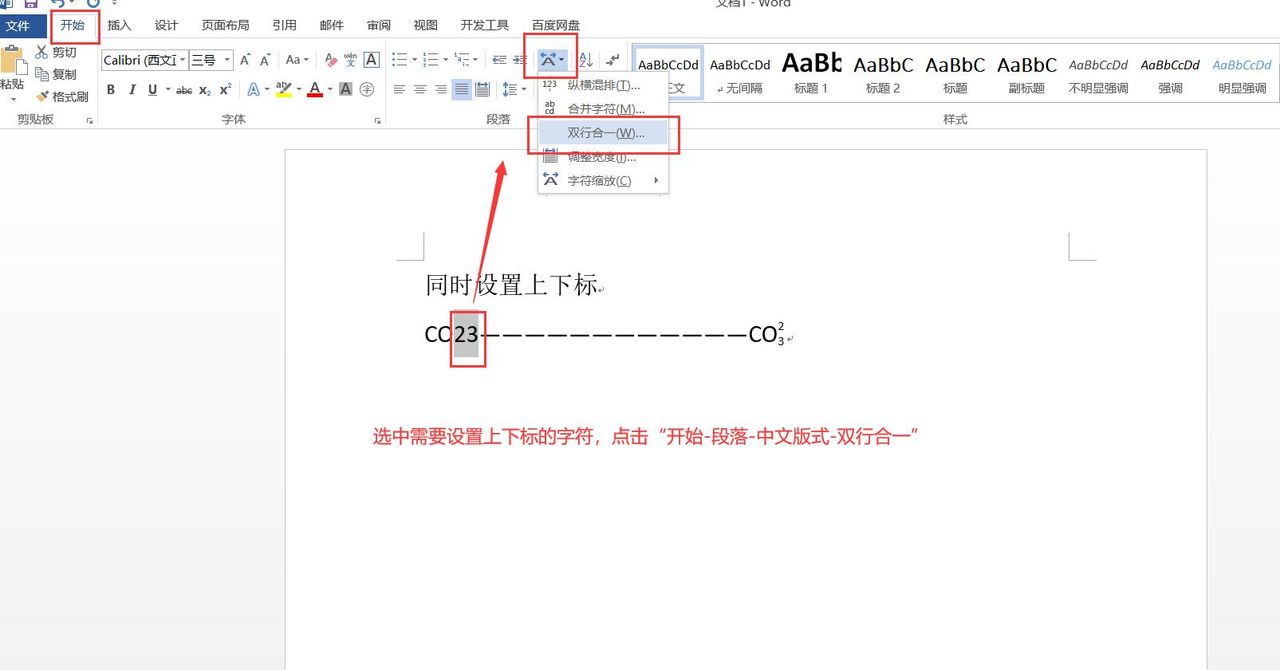
图3
2、在弹出“双行合一”选项框中,在字符中间按一个空格,点击“确定”,设置完成
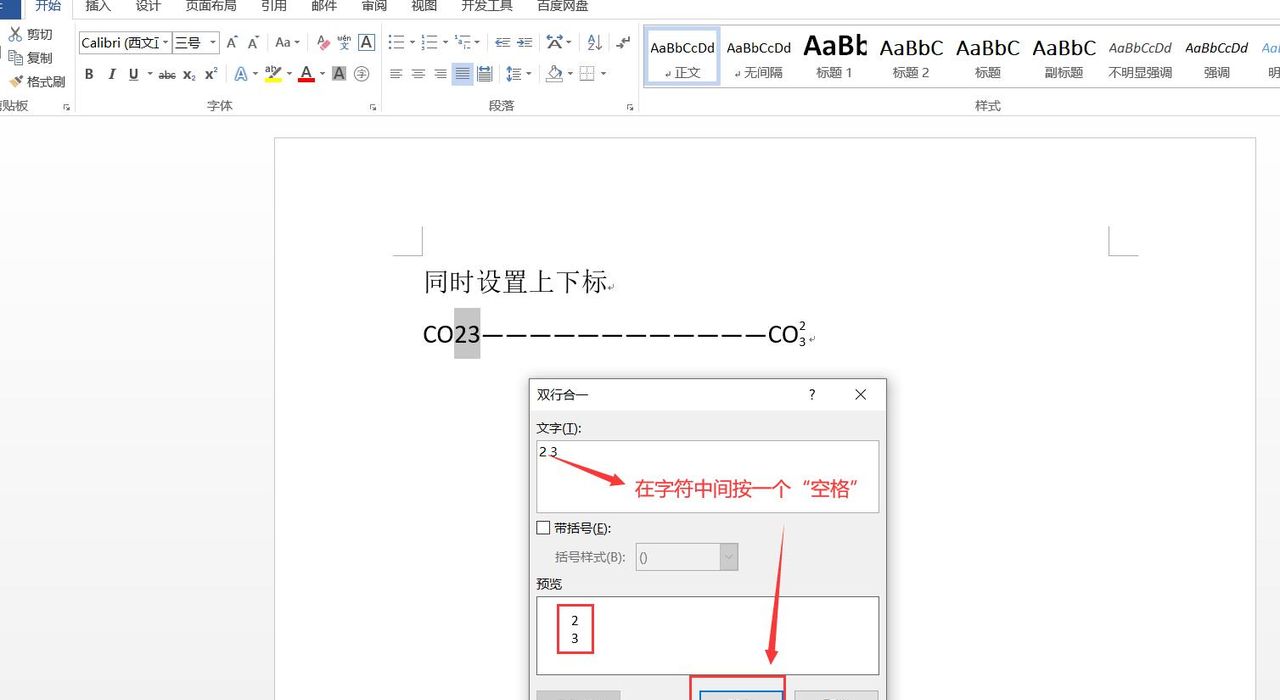
图4
© 版权声明
文章版权归作者所有,未经允许请勿转载。如内容涉嫌侵权,请在本页底部进入<联系我们>进行举报投诉!
THE END





















暂无评论内容