


想系统学习PPT知识,欢迎订阅【职场PPT速成指南】或订阅【PPT零基础从小白到高手】
在PPT的设计中,色块绝对是一个超级不错的元素。
不仅能让页面变得更加丰富,还能让其更有设计感。
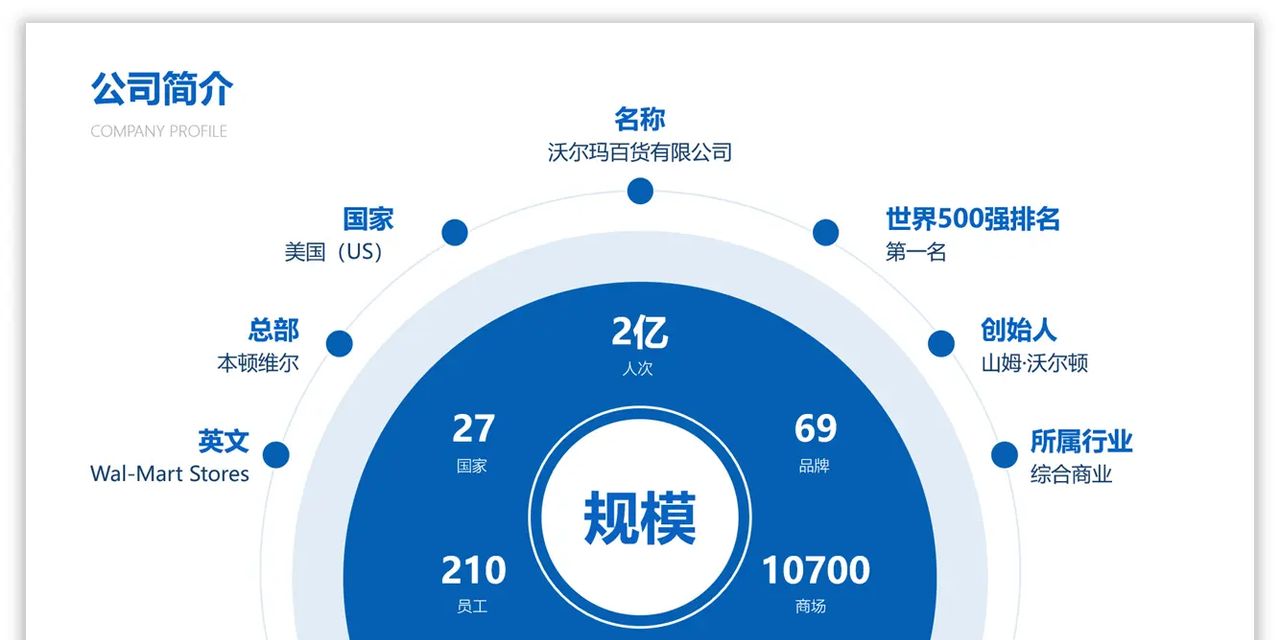
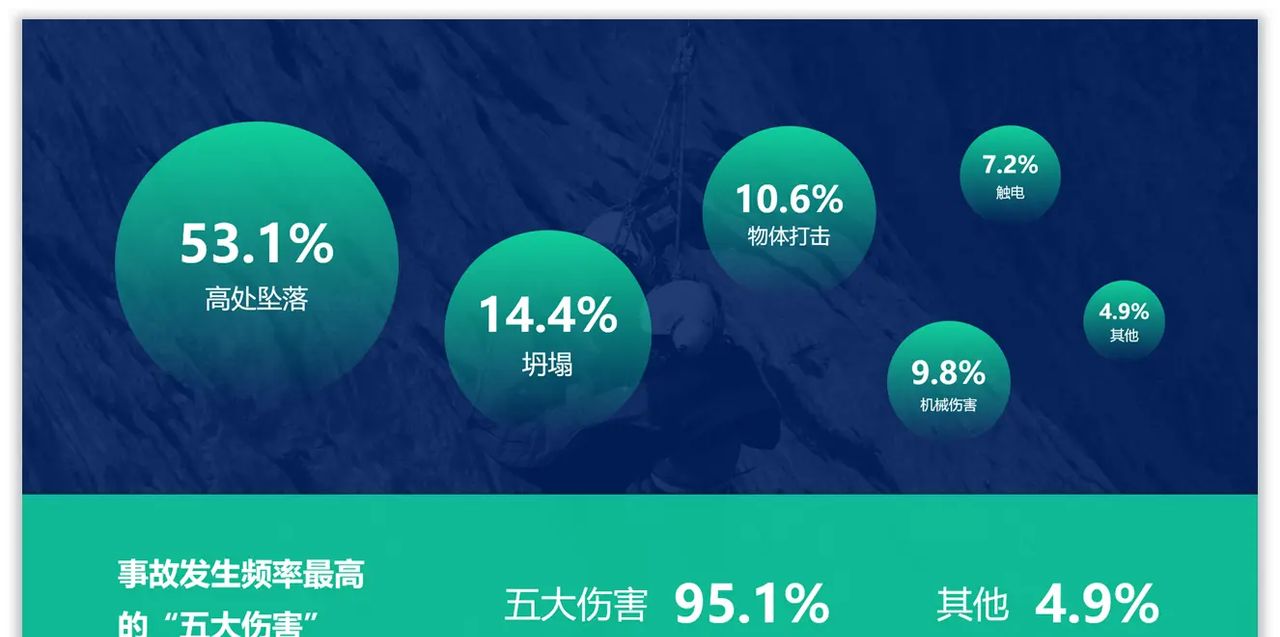
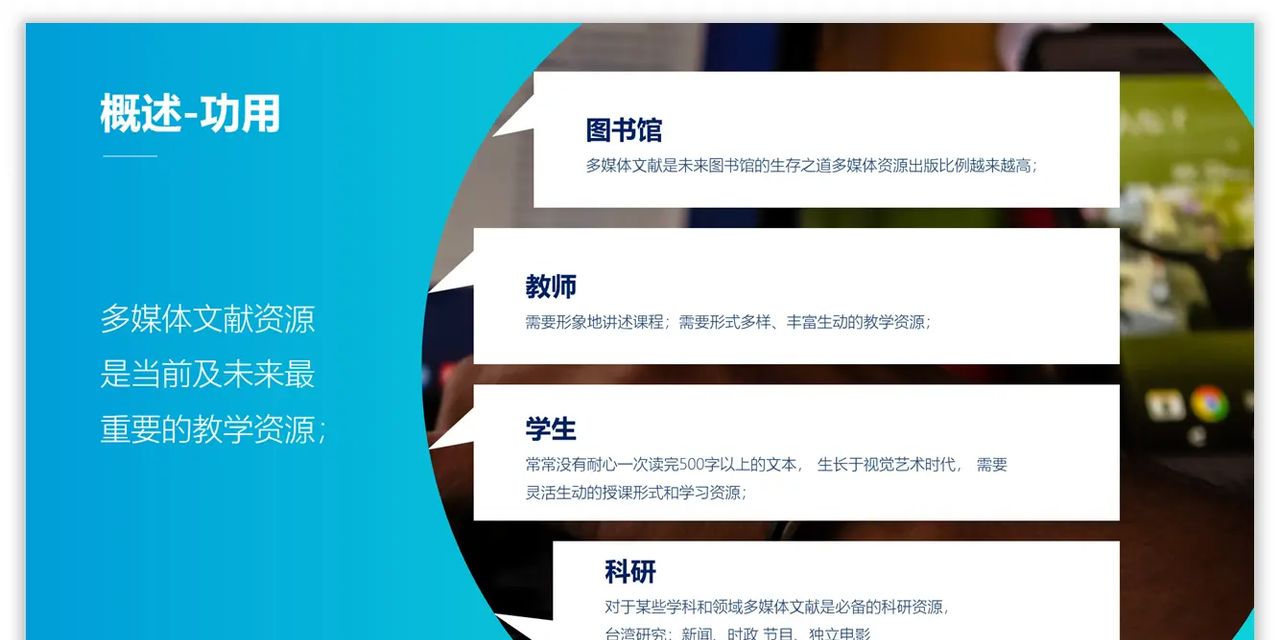
PPT除了要有清晰的逻辑,还要有美观的一面。
杂乱的页面,即使再好的逻辑也会让听众或者读者感觉很凌乱。
所以要学会使用形状进行处理,看一下。
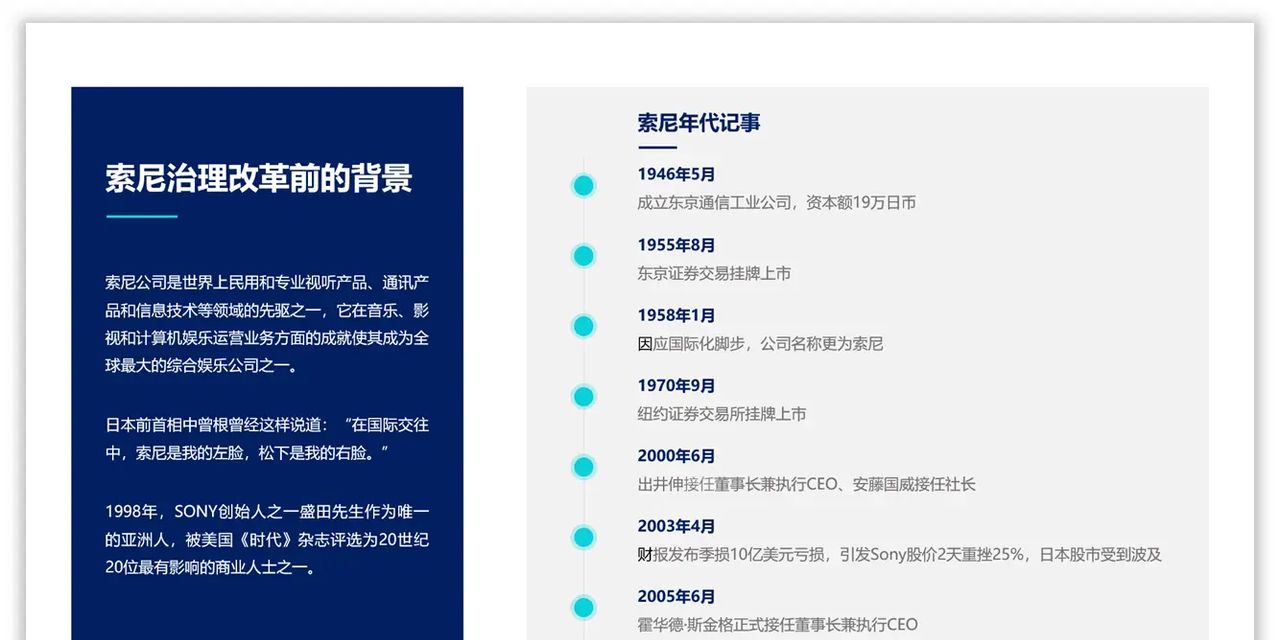
再列如,对于这种短内容主题也可以借助形状处理,页面变得工整也很有层次感。
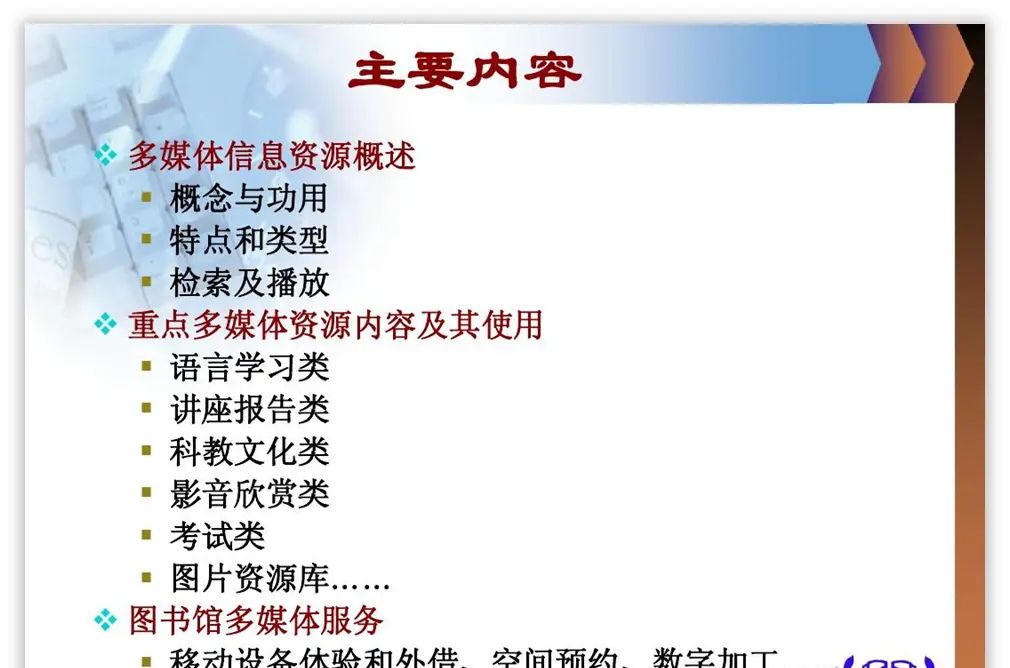
下面再给大家举个例子,列如这页PPT,三个主题的内容,直接放在页面上,显得很单一。
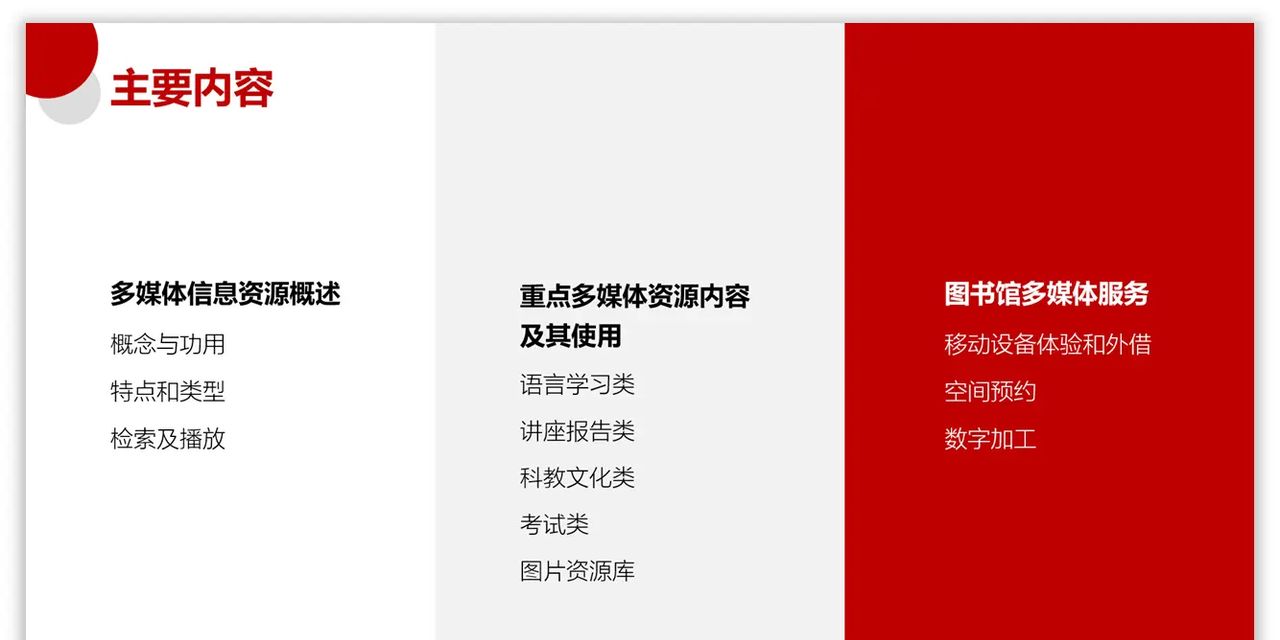
如果借助形状处理,使用三个等分的形状处理每组内容,页面不仅很清晰还很整齐。
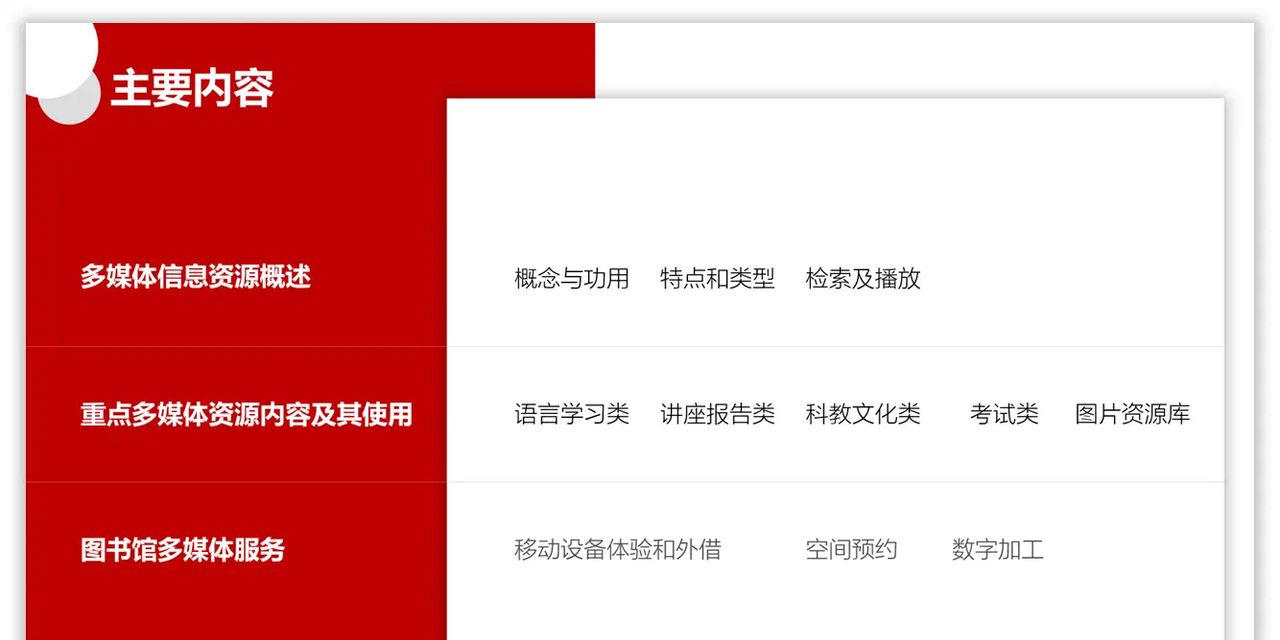
除此之外,还可以使用形状调整一下版式,页面也显得很整齐。
再看一个例子,这种页面虽说使用了形状设计,但是没有掌握好节奏和页面空间感。
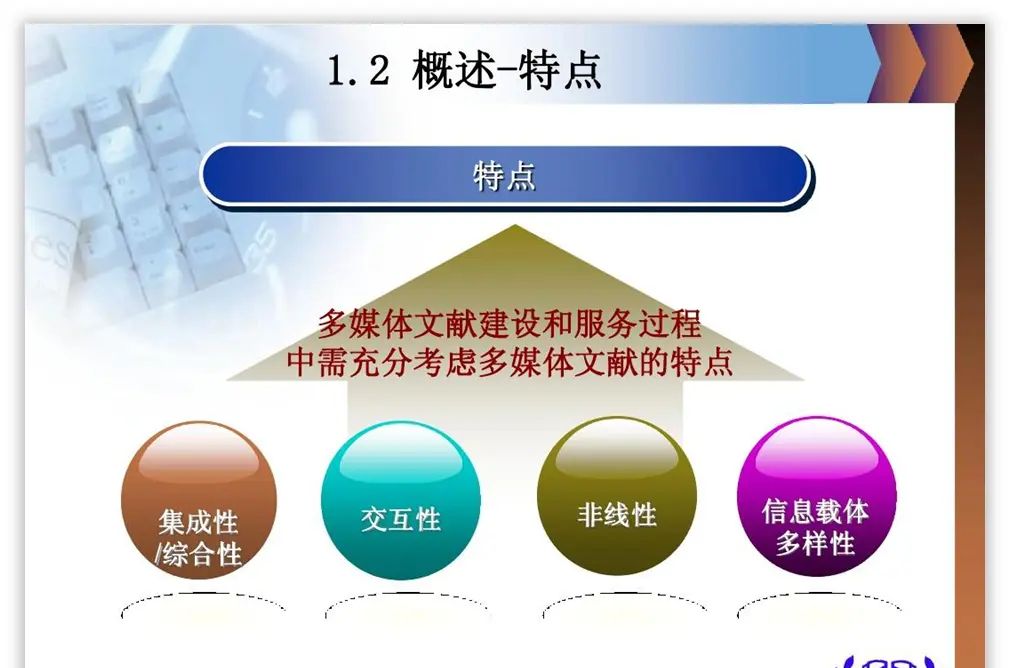
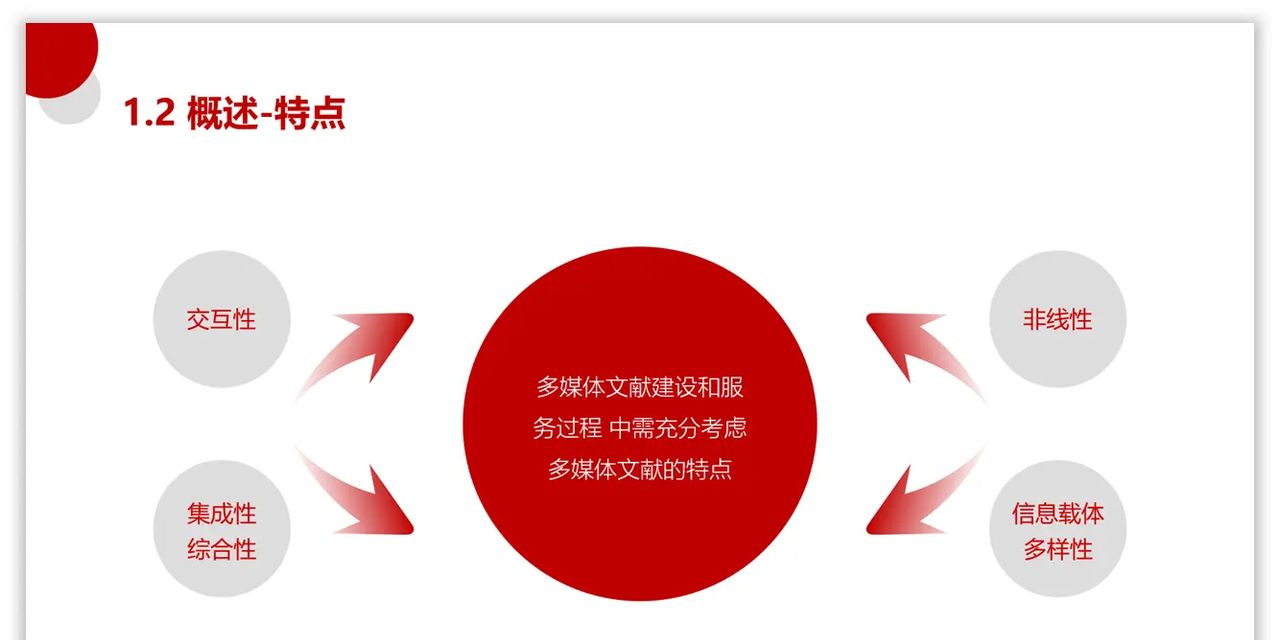
此时,只需要使用无效果的形状即可搞定,列如将主内容放中间,再用箭头进行指示,逻辑关系也很清晰。
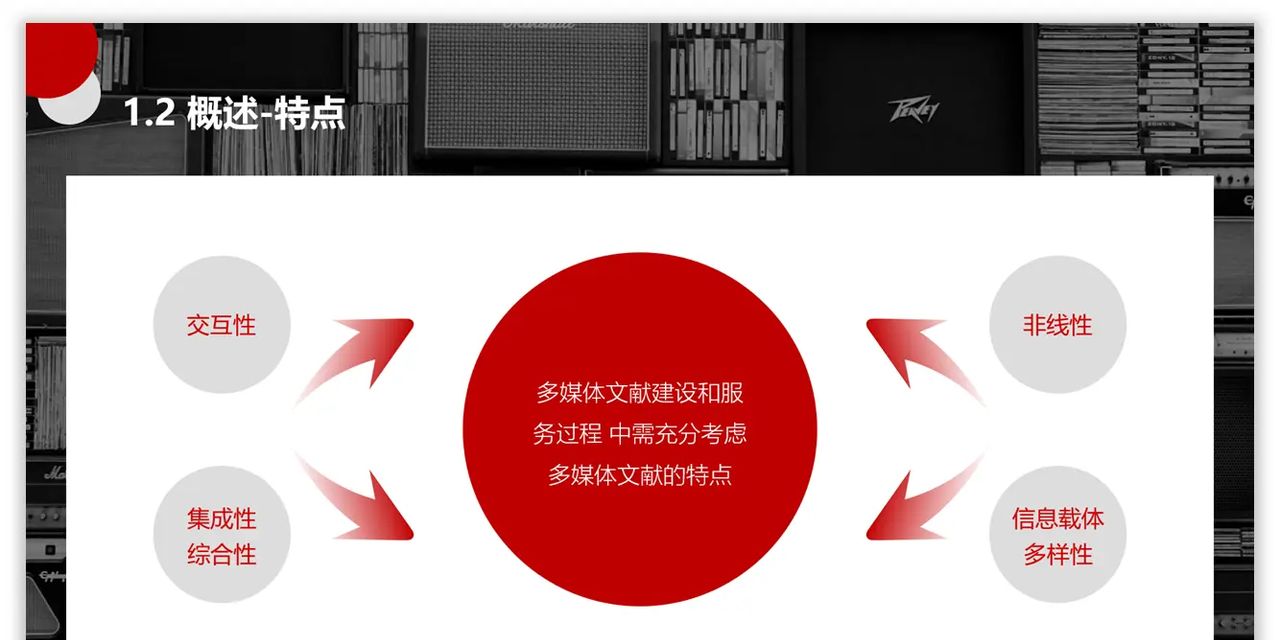
除此之外,也可以使用图片和形状设计成这种层叠的效果。
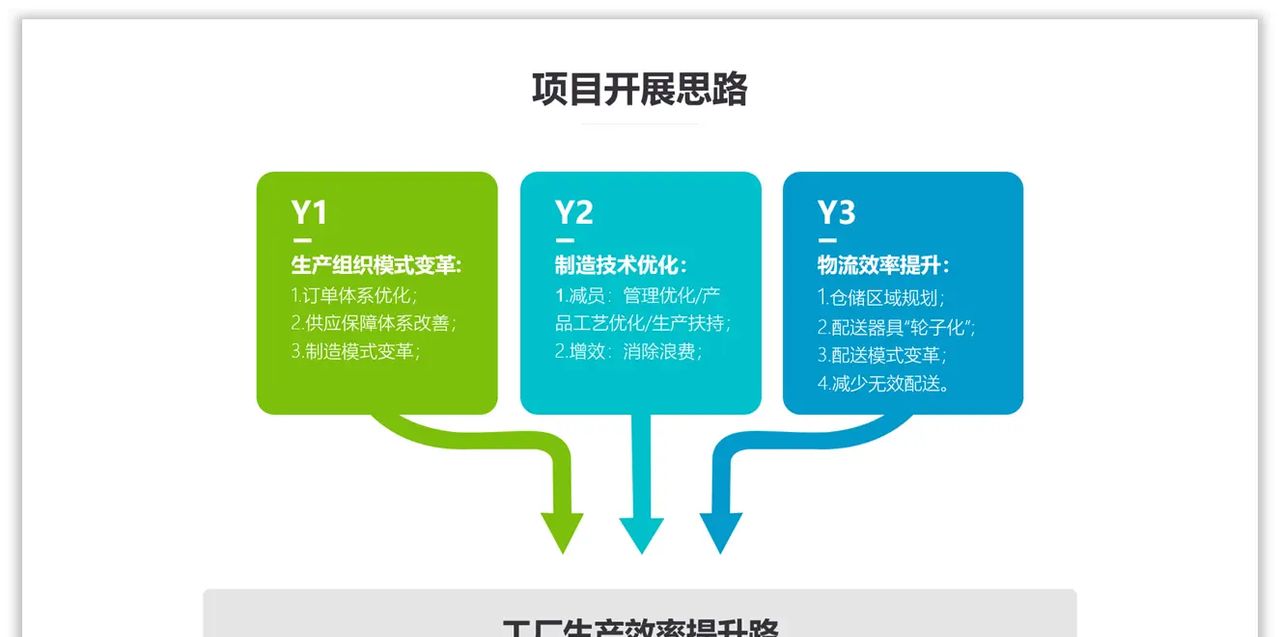
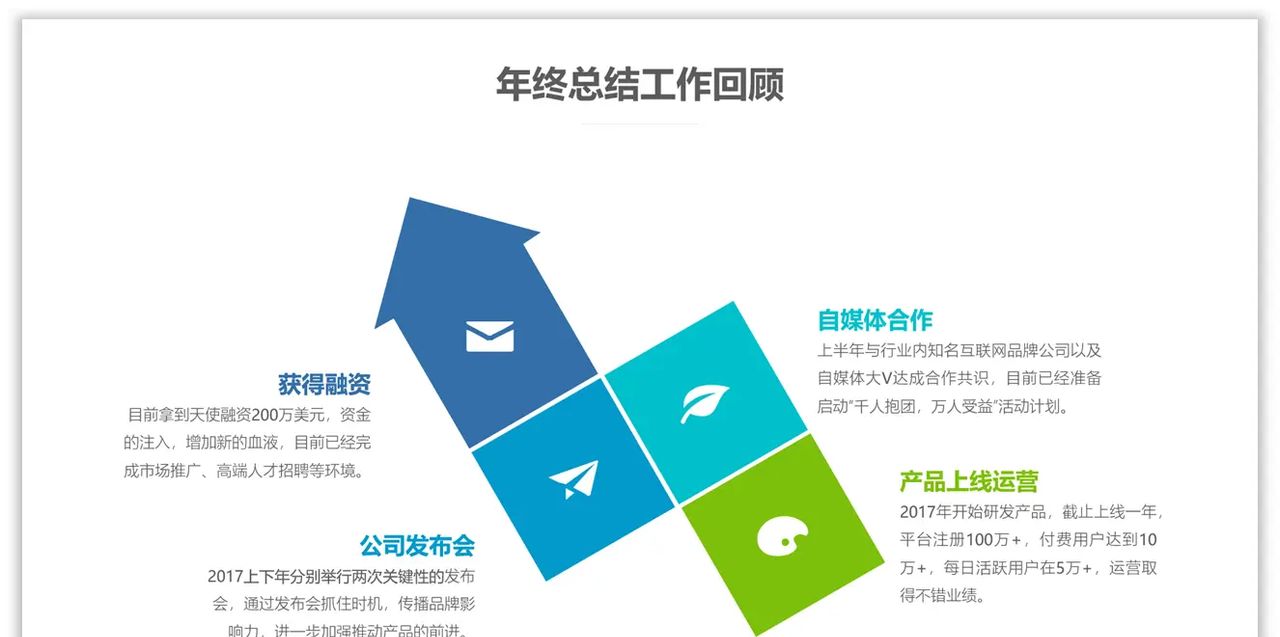
再列如还有这种组合的箭头,使用之后也能让PPT更加的响亮起来。
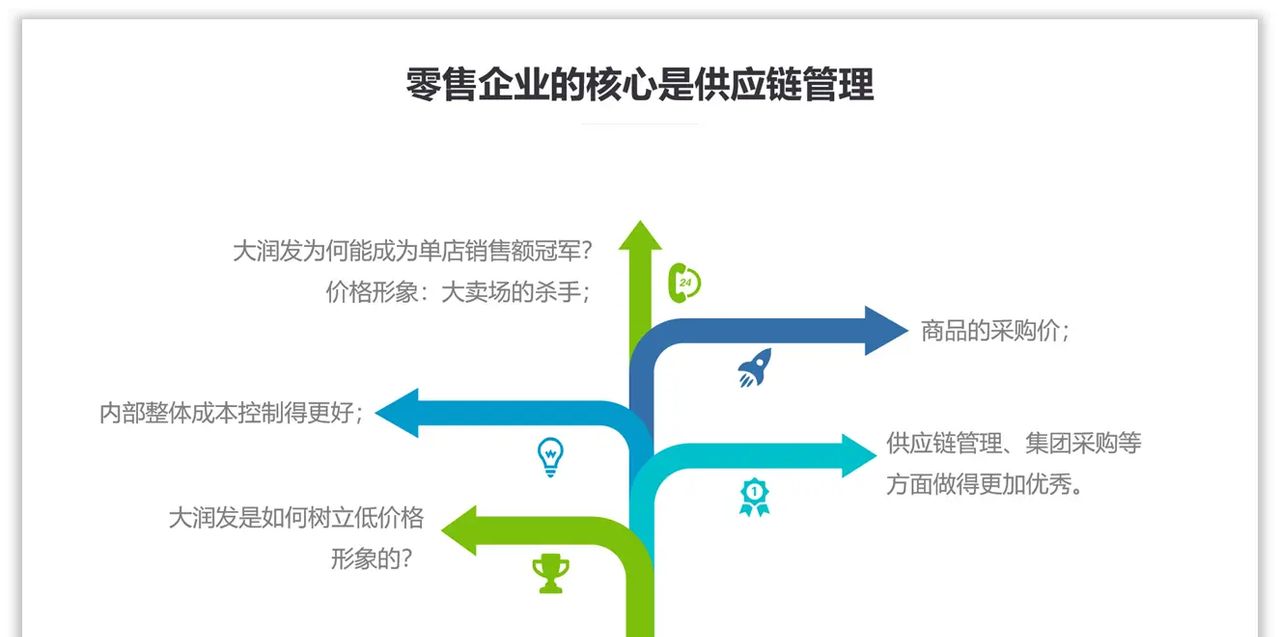
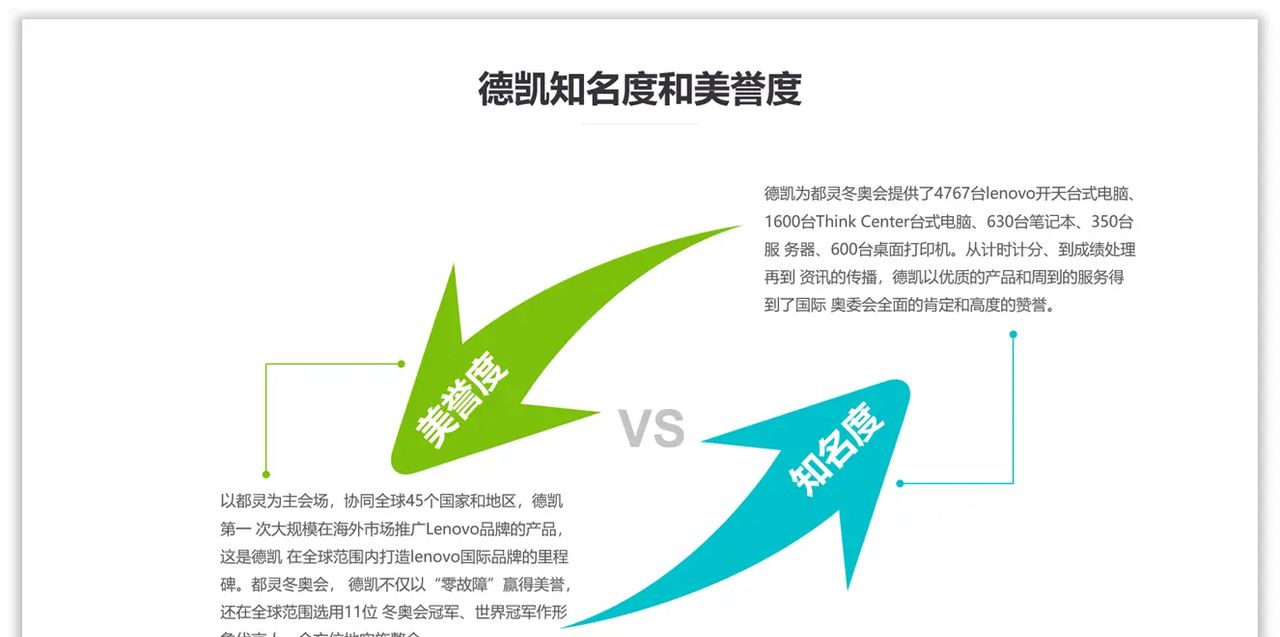
那么如果PPT内容是两段且有对比关系,可以使用对立的箭头,如图所示。
再列如还有这种目录页,也可以使用色块美化设计。
对于目录页如果没有特殊的要求,一般都比较好设计,列如下面这页目录页。
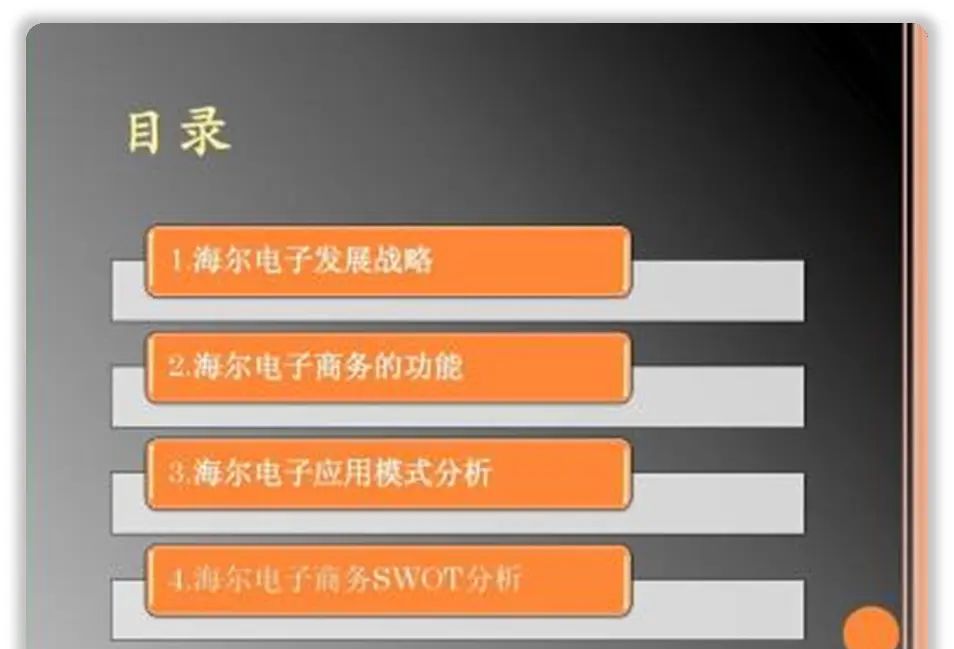
思考一下,这时你会怎么设计呢?
想系统学习PPT知识,欢迎订阅【职场PPT速成指南】或订阅【PPT零基础从小白到高手】
依然使用形状的方法对其整改,由于内容少,将其分开处理,内容即清晰页面又不空洞。
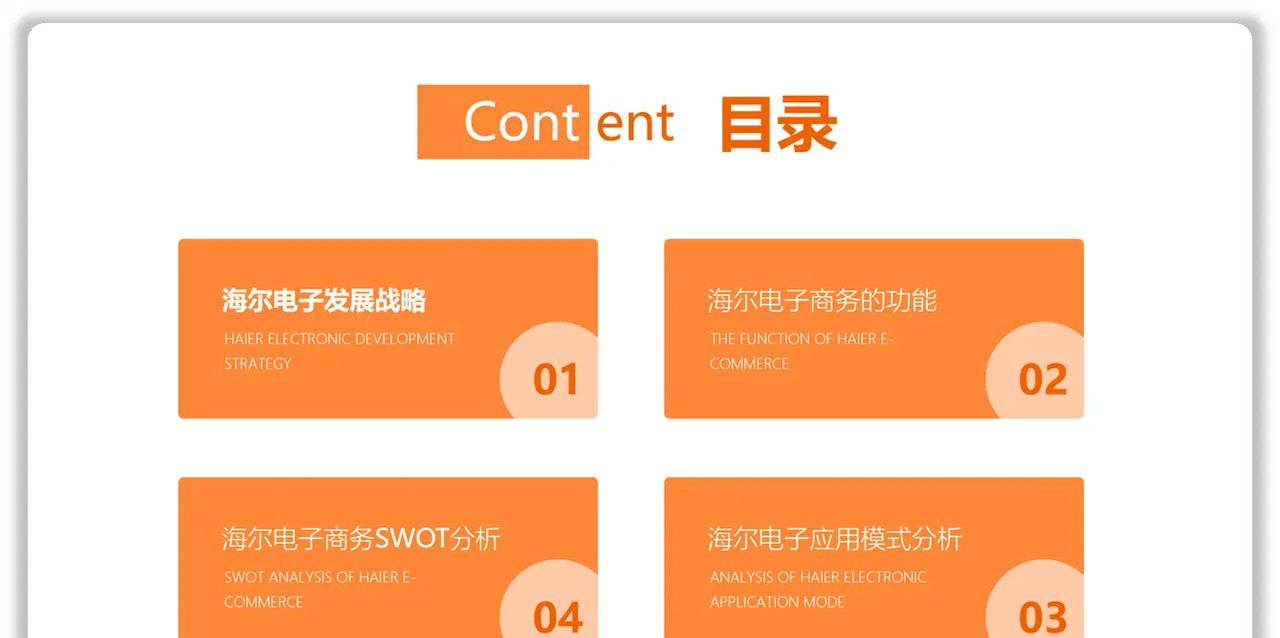
如果要想用最简便的方法,也可以设计,这时就需要对元素进行创意。
列如使用这种特殊的形状,让其撑起整个页面的重量感。
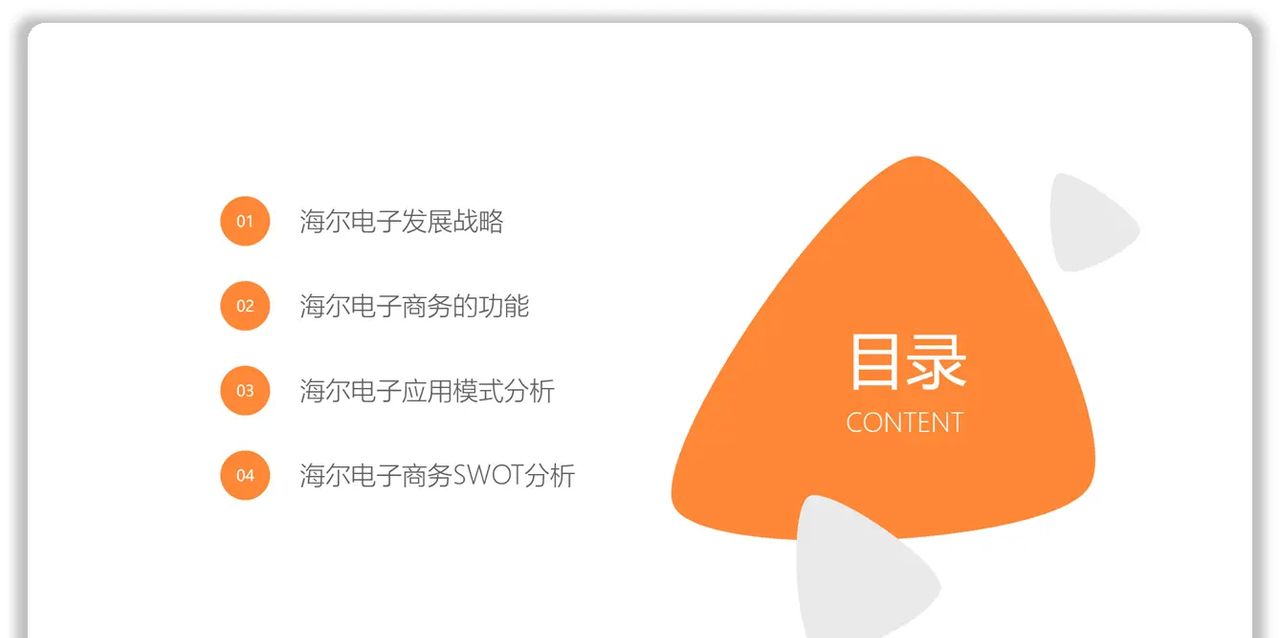
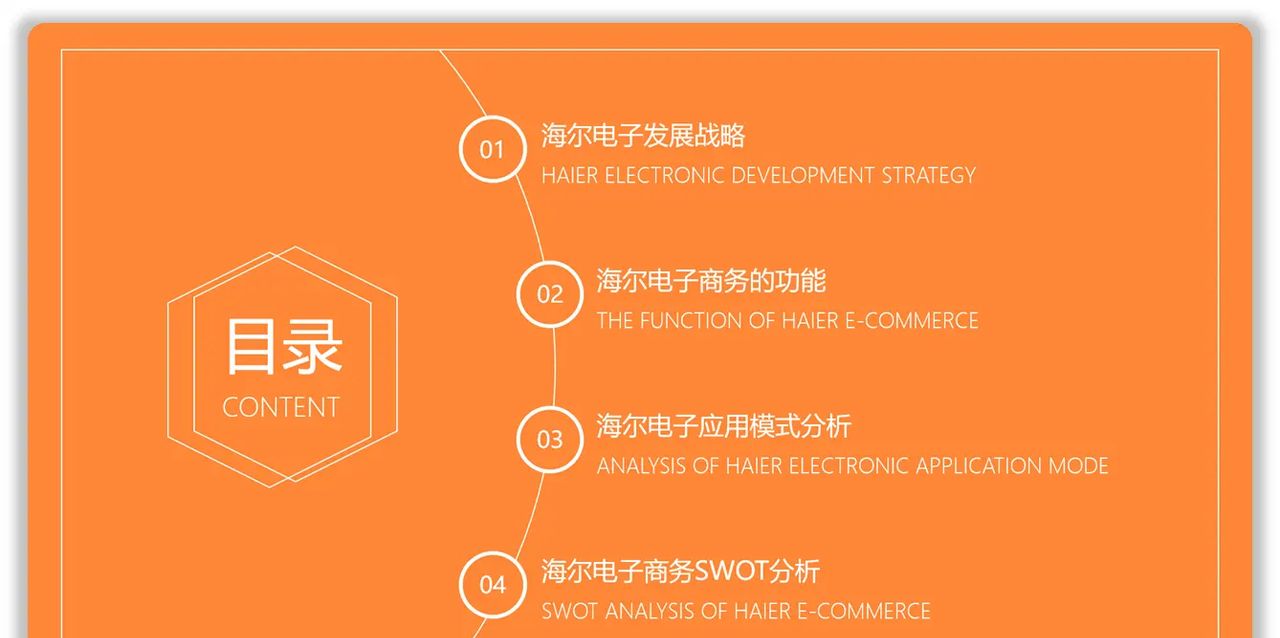
除此之外使用点线面的形式也能将目录页做的很有设计感,如图所示。
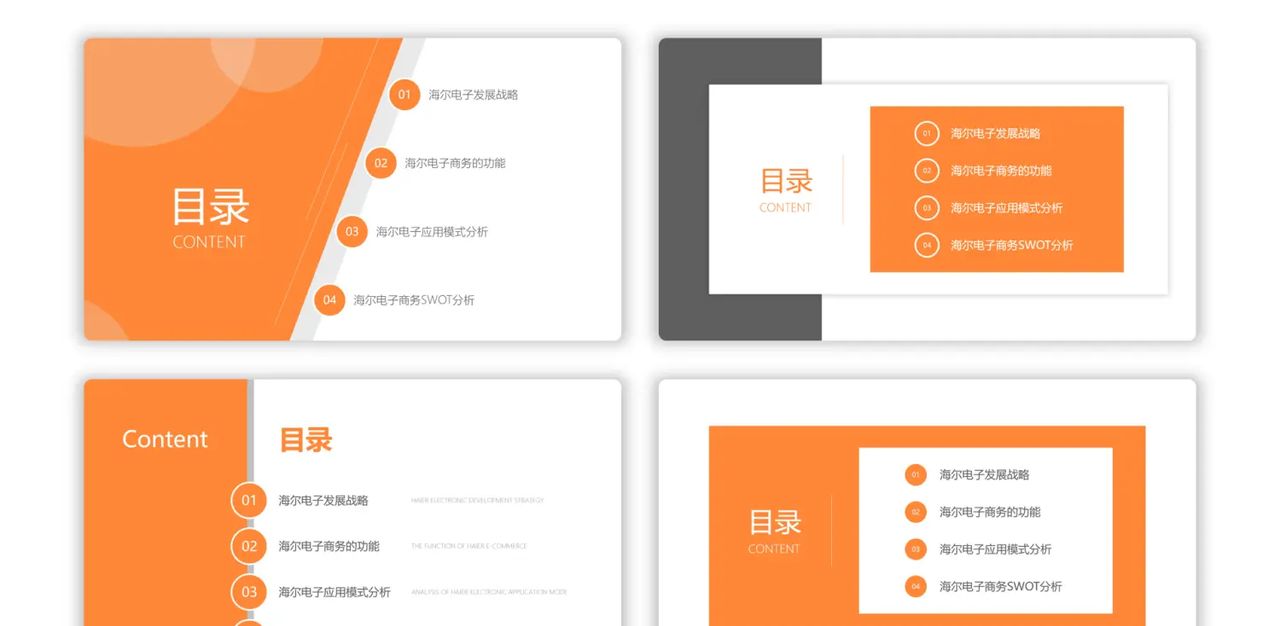
除此之外,又有想了一些其他的排版样式,看一下。
我们再来看一页产品介绍类的页面,如何使用色块设计。
这页是一页象限结构图,页面处理的方法让内容很清晰。
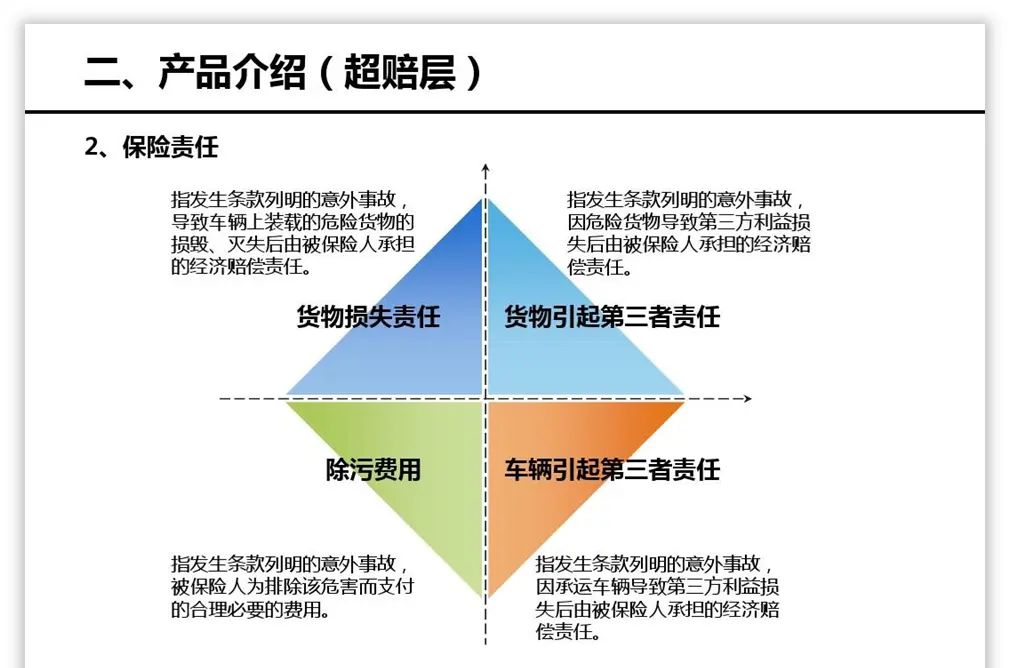
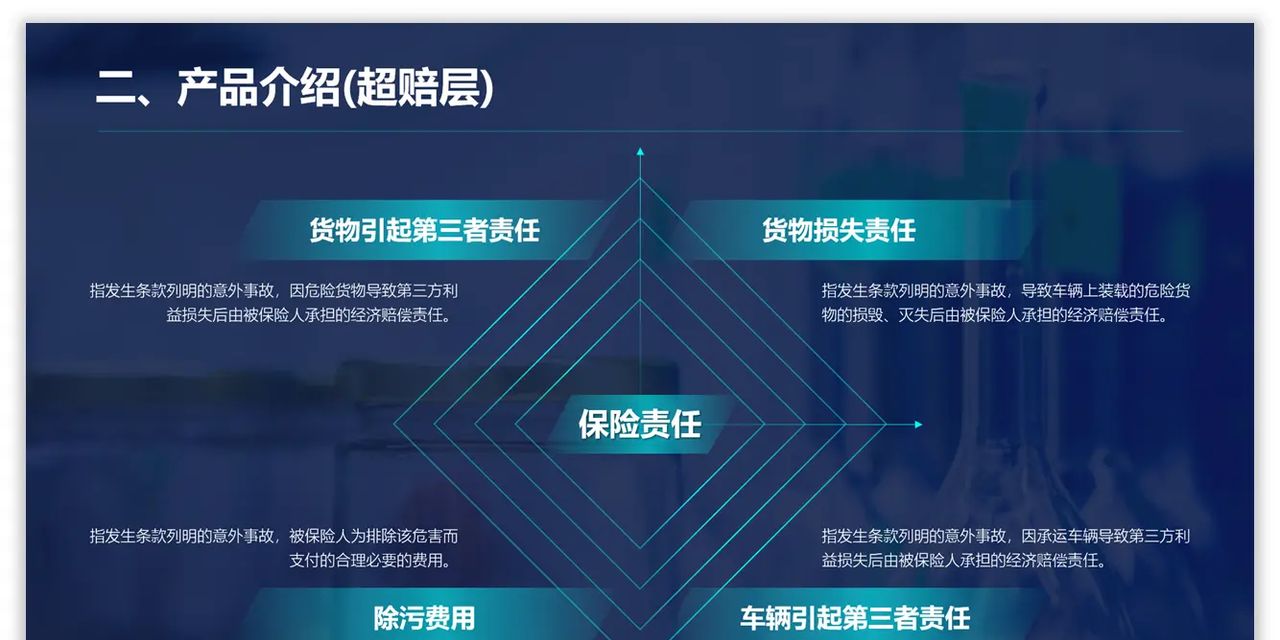
看一下,此时还可以借助这种线框和透明的形状设计,增加页面的丰富度和逻辑感。
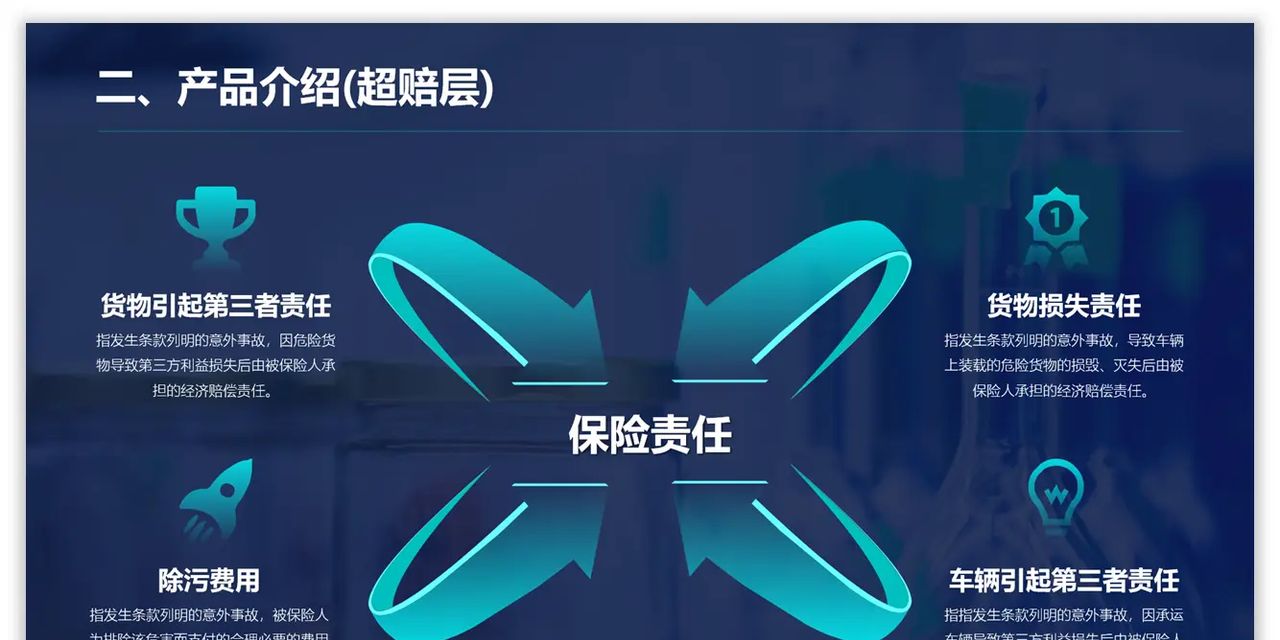
除此之外,最后还可以换成下面设计的效果,页面也超级丰富且有设计感。
下面还能使用色块怎么设计PPT呢?
使用色块设计结构图,也是最好不过的方法。
但是也要让PPT页面变得更加规整统一,显然下面这种效果就很凌乱。
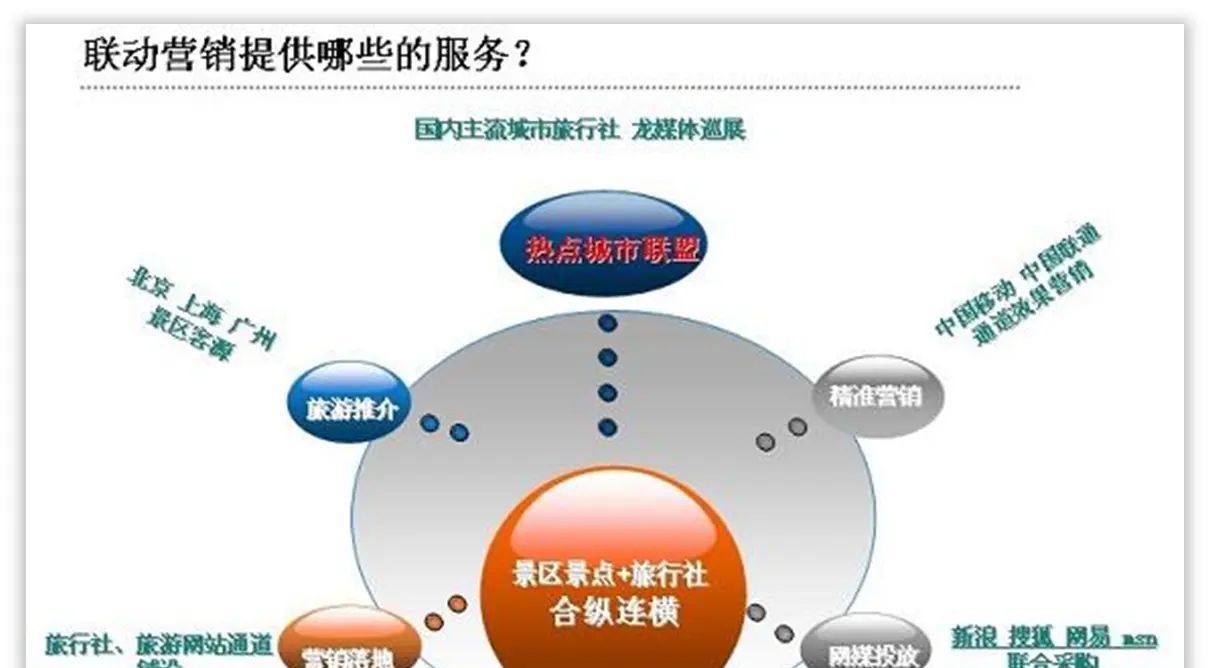
很简单,将元素复杂的效果去除,使用这种简约的效果,也能让其变得更加整齐。
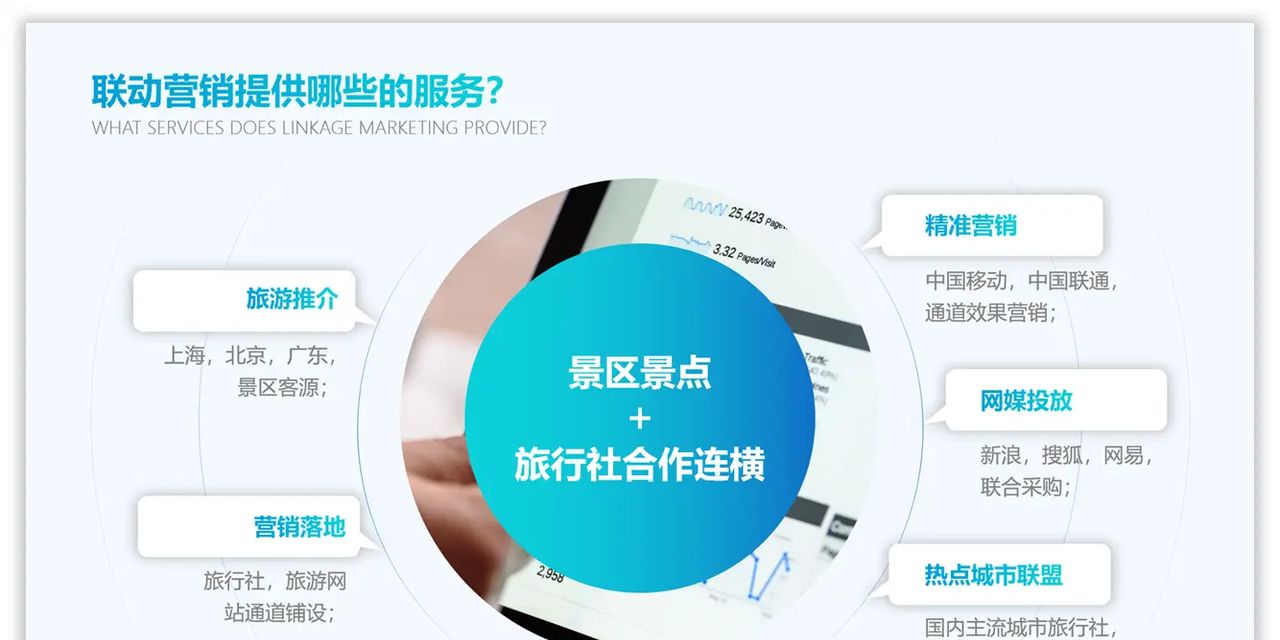
除此之外,还可以使用这种上下的结构图,即使是基础形状也要根据内容排版设计。
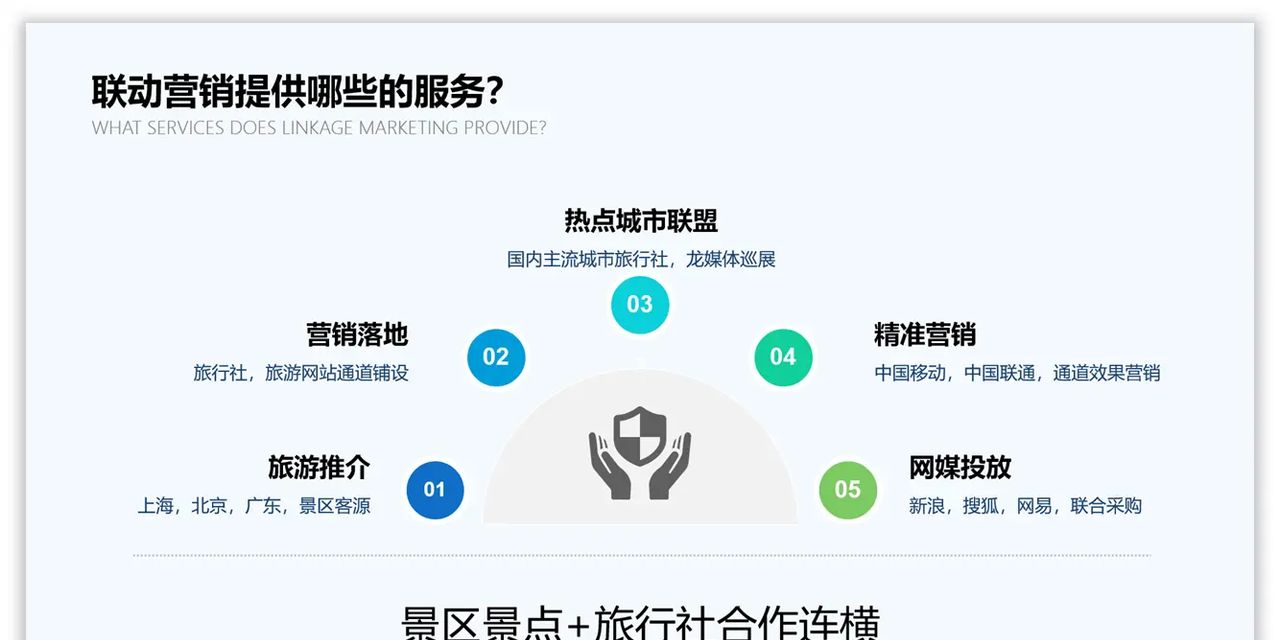
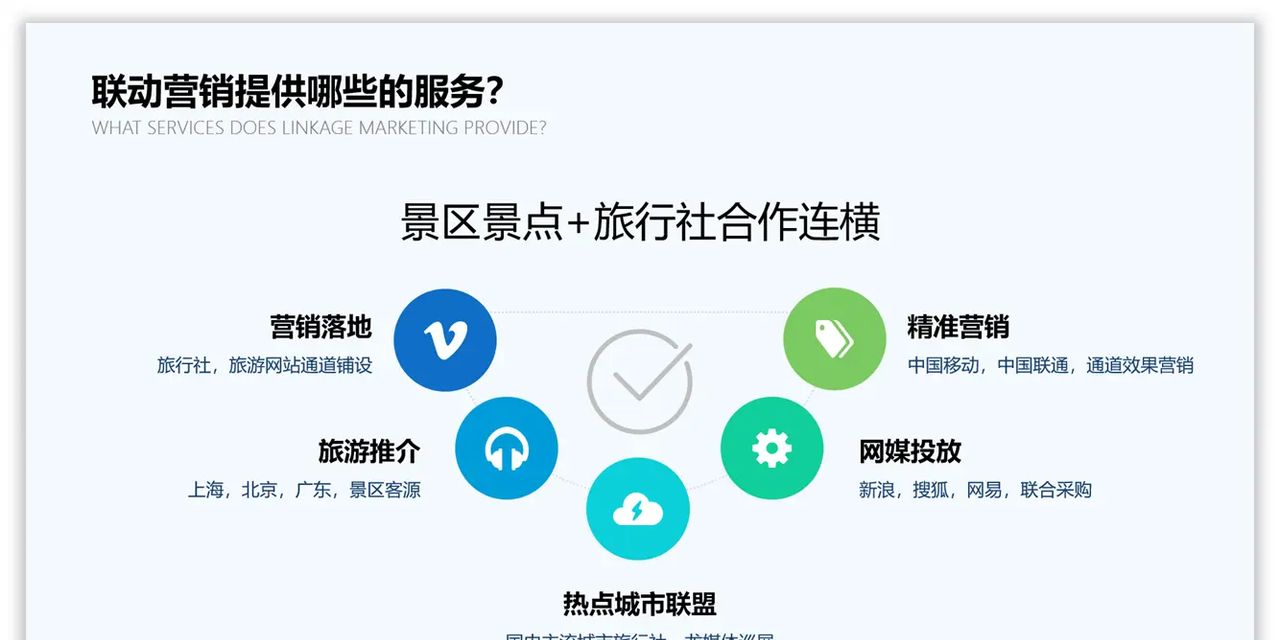
想系统学习PPT知识,欢迎订阅【职场PPT速成指南】或订阅【PPT零基础从小白到高手】
以上图片案例素材均来源于网络分享,侵删
关于本次的主题内容,就分享这么多,希望对你有协助。
下期见!















暂无评论内容