

欢迎观看 Microsoft PowerPoint 中文版教程,小编带大家学习 PowerPoint 的使用技巧,了解如何在 PowerPoint 中放置背景图片。
PowerPoint 没有像 Word 那样现成的水印,可手动向一张或所有幻灯片添加图像、徽标。
若要向所有幻灯片添加徽标,选择「视图」-「母版」-「幻灯片母版」。

滚动到左侧缩略图窗格的顶部,选择第一项「幻灯片母版」,选择「插入」-「形状」,选择「矩形」。
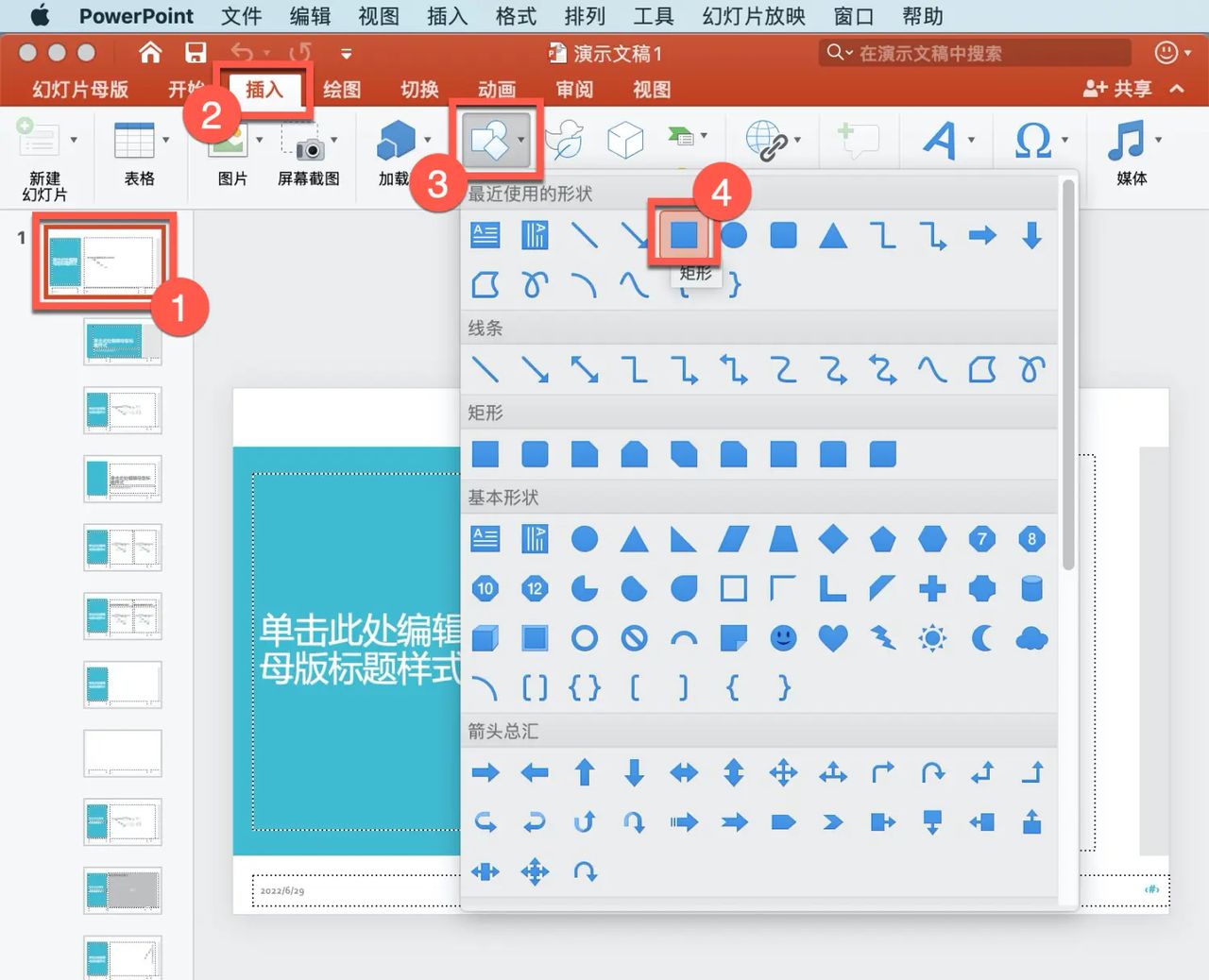
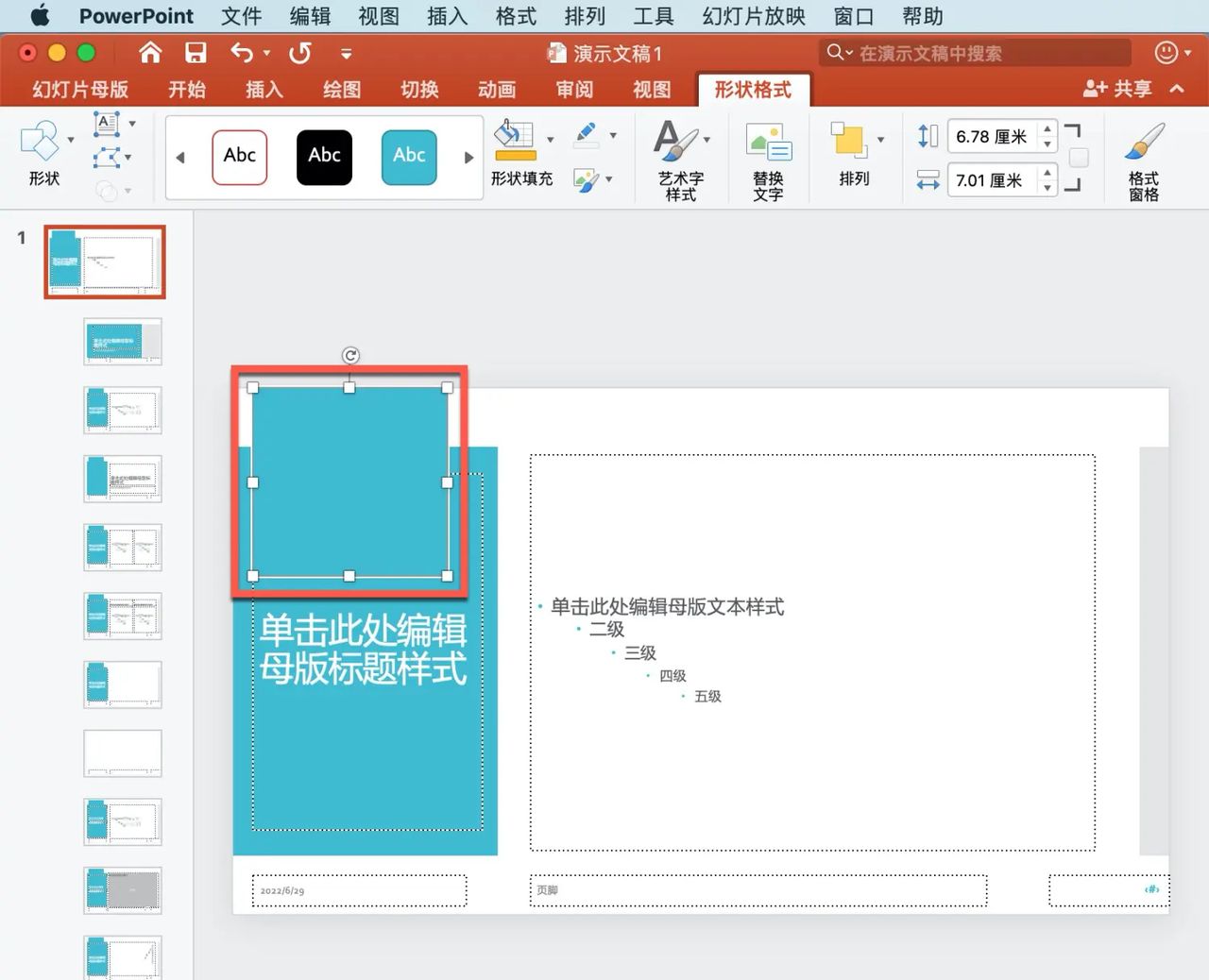
然后在幻灯片母版上单击并拖动鼠标,画出文本框,其大小应该与徽标大小大致一样。 注意:如果徽标是圆形,使用圆形。
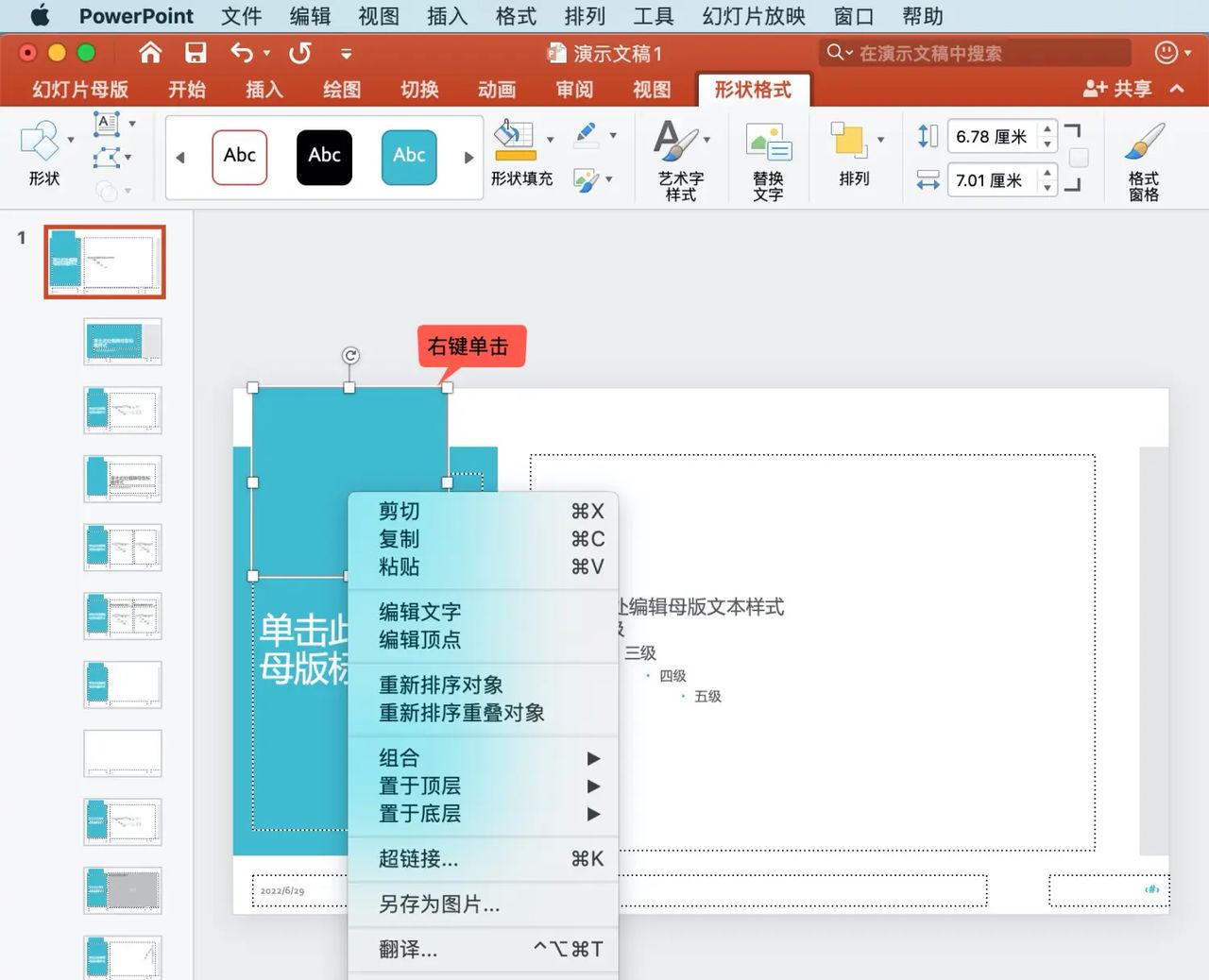
右键单击该形状,选择「设置形状格式…」,打开菜单。
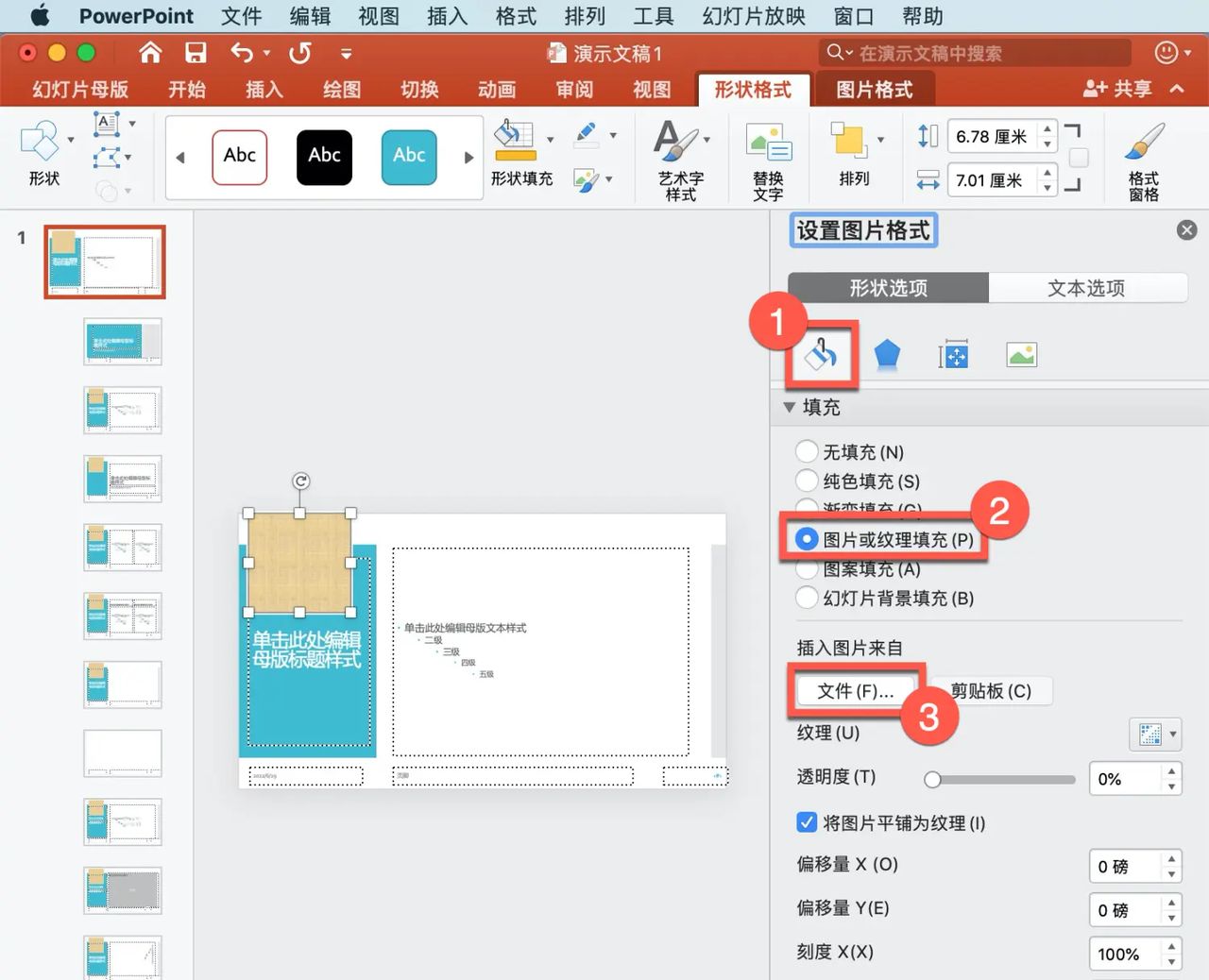
在「填充与线条」下,选择「填充」-「图片或纹理填充」,插入图片来自「文件…」,并插入徽标图像。
使用「透明度」滑块调整徽标明暗,「透明度」调整至「40%」。
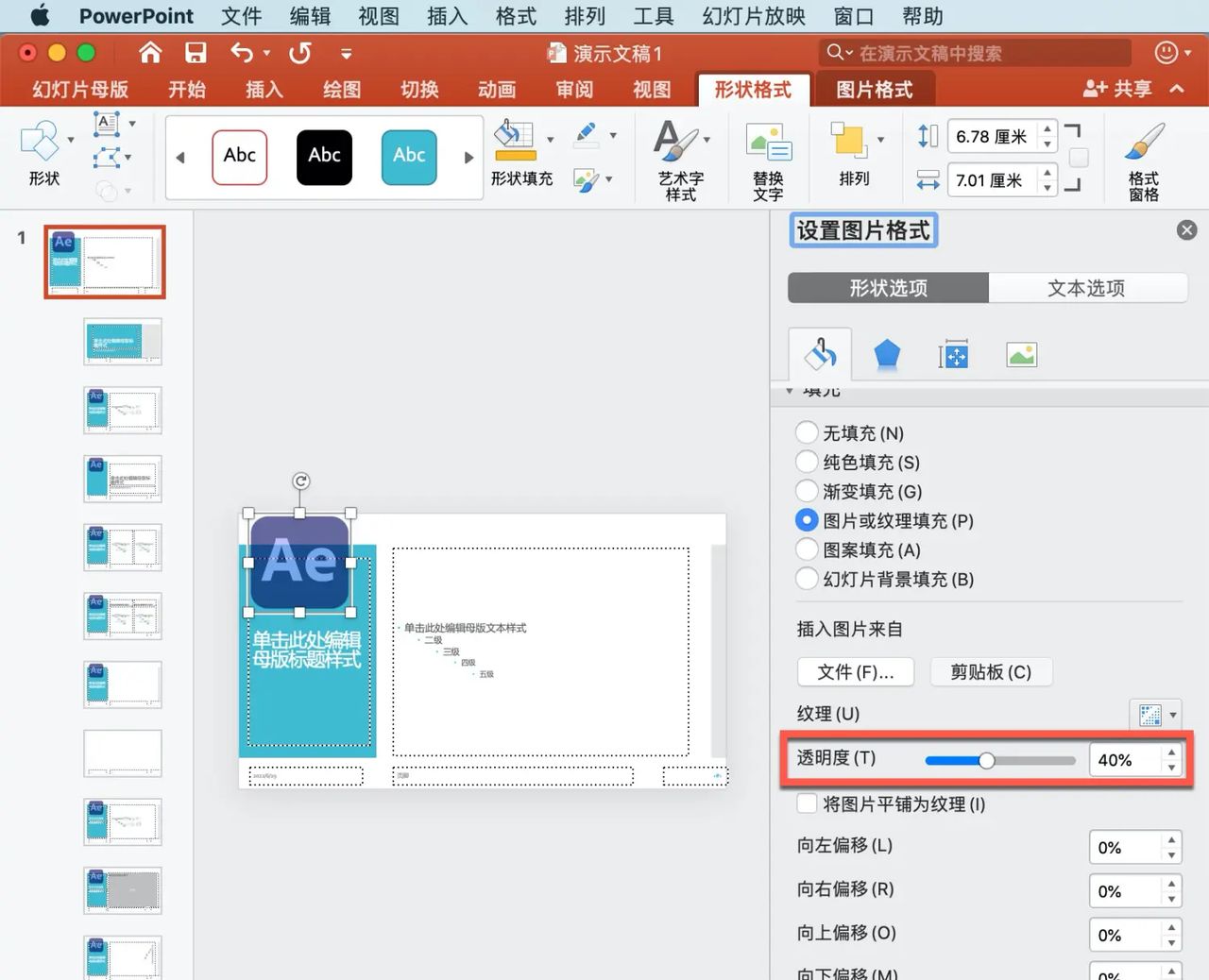
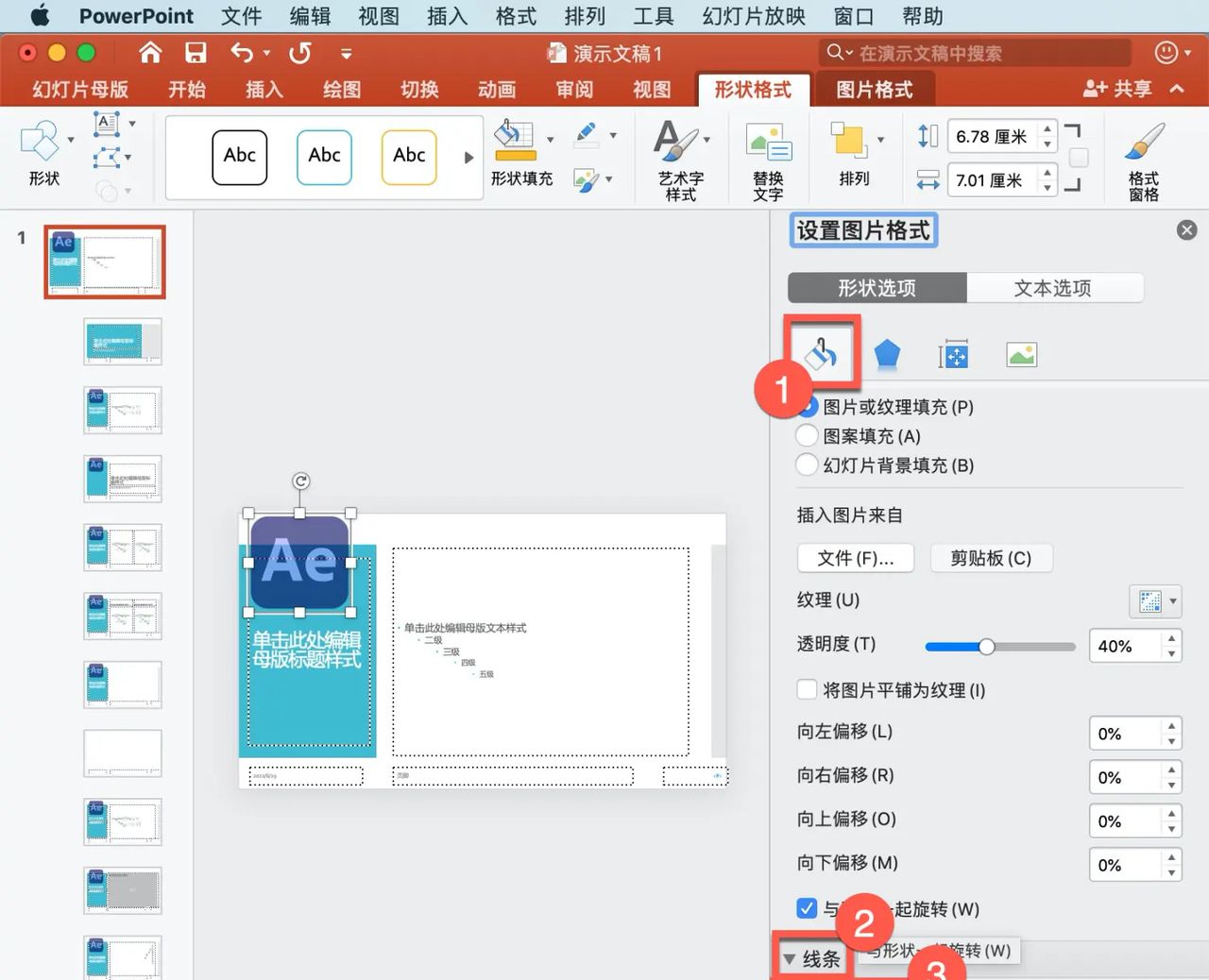
若要删除图像周围的边框,选择该徽标,然后右键单击选择「设置形状格式…」,选择「填充与线条」-「线条」-「无线条」。
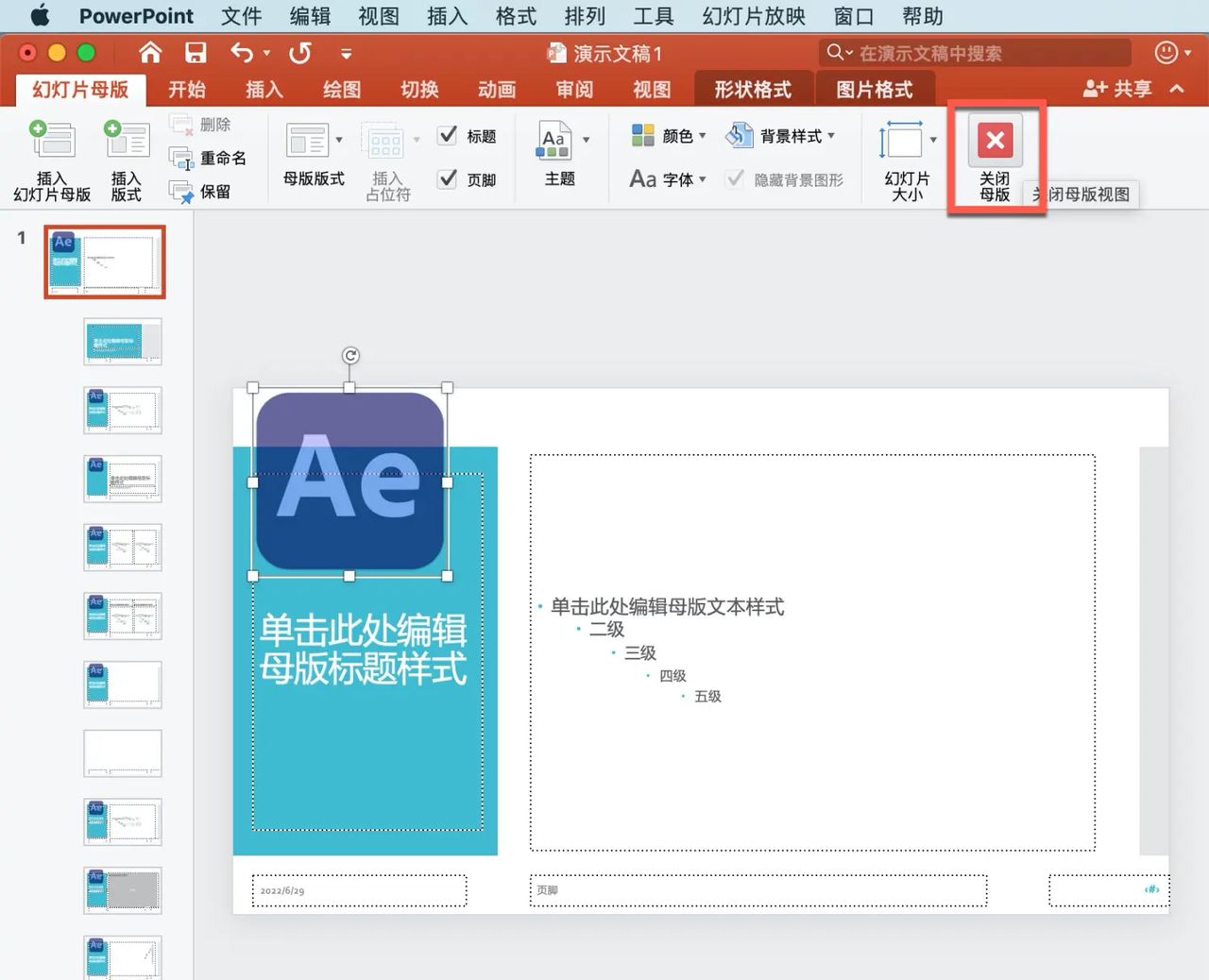
选择「关闭母版」,除标题页外的所有幻灯片都会具有该徽标。
以上就是在 Microsoft PowerPoint 中放置背景图片的方法。
© 版权声明
文章版权归作者所有,未经允许请勿转载。如内容涉嫌侵权,请在本页底部进入<联系我们>进行举报投诉!
THE END


















暂无评论内容