

有网友问:含有图片的PPT文档能设置转换成Word格式吗?实则是可以的!今天我就教大家如何操作,不会的朋友看过来!
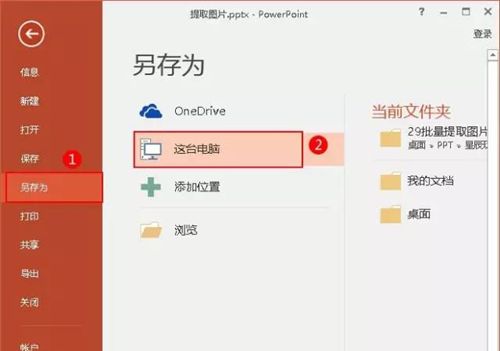
1、打开含有图片的PPT文档,点击“文件”选项卡;

2、点击“另存为”,然后鼠标双击右边的“这台电脑”;
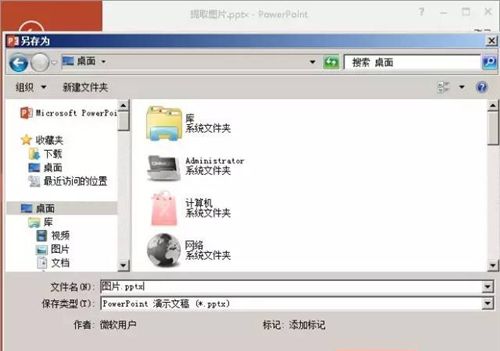
3、选择保存路径,然后修改文件名,点击“保存”按钮;
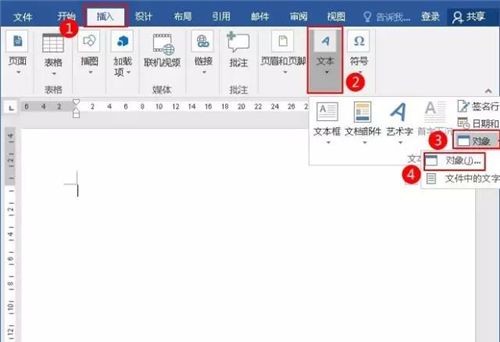
4、打开空白的Word文档。点击【插入】-【文件】-【对象】-【对象】;
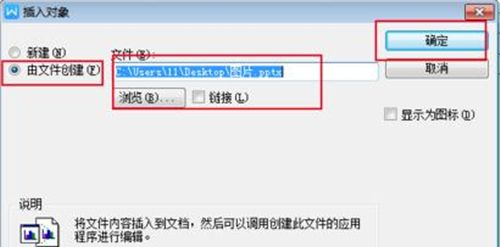
5、在对话框中点击“由文件创建”,然后点击“浏览”。选择刚才保存的PPT文件,点击“确定”;
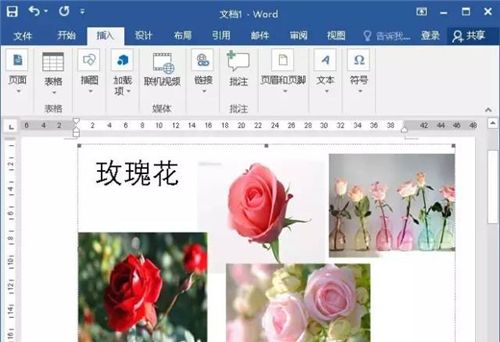
OK!带有图片的PPT就变成Word格式啦~ 怎么样,是不是很简单呢?
© 版权声明
文章版权归作者所有,未经允许请勿转载。如内容涉嫌侵权,请在本页底部进入<联系我们>进行举报投诉!
THE END

















- 最新
- 最热
只看作者