

技巧一:文字填充图片
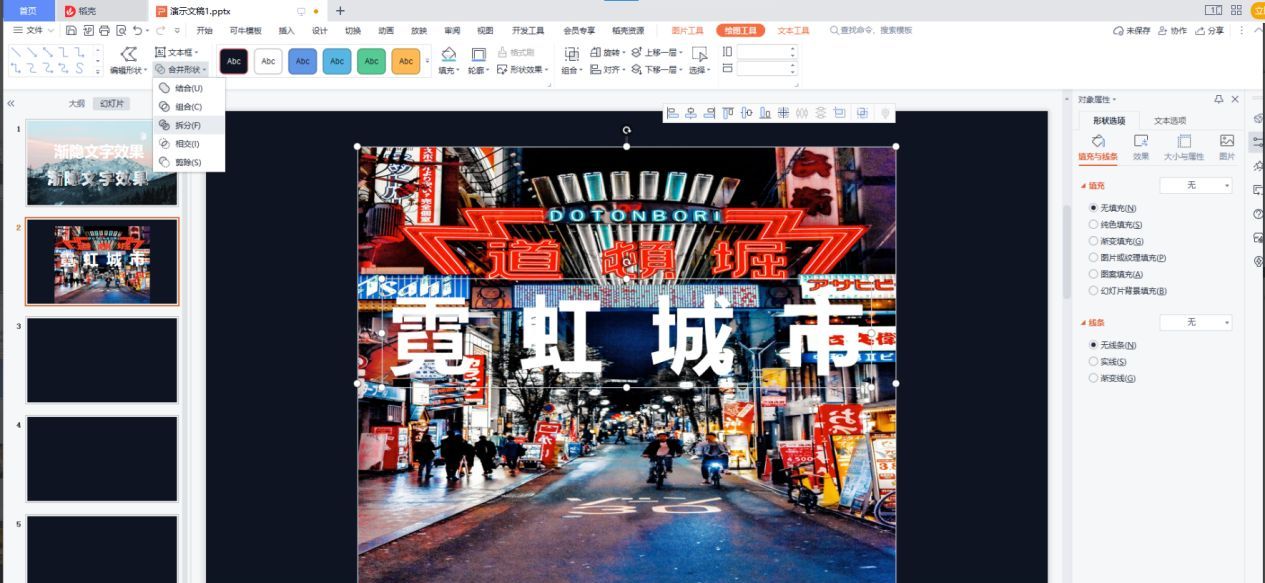
PPT中的文字和形状都可以用图片来填充。列如下面的文字:

具体操作步骤如下:
第一步:幻灯片中插入图片插入文本。
第二步:将文字放到图片上面,然后给文本设置较大的字号和较粗的字体。
第三步:选中图片,按Ctrl同时选中文字,点击形状格式菜单栏,找到合并形状,选择相交,调整透明度和模糊度。
技巧二:断开曲线
知道有些广告图片为何如此精美吗?由于会制作,PPT里面的功能多样,且对于会使用的朋友们来说,简直是锦上添花。那么我们要怎么去运用这些呢?
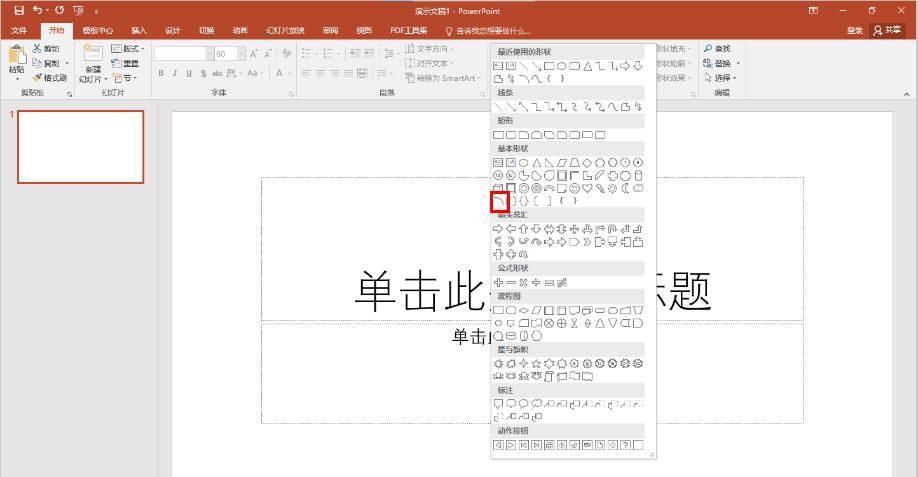
具体操作步骤如下:
找到【开始】,点击【绘图】里的【弧形】即可进行操作。
技巧三:传统的PPT解密方式
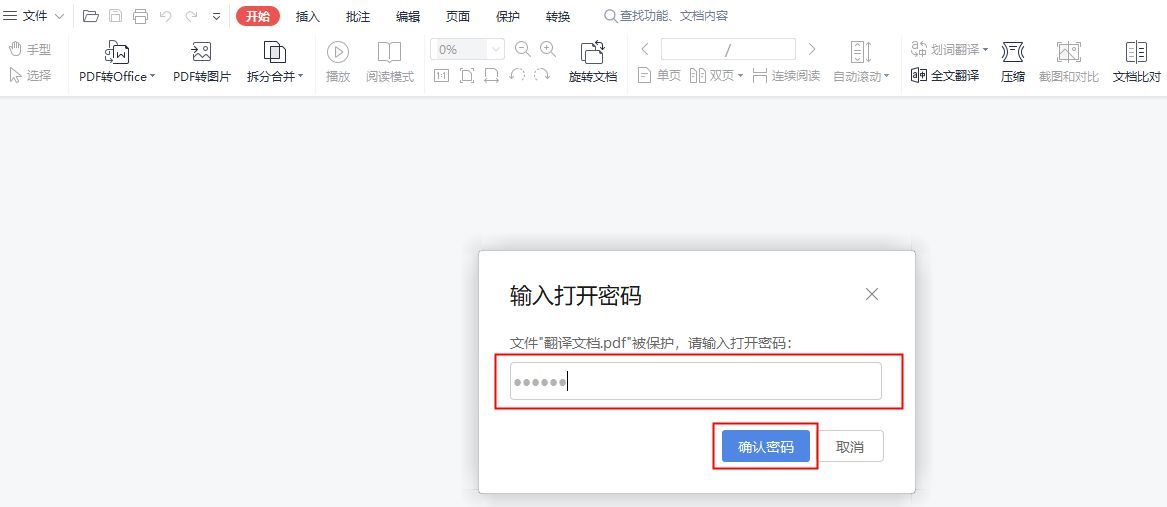
许多小伙伴还在使用传统的解密方式,就是一个一个打开PDF文件进行解密。当我们需要处理的文件只有一两个时,用这种方法是没有问题的。它的操作也超级简单,我们只需要打开待处理的PDF文件,在提示栏中输入密码即可完成文件的解密。
技巧四:嵌入字体
有时候用了很美丽的字体,但是演讲的电脑没有这个字体,显示的时候会出现乱码,所以嵌入字体很有用。
具体操作步骤如下:
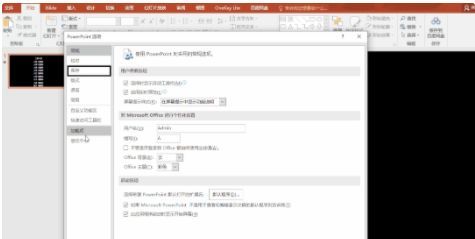
文件——选项——保存——在文件中嵌入字体——嵌入所有字符——确定。
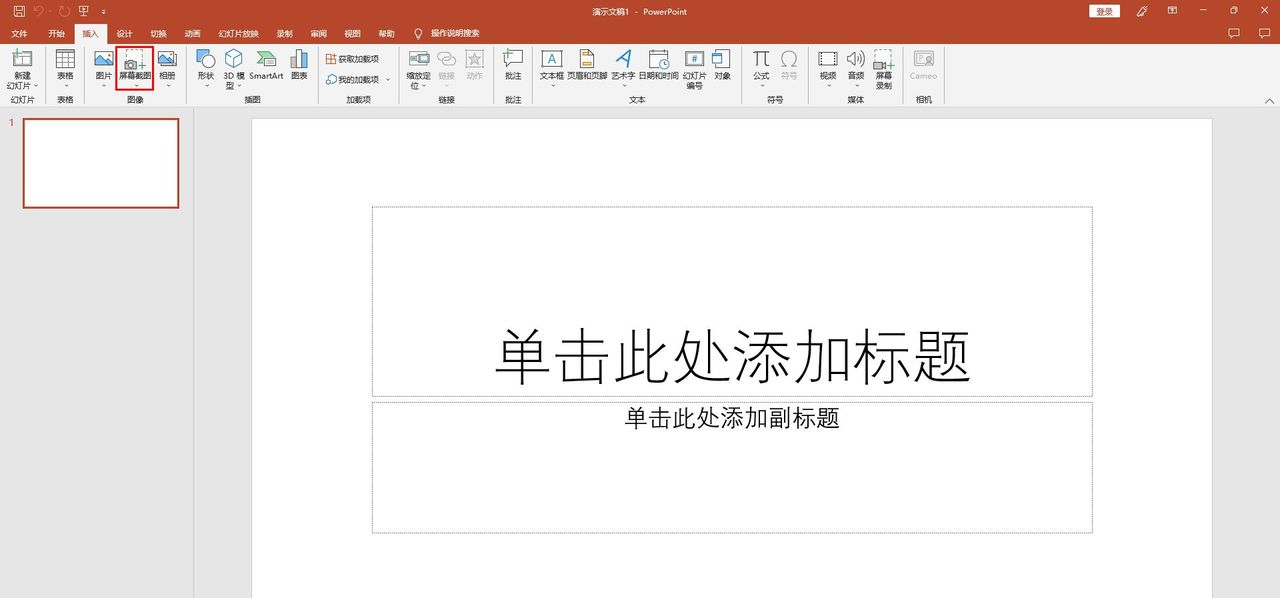
技巧五:屏幕截图
截图需要第三方做吗? 实则PPT中内置了截图工具! 使用PPT自带的截屏功能可以协助我们快速截取电脑屏幕上的内容,超级适合在PPT中插入截屏素材。
具体操作步骤如下:
在【插入】中找到【截图】并点击。
以上就是本期内容。我们下期再见!谢谢大家的阅读。
© 版权声明
文章版权归作者所有,未经允许请勿转载。如内容涉嫌侵权,请在本页底部进入<联系我们>进行举报投诉!
THE END


















暂无评论内容