

(核心提示:本文技术标准部分完全基于微软word365拟制,包括,但不限于,参数设置,文字图形定位等操作命令。Word其它版本,WPS和永中Office等办公处理软件可参照使用。)
一、设置目标
(一)发文字号的设置目标:发文字号编排符合《党政机关公文格式》7.2.5要求,即:编排在发文机关标志下空二行位置,居中排布。年份、发文顺序号用阿拉伯数字标注;年份应标全称,用六角括号“〔〕”括入;发文顺序号不加“第”字,不编虚位(即1不编为01),在阿拉伯数字后加“号”字.上行文的发文字号居左空一字编排,与最后一个签发人姓名处在同一行。《党政机关电子公文格式规范 第2部分:显现》(GB/T33476.2-2016)7.1.2规定:发文字号上边缘至发文机关名称下边缘的距离为两行,即20.78 mm。
(二)版头分隔线的设置目标:版头中的分隔线符合《党政机关公文格式》7.2.7要求,即:版头中的分隔线为发文字号之下4 mm处居中印一条与版心等宽的红色分隔线。
二、※发文字号和版头分隔线一体制作方法※
使用插入表格法,具体包括以下五个步骤:
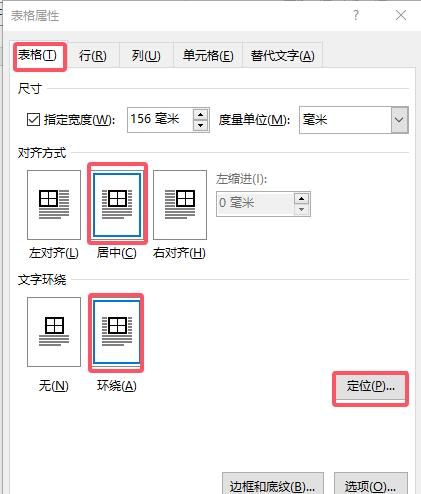
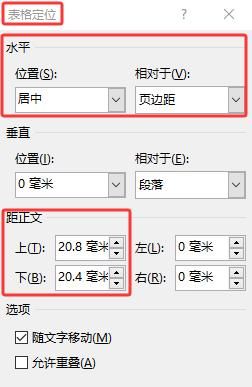
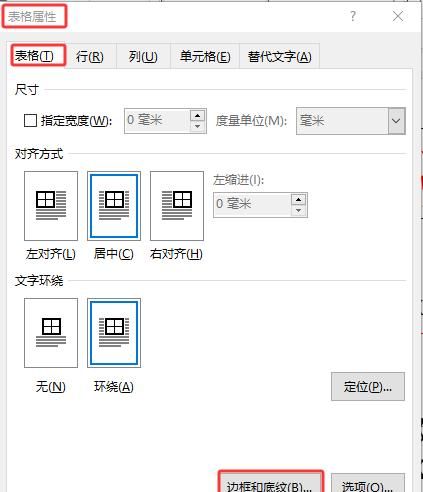
(1)点击菜单栏【插入】–【表格】,插入单行单列表格,右键点击表格左上角的全选柄,选择【表格属性】–【表格】—【文字环绕】–【环绕】–【定位】:【水平】设为相对于【页边距】【居中对齐】;【距正文】数值,“上”设为20.8毫米;“下”设为20.4毫米;左右均为0毫米。去掉全部选项前的“√”。(见下图)


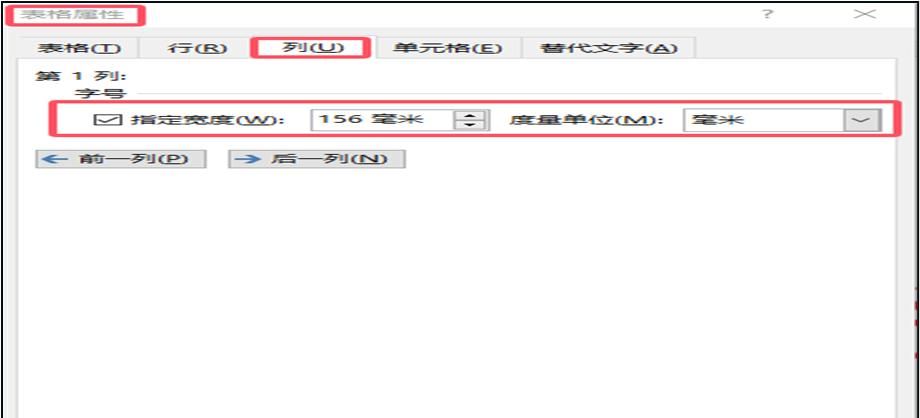
(2)设置表格的列宽:选择表格属性的【列】–把【列宽】设为【指定宽度】156毫米,单击【确定】。
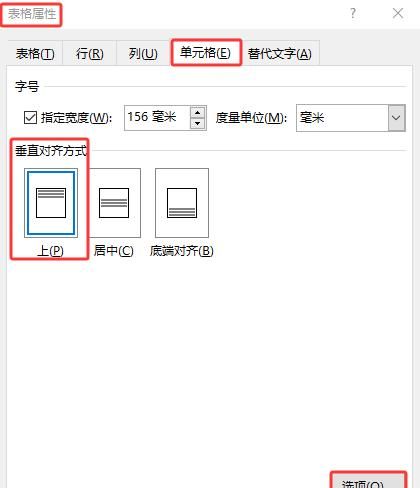
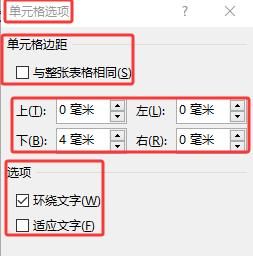
(3)设置单元格属性:选择【表格属性】的【单元格】,【垂直对齐方式】选择【上】;–【选项】—【单元格选项】—去掉【与整张表格一样】前面的对勾,将【单元格边距】的上左右均设置为“0”,下边距设为4毫米,选择【环绕文字】和【适应文字】,点击【确定】后返回。
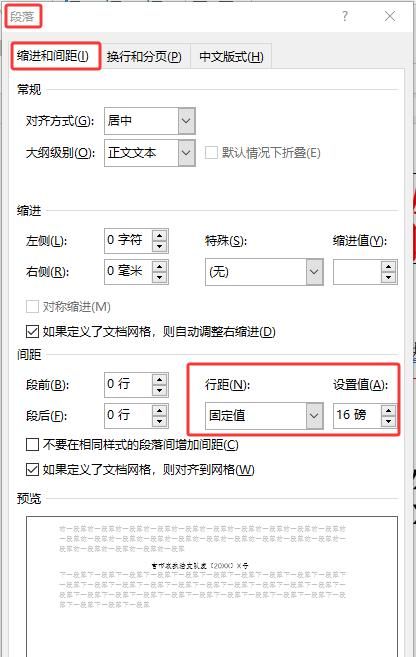
(4)输入发文字号:在表格内输入发文字号并处理字体、字号:第一,右键选中“发文字号”这一行文字,字体选择【仿宋】,【字号】选择3号;右键选择【段落】–【行距】,设置为16磅,单击【确定】后返回。
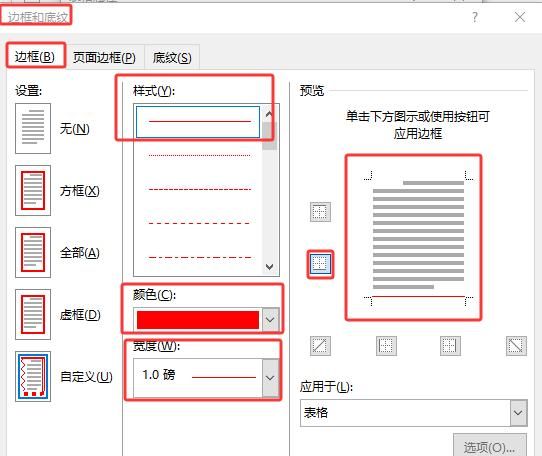
(5)设置表格边框:选择【表格属性】【边框与底纹】–【边框】:【线型】选择【默认】,颜色选择“红色”,宽度修改为“1.0”磅。单击右侧【预览】处的上、左、右线条以去掉表格中这三个对应的线条,仅保存下面的线条作为版头分隔线,单击【确定】。

















- 最新
- 最热
只看作者