

如何排版PPT图片更好看?看完这篇文章,让你的PPT设计思路更清晰!
我们在做PPT时展示最多的就是图片、图表以及文字这三种内容,但就是这三个类型的内容却我们常常找不到设计要领,不知道如何排版。在一个图片比较多的PPT中,我们怎么样排版才能更大气、更美观,这是考验我们技术的一项内容。下面小编就教你几招 PPT图片排版的小技巧。
一、 一张图片
1、左右排列
(1) 左图右文
左图右文即是左边为图片,右边为文字;此类排版是目前PPT中超级常见的排版方式。

利用左右排版的方式,我们可以设计出下面的页面:
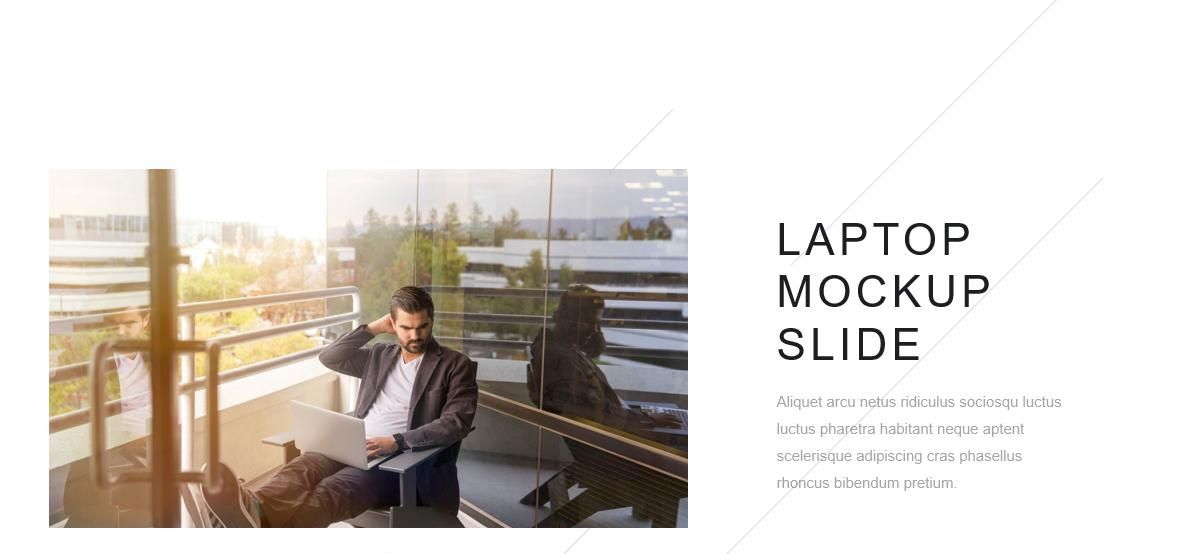
上图整体设计偏简洁,没有层次感,为了避免留白太多,我们也可以在页面底层添加一个形状:
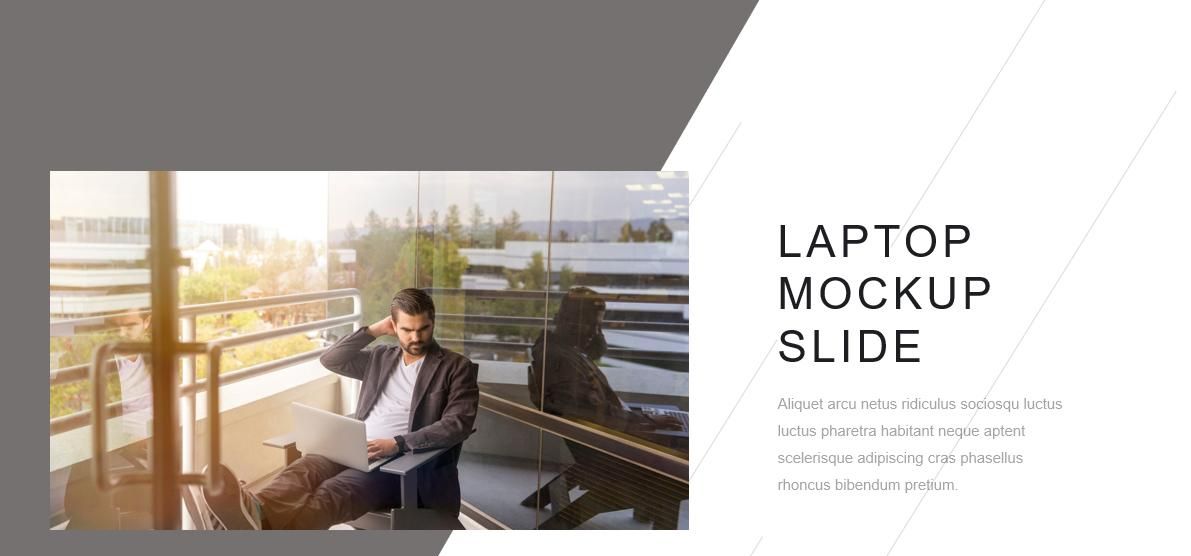
我们可以看到,通过一个形状的添加,让整个画面的层次感有了大幅提升。
此外还可以这样排版:
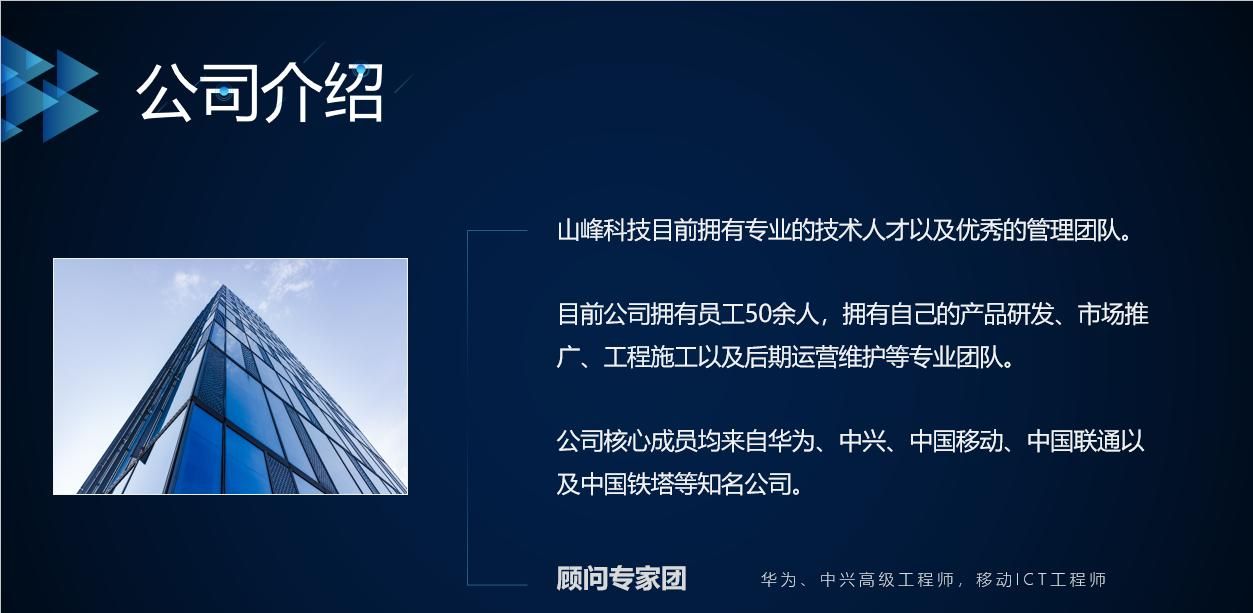
实则这一页的排版超级简单,但是看起来却比较有质感,这是由于我们选取了比较契合主题的背景以及标题栏,所以我们在设计PPT时,除了思考内容的板式之外,还要思考整体页面的协调。
(2) 左文右图
左文右图是指左边为文字,右边为图片:
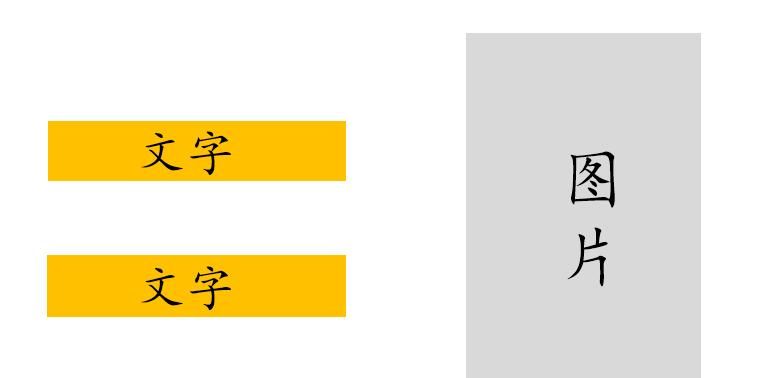
具体案例如下:
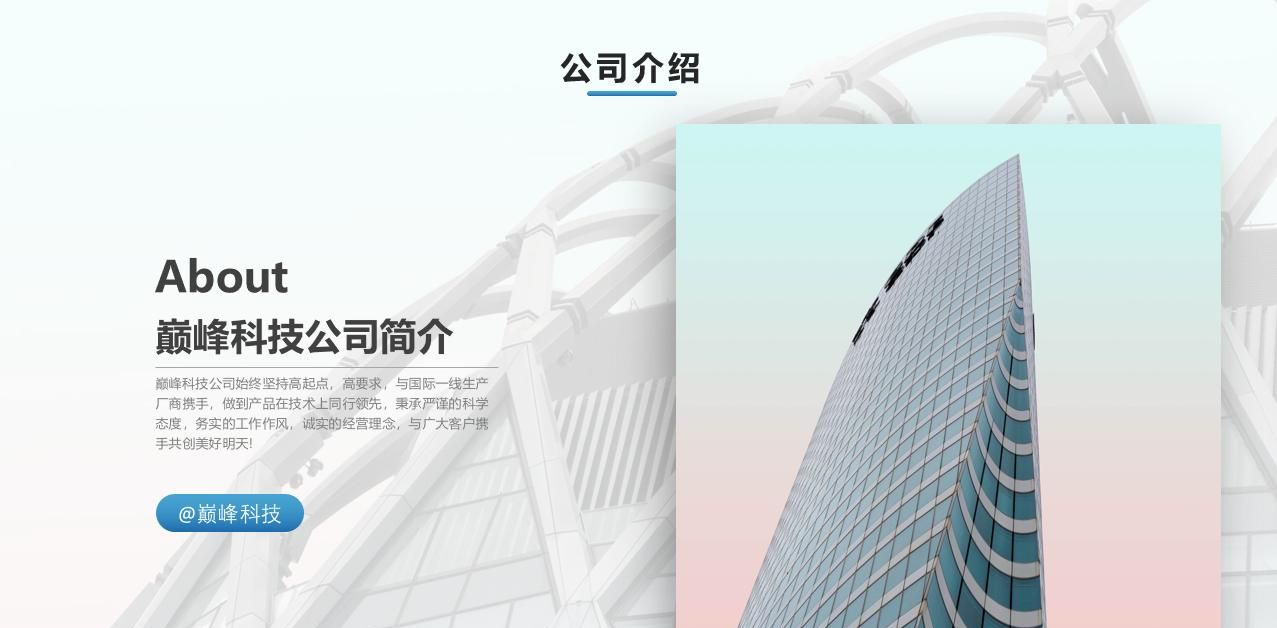
通过添加背景图片并且添加一层半透明的蒙版,让整体页面的观感更有层次和质感,这也是我们平时设计PPT时最容易被忽略的一方面。
2、上下排版
(1) 上图下文
上图下文排版样式即是页面中图片在上,文字在下。
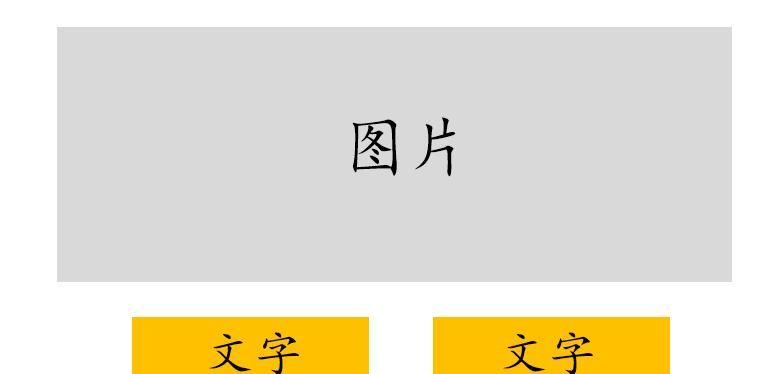
利用“上图下文”的排版方式,实际效果如下:
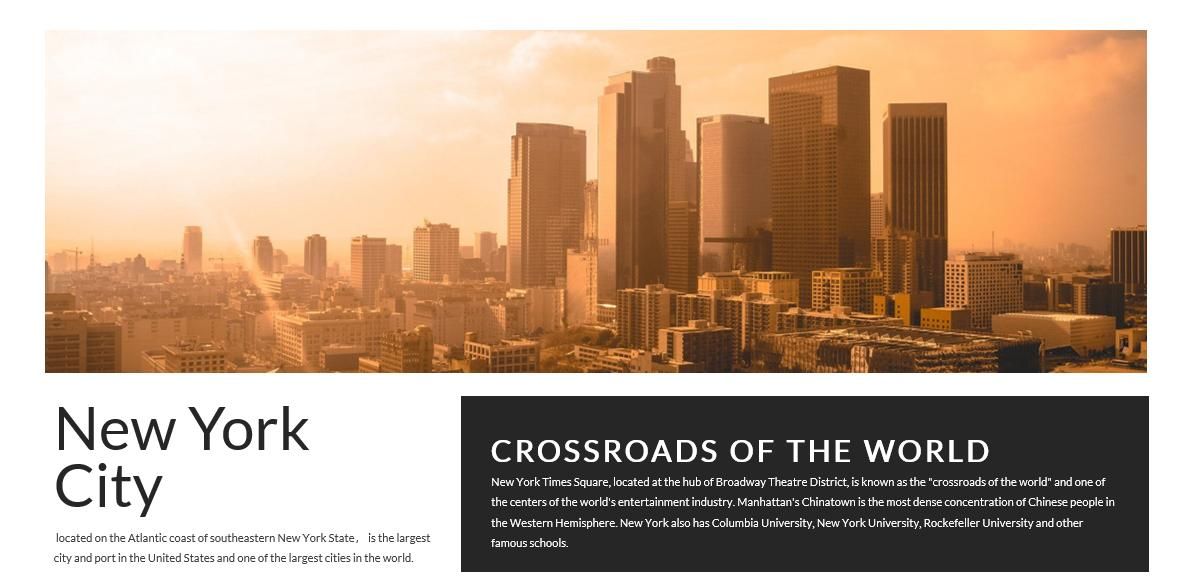
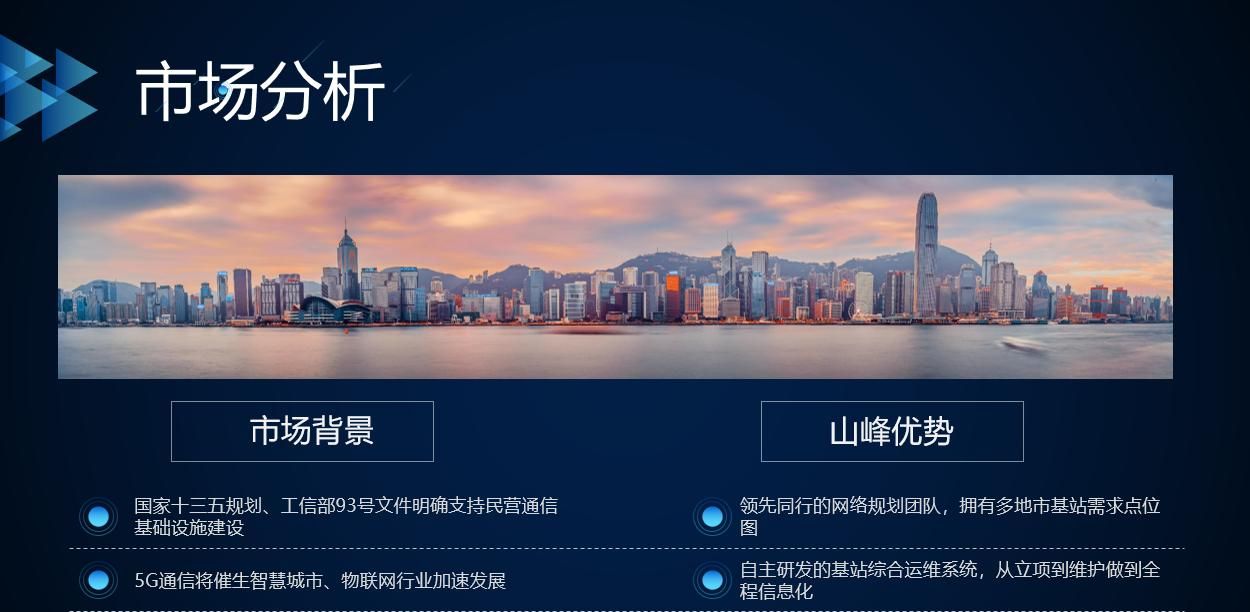
(2) 上文下图
上文下图排版样式即是页面中,文字在上,图片在下。
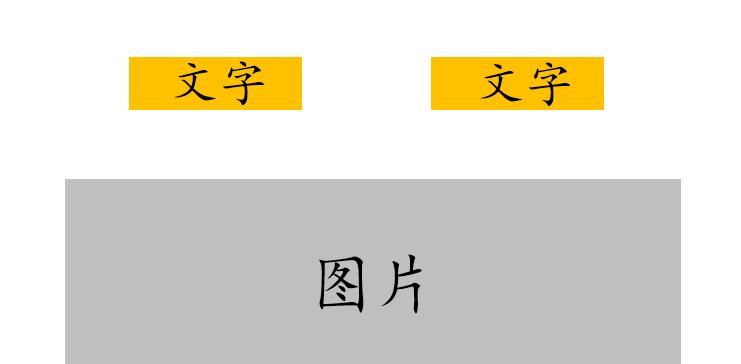
利用上下图文排版,可以做出下面的效果:

3、全屏版式
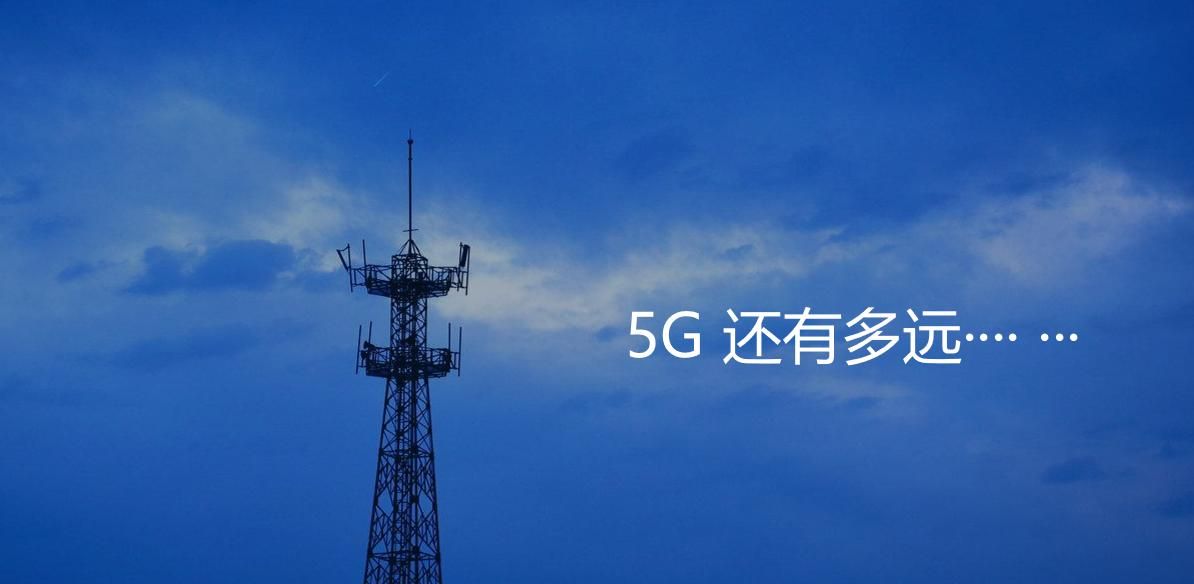
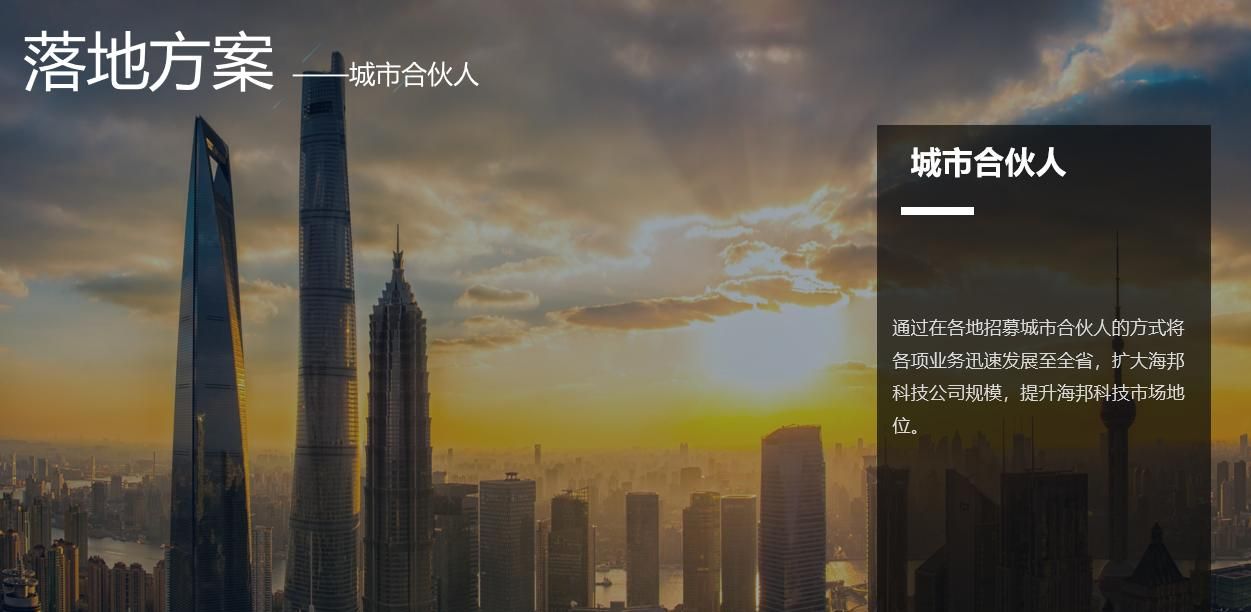
如果我们有高清的图片素材,可以更大胆一点采用全屏排列:

参考这种布局,我们可以设计出下面这种风格的PPT:
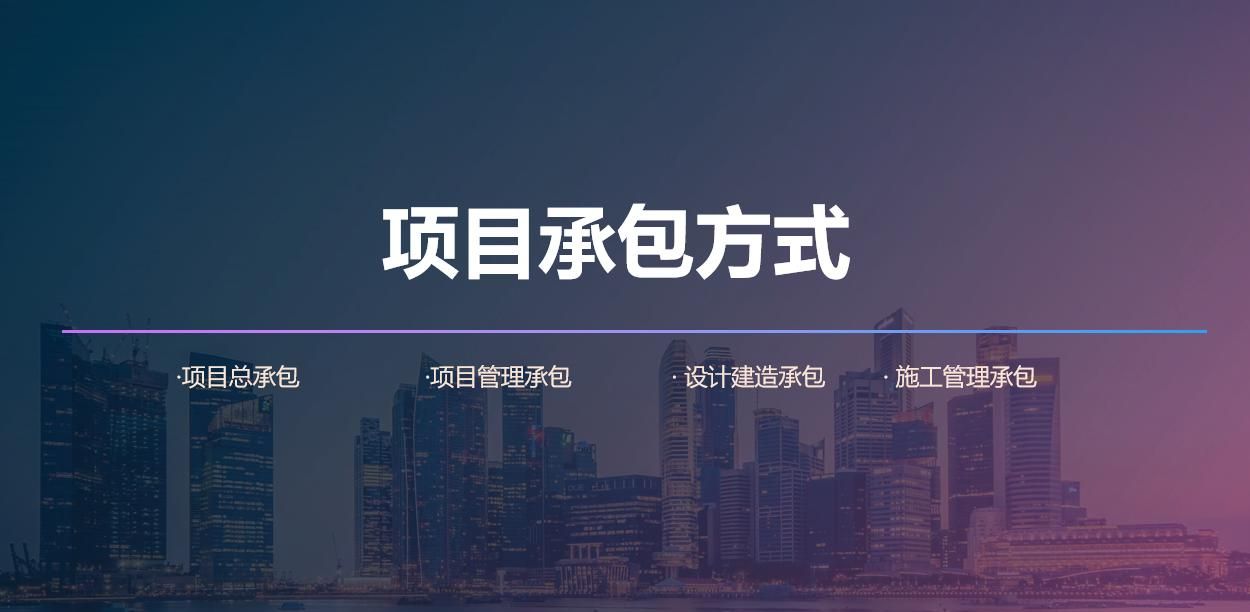
当然我们也可以尝试发散思维,利用图片的布局进行文字排版:
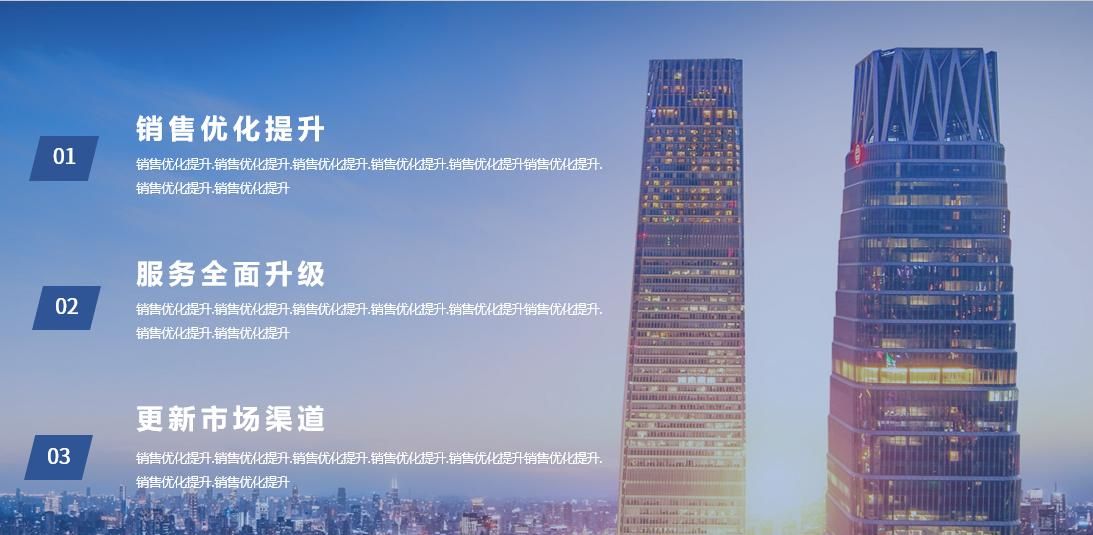
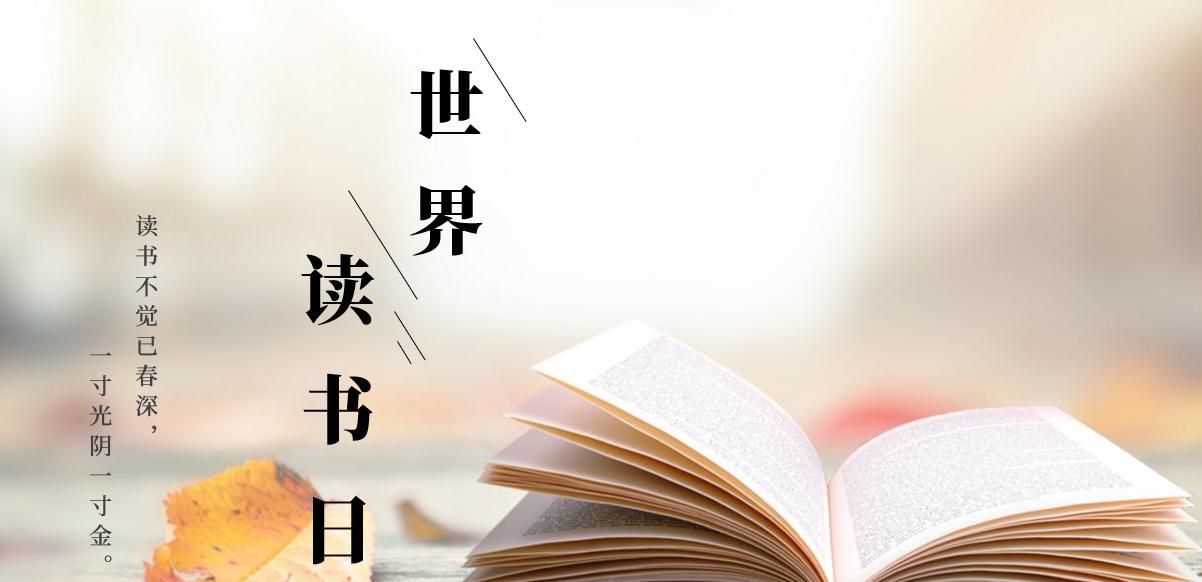
二、多张图
通过上面的方案我们稍微进行一下变通,就可以生成多图的排列设计:
1、序列方式:
如果追求更高端的效果,可以给页面添加一个背景,效果如下:
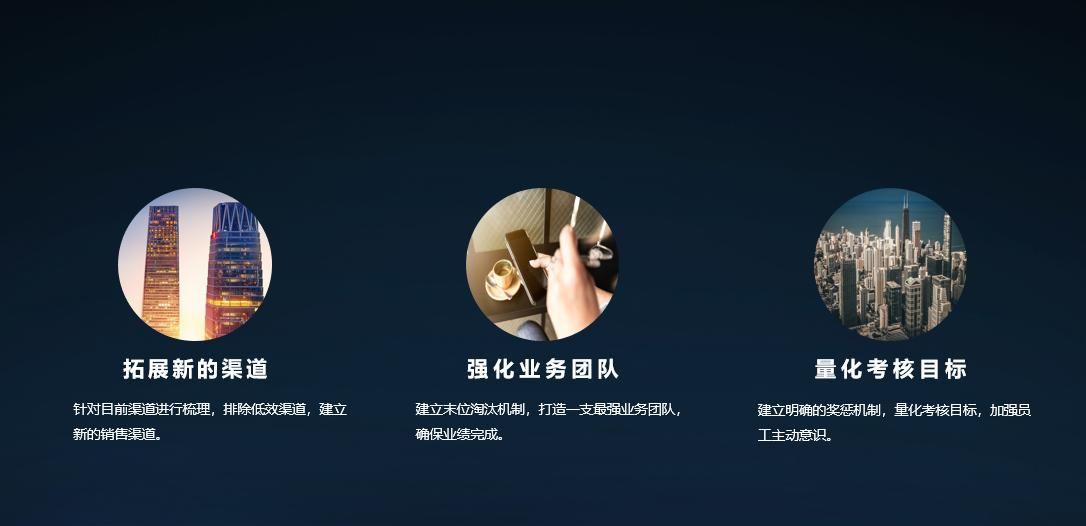
同样我们也可以将圆形换成其他的形状,效果也是超级不错的:
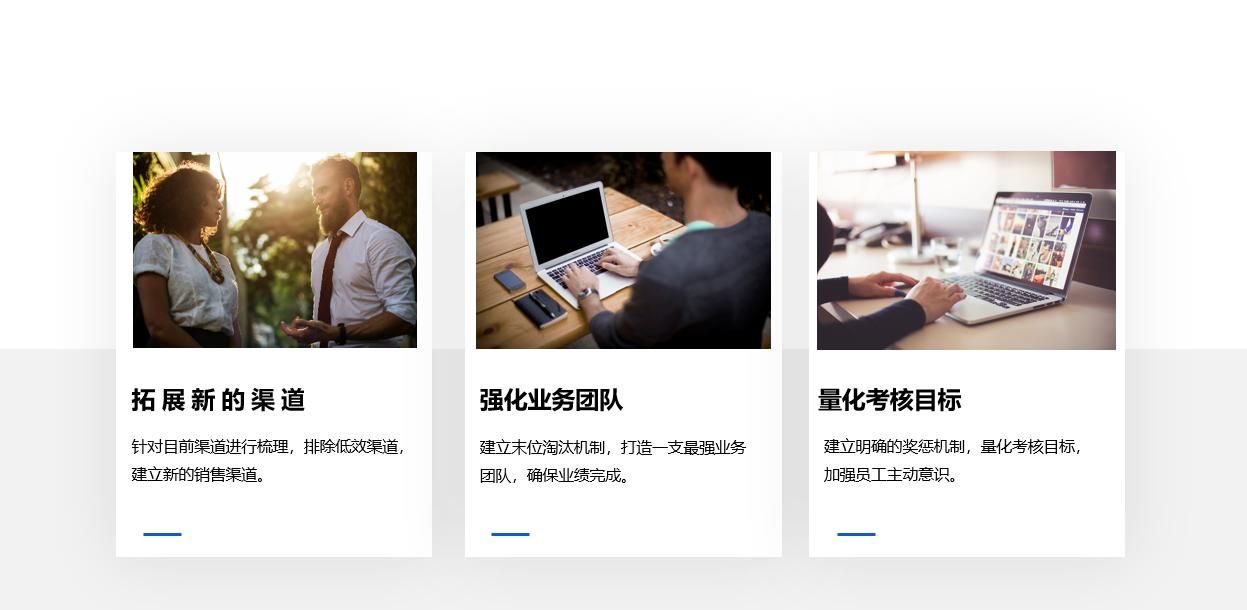
2、平铺方式:
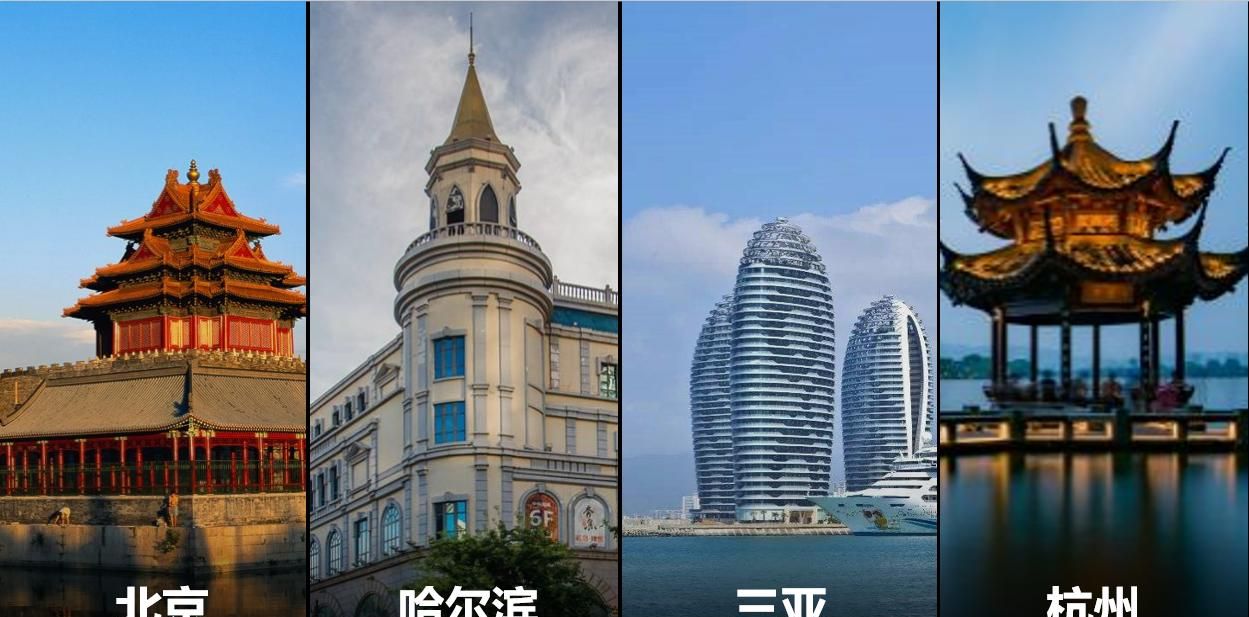
将多张图片设置为高度与页面一致,横向进行排版:
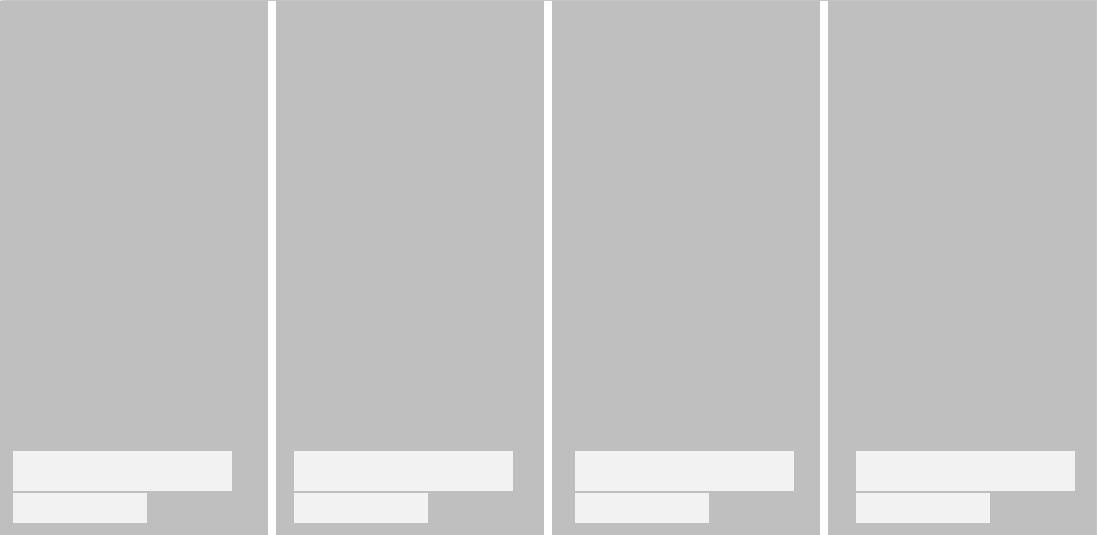
提议用渐变蒙版,只是下方变暗
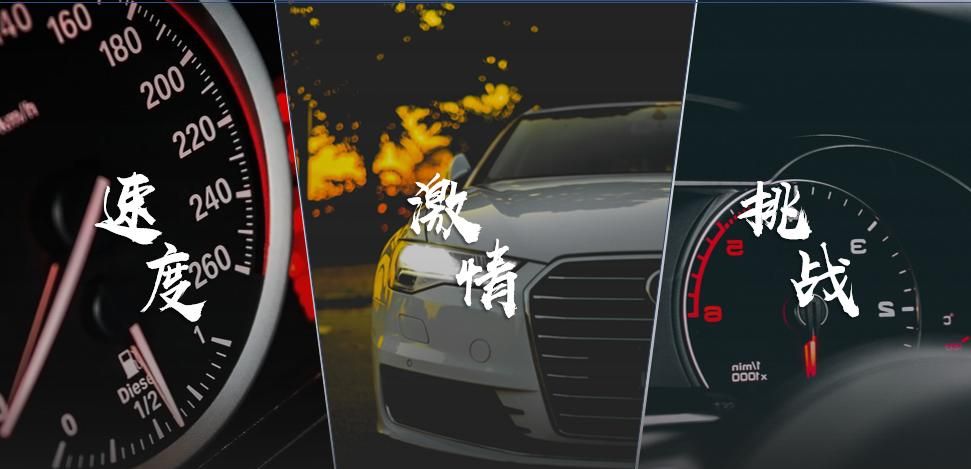
利用此方法还可以将矩形调整为其他不规则的形状,如梯形:
进阶篇:——不用分进阶
1.采用环绕式排列方法
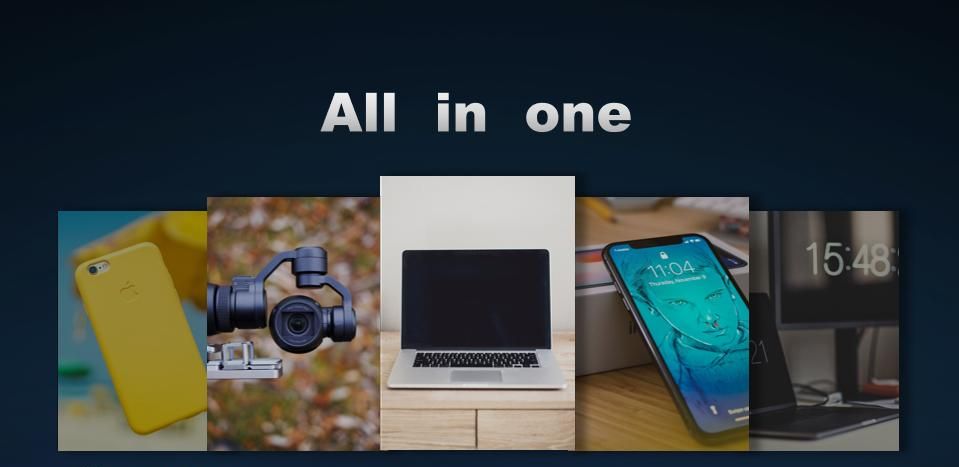
这种排列方法具有必定的层次感,能够突出中心图片的视觉效果,如果搭配动画切换效果,那么绝对会让你在演讲中吸睛无数。
2、并列覆盖式排列方法
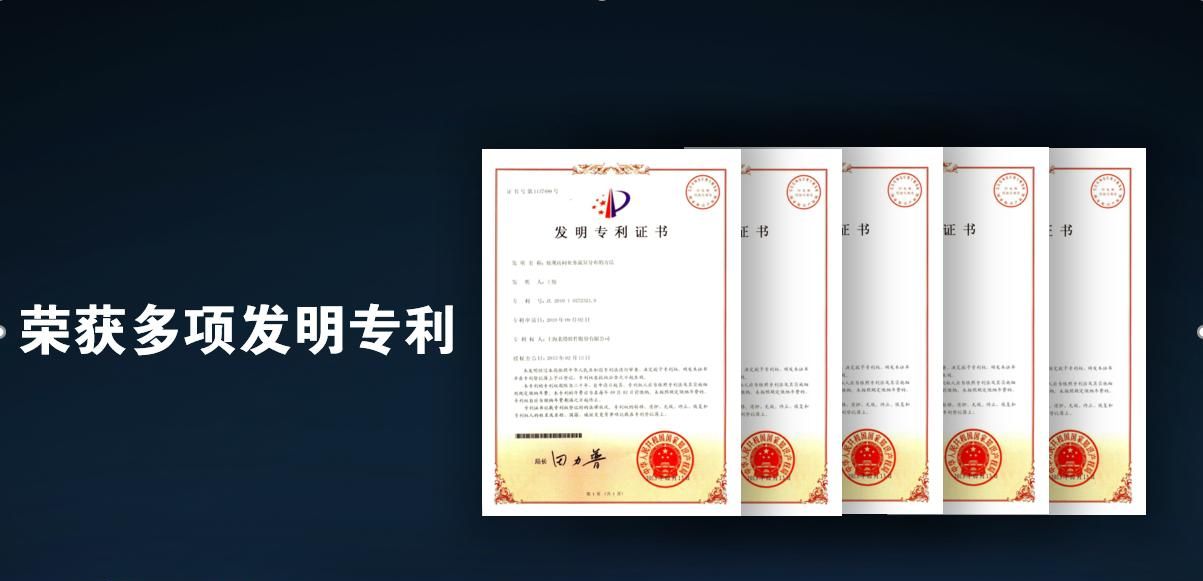
此类排版方法多用在同一类图片聚焦展示的场景,如连续多年的荣誉证书、资质证明等等。
通过以上图片排版的方法,实则是想告知大家,无论我们要添加多少图片,只要排版好,PPT依旧可以一领风骚!好了,以上就是关于图片排版的全部内容,希望能够对你的PPT设计有所启发。

















暂无评论内容