

使用网格来进行排版,有时也会遇到一些问题:格子画得太大,可参考的线条就太少;画得太小,频繁吸附又会对正常移动对象带来干扰。因此,更多PPT高手都会选择使用“参考线”来辅助排版。
参考线的打开方式与网格类似,直接在页面上单击右键,展开“网格和参考线”的二级菜单,勾选“参考线”即可。

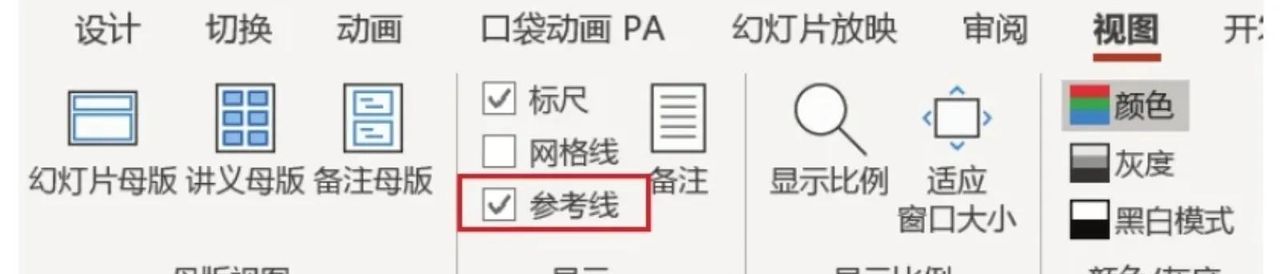
你也可以在“视图”选项卡中选中“参考线”复选框来开启参考线的显示。网格线的显示也同样可以在这里开启或关闭。
默认的参考线系统由水平、垂直中心线交叉构成。在实际使用过程中,仅有两条参考线显然是不够的,我们可以通过复制和移动参考线来自由构建需要的参考线体系——将光标放置在默认的参考线上,待其变为双向箭头时按住左键拖动,可以选中并移动当前参考线;在拖动鼠标的同时按住Ctrl键则可以复制出新的参考线;将参考线拖动至页面以外,可将其删除。
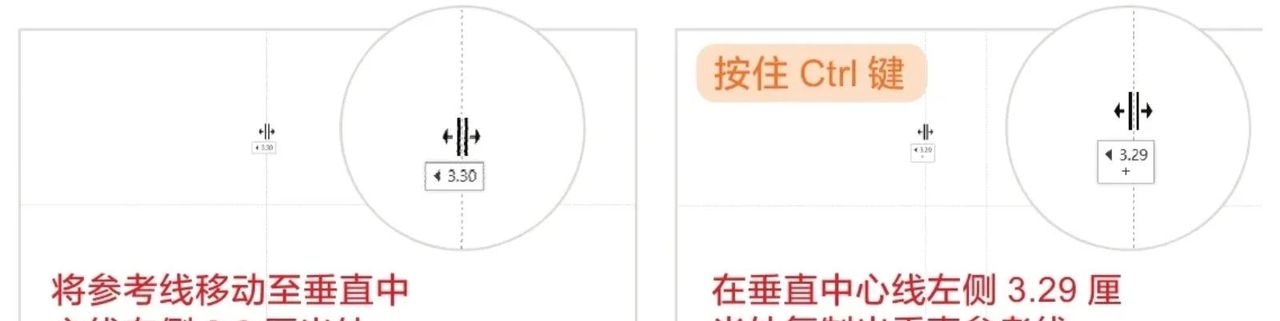
此外,在移动参考线时,参考线的位置会默认以0.1厘米为最小距离进行移动。按住Alt键,则可以以0.01厘米为最小距离进行移动。
利用参考线,我们可以在开始设计PPT之前,预先勾勒出页面大致的排版布局,包括标题、正文、页边距等都能进行统一规划,加之参考线自带对象吸附功能,有了它的辅助,排版的效率和质量都能大幅度得到提升了。
© 版权声明
文章版权归作者所有,未经允许请勿转载。如内容涉嫌侵权,请在本页底部进入<联系我们>进行举报投诉!
THE END


















暂无评论内容