

如何批量填充成果word报表(因子和图片混合)?
做一些项目的时候,有时候要提交一些成果表,是word格式的,需要提供一些基础信息,插入两张现场照片或者是导出的GIS示意图等等。怎么做?
·第一步,把照片分为两个文件夹,由于不是要插入两张吗?分为两个文件夹,命名为一二,点开第一个。依旧是以前的操作,全选复制路径。这里必定要注意,所有的照片后缀都应该是一样的,比方说.jpg或者是.jepg,不要出现不同格式的。如何调格式?用之前讲的修改照片名称去调。
·打开表,这个表就是基础信息表,这个肯定是有的。通过照片升序降序或者是vlook up,之前也教过去,对应上序号,让它每个序号的照片一样。

·复制刚才那个路径,随意找个Excel表,用数据的分列功能,采用固定宽度,把不带后缀的jpg名称拿出来,通过这样去分裂。注意,照片名称不需要带后缀。
·再复制到正常的属性表中,照片2也是同理,通过同样的操作,照片212名称都有了,点击保存。
·把Excel表关掉,关掉之后打到word,选择引用,点引用,点击邮件合并,打开数据源,把刚才的表格打开,由于刚才是存到SET1了,点击确定。
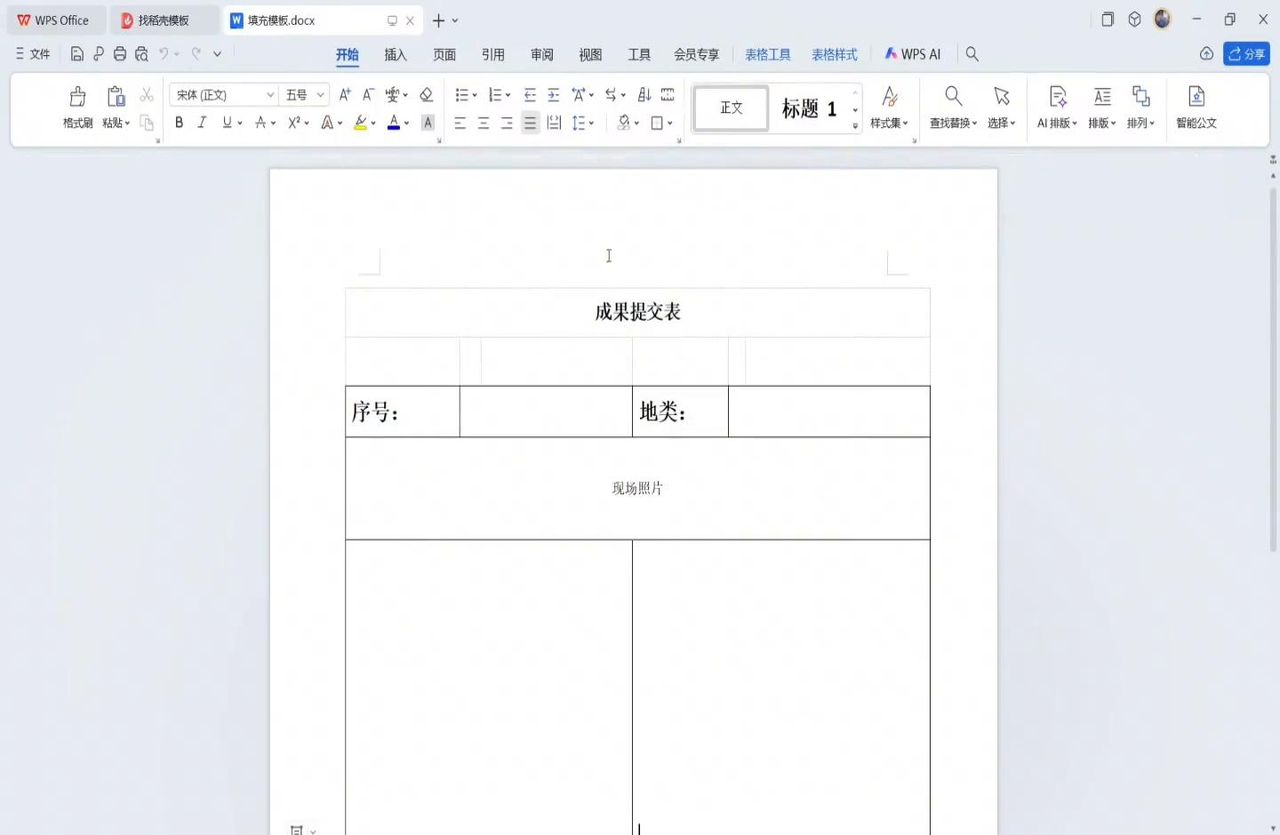
·之后序号和地类,点击插入合并域,插入序号,再插入地类,字号大小都可以这么直接去调,选中之后直接去调字号大小。
·照片这是最大的问题,照片第一步,点击插入,点击插入文件部件域,点击插入图片。以WPS为例,如果是office是英文,但是office有点不一样,点击插入图片确定。
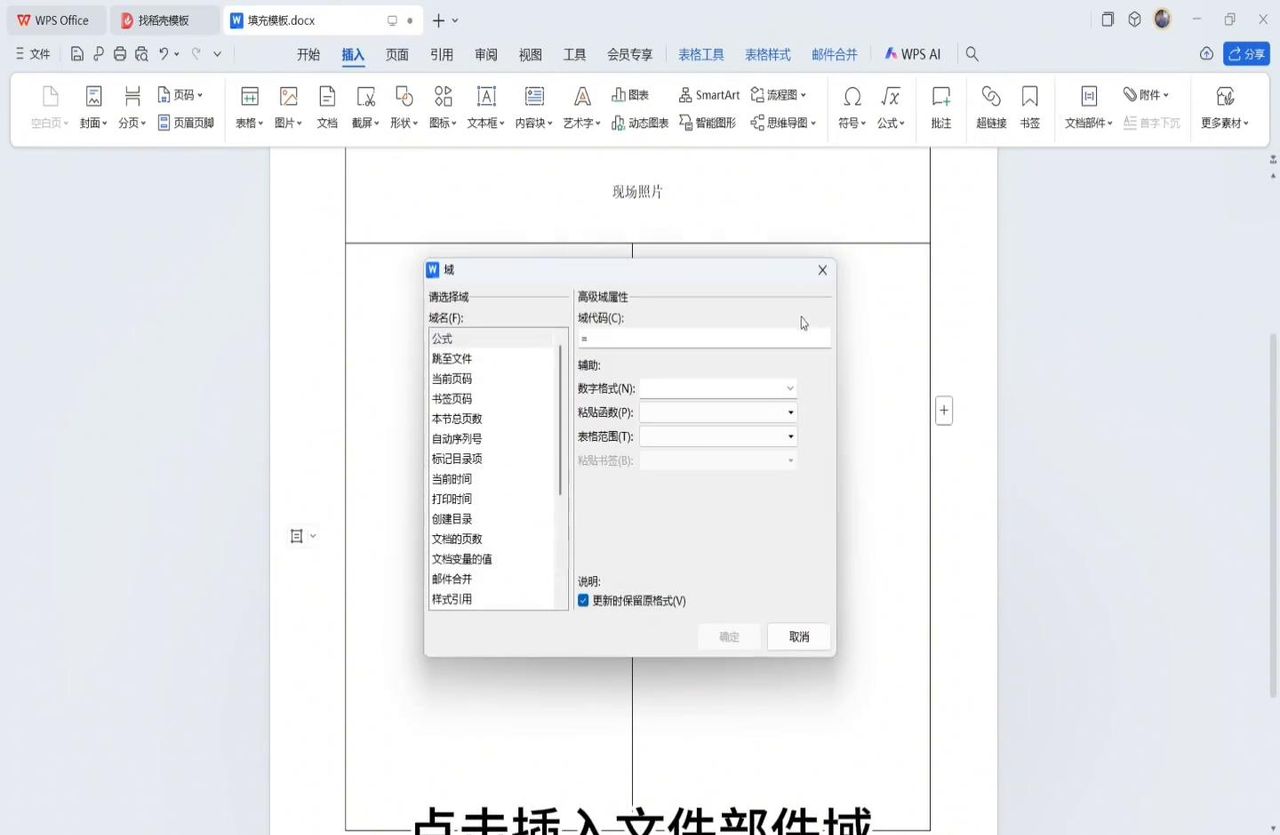
·这个提示,点击确定。
·然后按住Alt加F9,可以看到它出来了一个代码,这个代码先不用管。
·然后再点开照片文件夹,比方说要插入第一个的,找到第一张图片,点击三个点,复制路径。
·然后通过一种方式去粘贴到文本文档也行,Excel表也行。全选之后按住Ctrl加h,把它所有的单杠、单斜杠都替换成双斜杠,可以看到所有都是双斜杠。
·然后点击复制,复制之后粘贴到word这个位置,这个斜杠前面,然后可以看到它的后缀,有一块使用林地序号,也就是照片名称。把照片名称选中,jpg点jpg,这个后缀不要删也不要改,这就是为什么我要求必须所有的照片格式是一样的,不然你会出问题。

·然后选中这个名称,之后邮件合并,插入合并域,把分裂完的照片一的名称插入,然后照片2在同等的位置,这个字标同等的位置,一步不能省,不要直接把前面的代码复制粘贴过来,还是用插入,插入图片。
·然后一样,第二个文件夹的第一张照片,复制路径,在文本文档或者Excel里去替换,把单斜杠替换成双斜杠,然后点击全部替换。
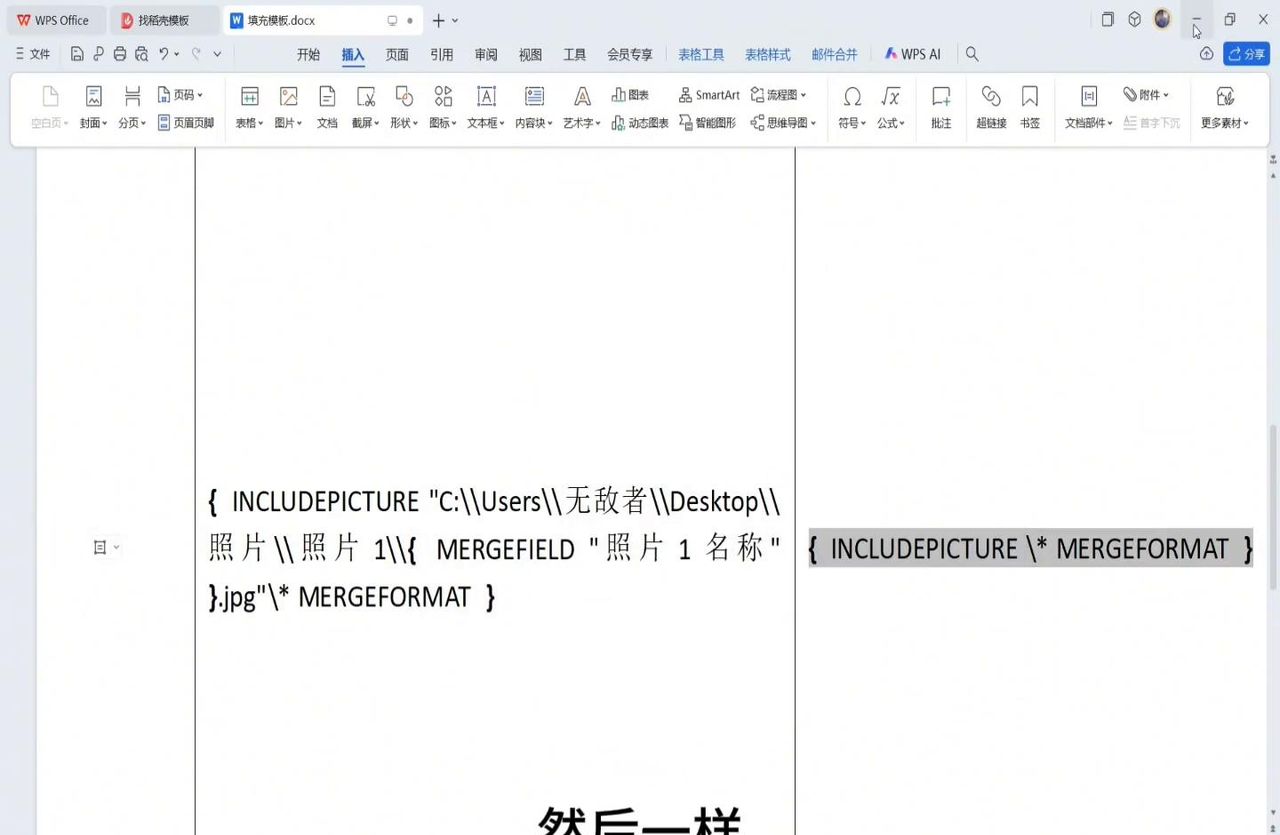
·替换完之后,复制出来,复制出来在word这个位置,一样去插入。插入之后也是把名称、后缀必定不要删除,点z、b、g都不能删除,还是用邮件合并,插入合并域,把照片2名称也插入进来。
·插入进来之后,如果序号有bug,它会显示许多不存在的小数点位数,比方说十位、八位就在这,在代码后面输入#号,然后英文的双引号,必定要是英文的双引号,这样然后输入0.0,这代表保留一位小数,0.00就是两位,0.00就是三位,000,3位,如果是0就是保留整数,这里我不思考这个问题,所以就不输入了。

·然后按住Alt加F9,把底层代码都关闭,可以看到代码就没了。
·然后点击合并到新文档,点击全部确定。
·然后随意找一个位置,按住Ctrl加a全选所有的表格,按一下F9,提出这个界面的时候点击确定。
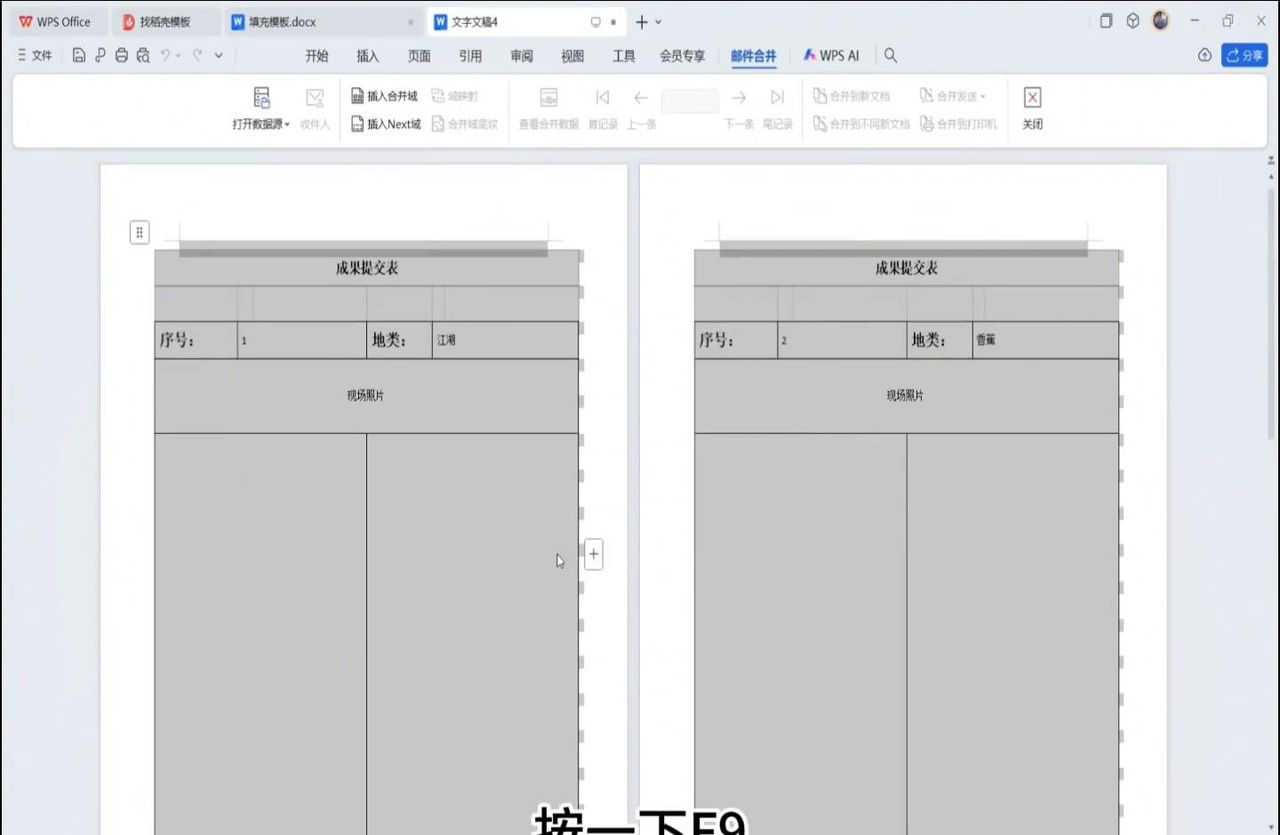
·这个时候可以看到所有的照片,除了第一张照片的大小有问题,所有的照片都是一致的。手动调一下第一张照片的大小,调到一个合适的位置。
·如果两个照片出现了大小不一致,要第一思考单元格的问题,单元格可能偏了就会导致不一致,这两个格必须是平分的。
·如果出现了一个白色的,纯白的,左上角是错号的,就重新在这个模板重新插入一遍,把所有的东西都删除,照片全删除,重新插入一遍就可以了,这样就超级完美了。



















暂无评论内容