

在活动组织过程中,签到环节的高效管理至关重大。要是能在公众号菜单接入现场签到系统,那可太方便啦!只需简单几步即可实现。下面为您详细介绍操作方法:达客工具 – 访客预约/访客登记/活动签到报名/意见反馈二维码生成。

一、使用访客宝制作现场签到表单
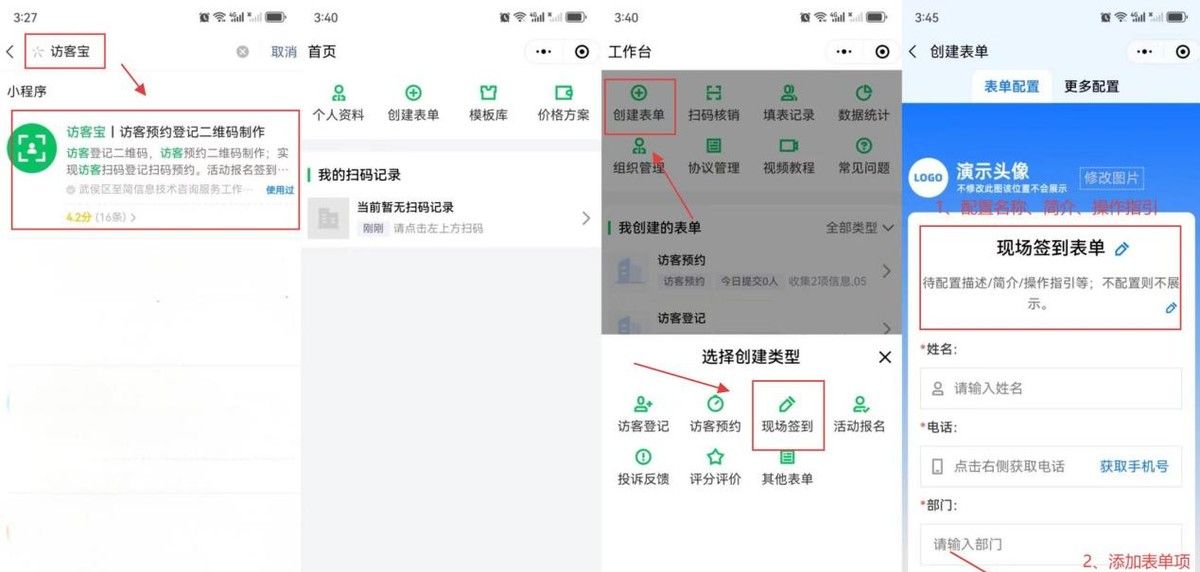
1.进入访客宝小程序:在微信搜索栏中输入,点击进入该小程序。
2.创建签到表单:进入小程序后,点击 “工作台”,选择 “创建表单”,然后在众多表单类型中选择 “访客签到”。
3.配置表单信息:
- 基础信息设置:填写签到名称、描述、简介以及操作指引等,让参与者清晰了解签到要求和流程。
- 自定义表单项:按照实际需求,任意添加或减少表单项。列如,常规的姓名、联系方式、单位等信息,还可根据活动性质添加特殊项,如活动分组、是否携带同伴等。
4.设置其他参数:
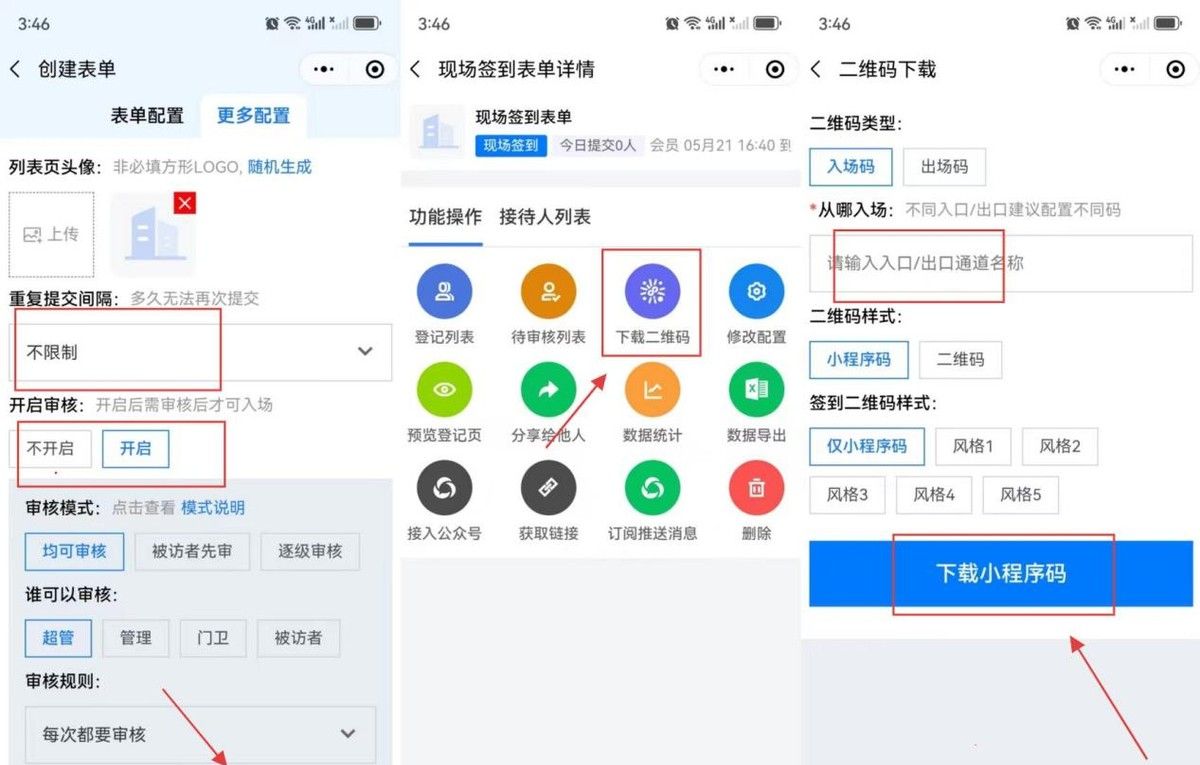
- 签到有效期:明确规定签到的有效时间范围,避免过期签到情况发生。
- 签到审核:可根据需要开启签到审核功能,确保签到人员符合活动要求。例如一些内部活动,需要对参与人员进行身份核实。
- 签到成功样式:选择签到成功后显示的样式,增强签到的仪式感和反馈效果。
完成上述设置后,点击 “创建”,系统会自动进入表单详情页。
5.下载签到二维码:在表单详情页中,点击 “下载二维码”。您可以填写入场通道名称,以便区分不同入口的签到情况,同时选择自己喜爱的签到二维码风格,然后点击下载。最后将下载好的二维码打印并粘贴在合适的位置,如活动现场入口处。
二、将公众号菜单接入现场签到系统
1.登录公众号并关联小程序:
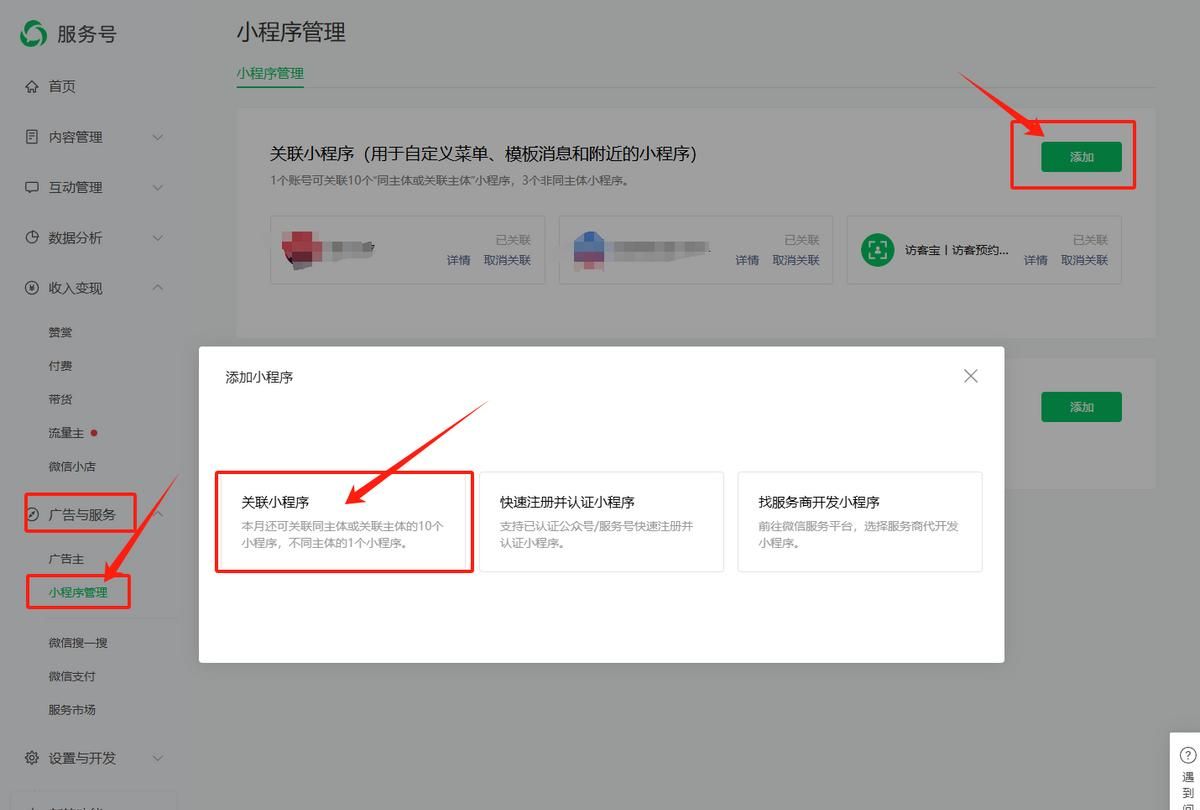
- 登录您的公众号,进入 “广告与服务” 板块,点击 “小程序管理”。
- 选择 “添加关联小程序”,此时公众号管理员需要扫码进行身份验证,验证通过后,在搜索框中输入 “访客宝”,点击关联。
2.设置公众号自定义菜单:
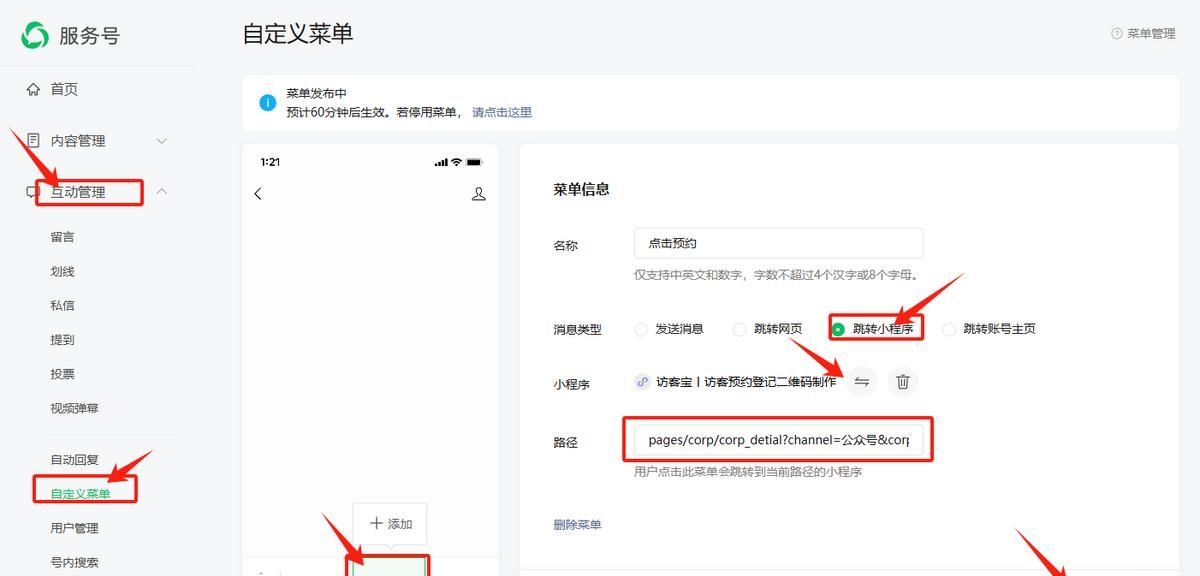
- 关联成功后,点击 “互动管理”,选择 “自定义菜单”。
- 直接跳转:添加一个新菜单,菜单类型选择 “直接跳转”,在 “跳转小程序” 处选择已关联的 “访客宝” 小程序,并填写之前制作好的签到表单对应的表单路径,最后点击 “发布”。
通过以上步骤,即可完成公众号菜单接入现场签到系统的操作。对于参与者来说,他们可以随时随地通过公众号完成预约和签到,无需在现场排队等待,大大节省了时间和精力。对于活动组织者而言,不仅能提升活动的签到效率,还能通过访客宝后台实时查看和统计签到数据,让活动管理更加智能化、便捷化。
© 版权声明
文章版权归作者所有,未经允许请勿转载。如内容涉嫌侵权,请在本页底部进入<联系我们>进行举报投诉!
THE END






















- 最新
- 最热
只看作者