

本实例将以下图所示工程图为参照,在SolidWorks软件中完成该零件的三维模型创建。

操作步骤如下:
步骤1新建一零件文件并保存文件
步骤2选择“前视基准面”作为草绘面,并调整为正视图
步骤3绘制草图,添加几何关系并标注尺寸
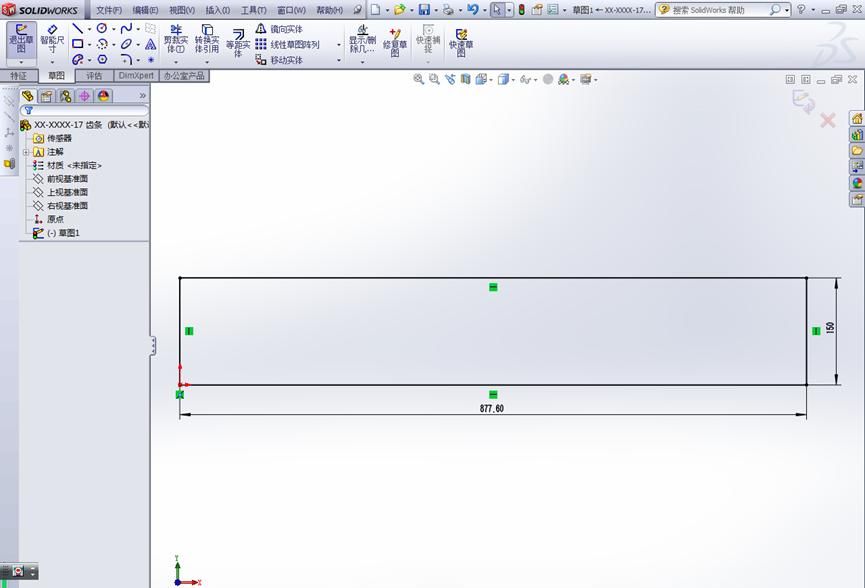
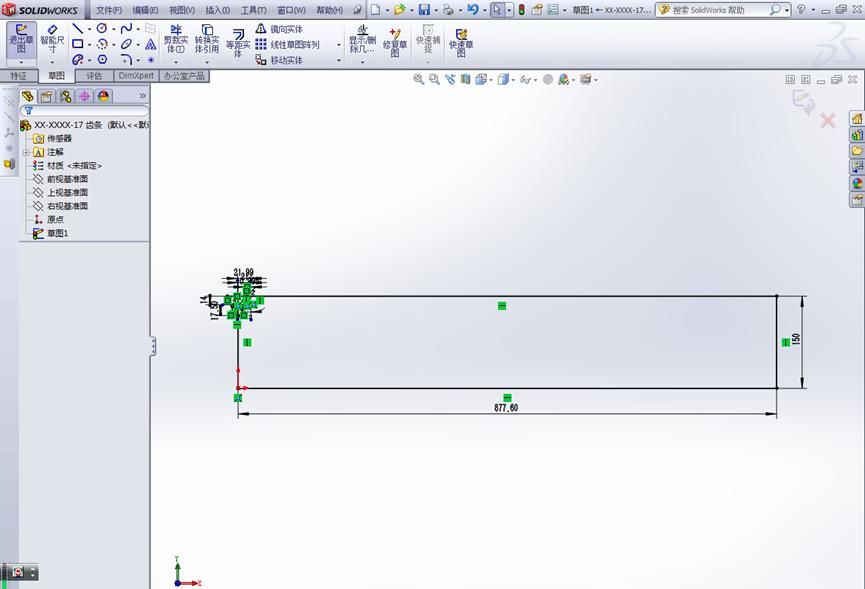

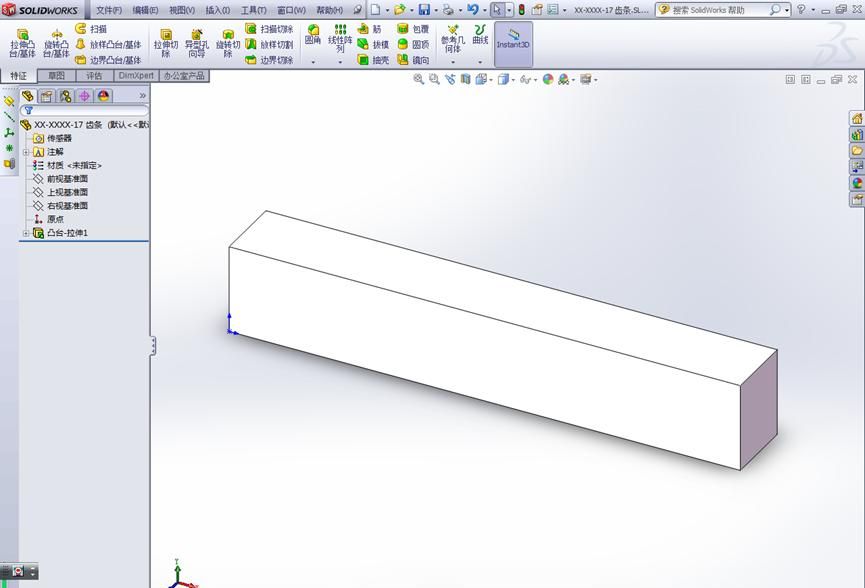
步骤4单击“特征”工具栏中的“拉伸凸台/基体”按钮,弹出的对话框如图选择选项和输入参数

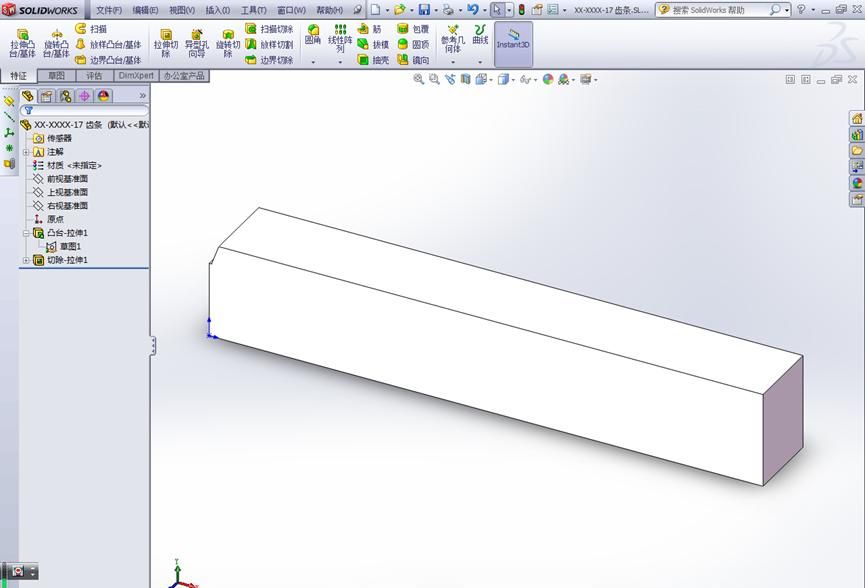
步骤5在“FeatureManager设计树”中选择步骤3绘制的草图,然后单击“特征”工具栏中的“拉伸切除”按钮,弹出的对话框如图选择选项和输入参数

步骤6单击“特征”工具栏的“线性阵列”按钮,弹出的对话框如图选择选项和输入参数

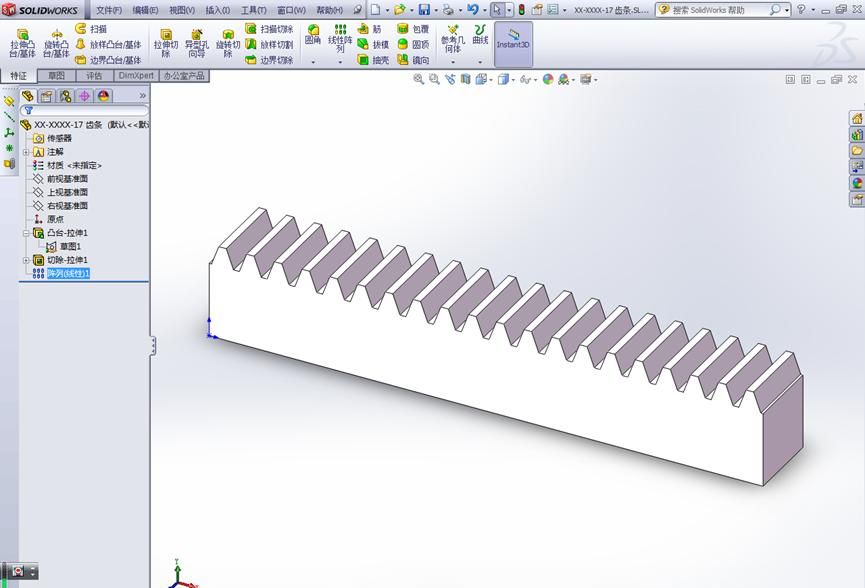
步骤7单击“特征”工具栏的“异型孔向导”按钮,弹出的对话框如图选择选项和输入参数

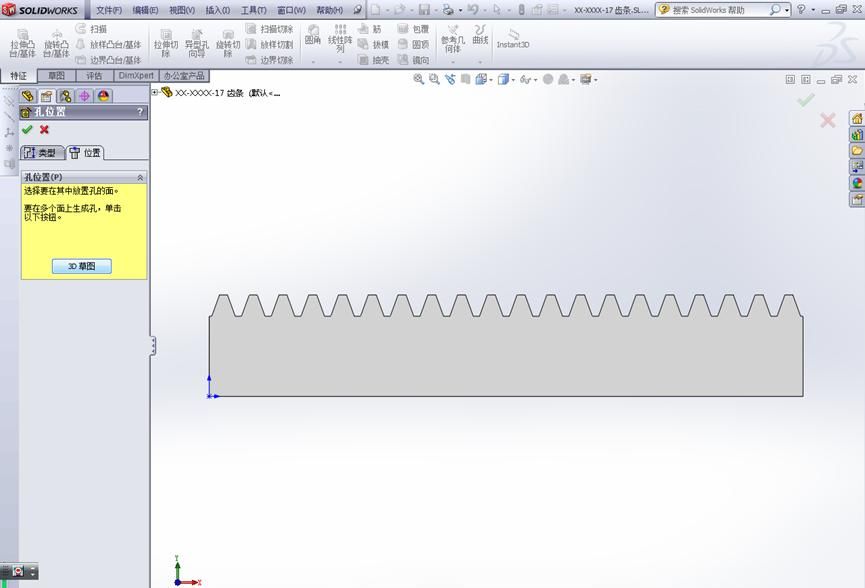

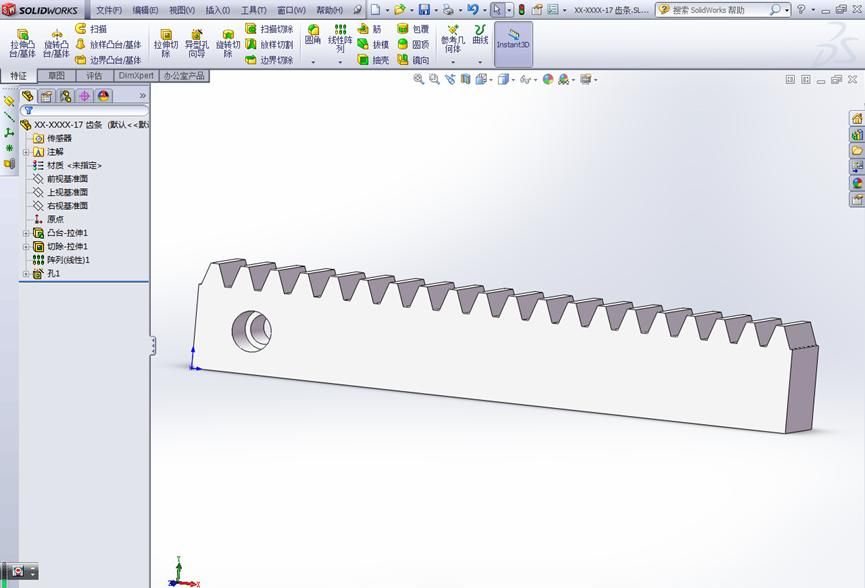
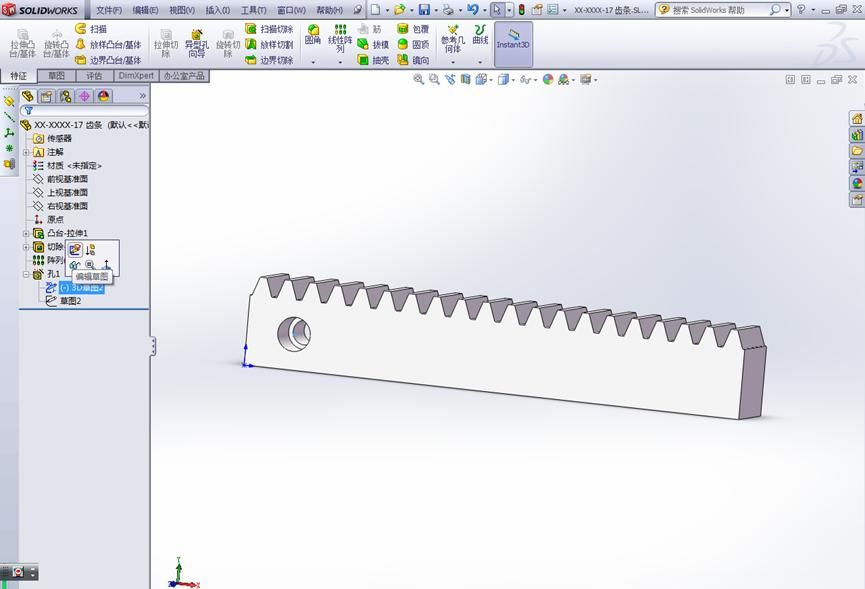
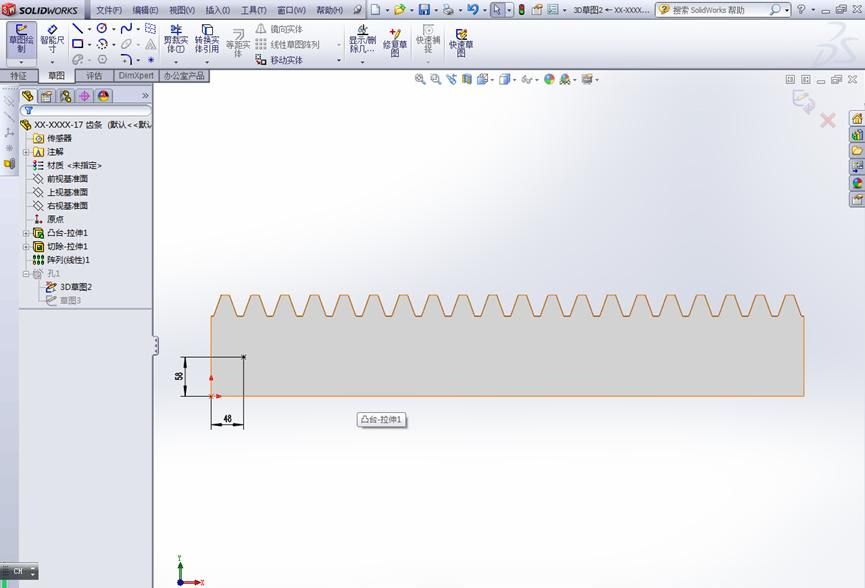
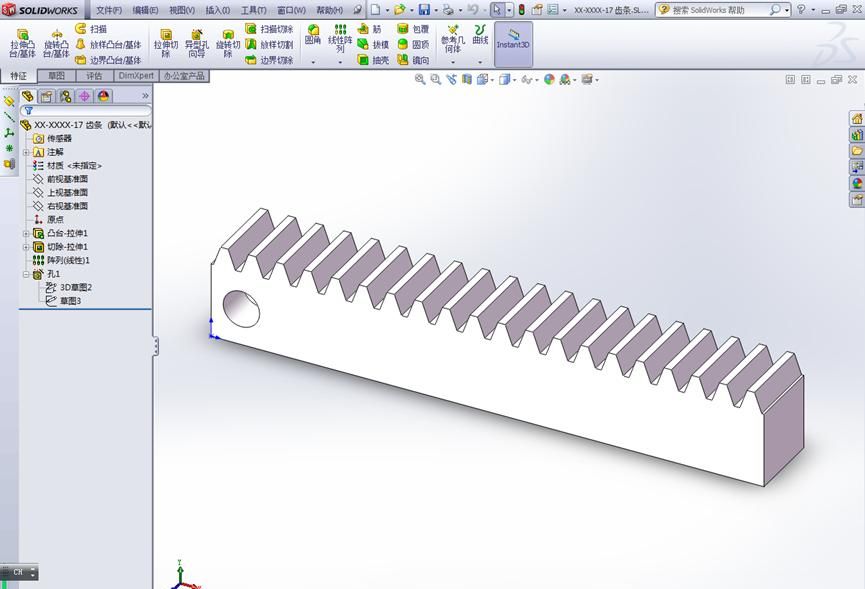
步骤8单击“特征”工具栏的“线性阵列”按钮,弹出的对话框如图选择选项和输入参数
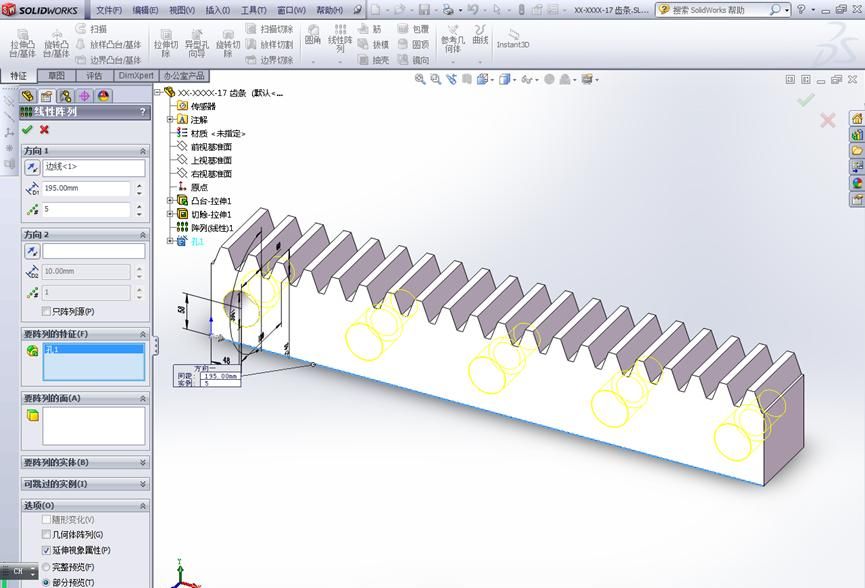
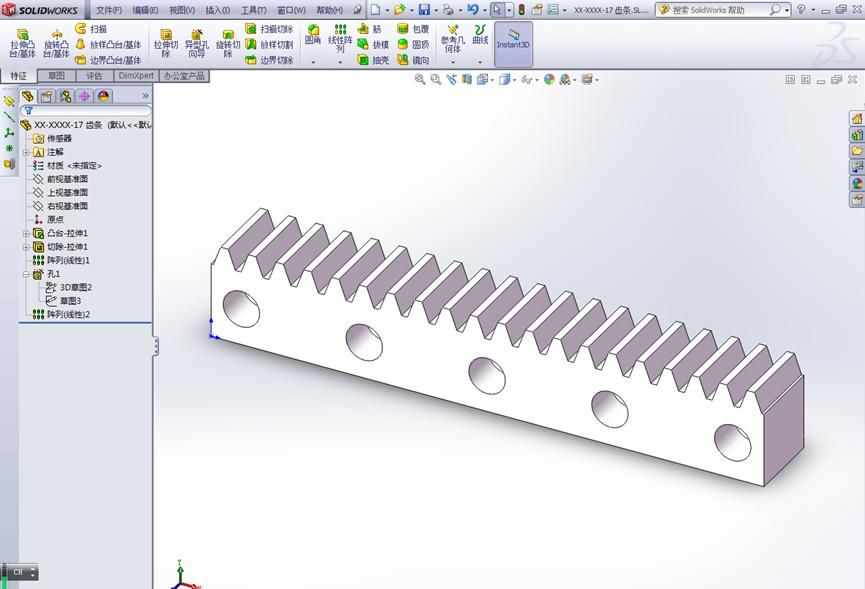
步骤9单击“特征”工具栏的“异型孔向导”按钮,弹出的对话框如图选择选项和输入参数

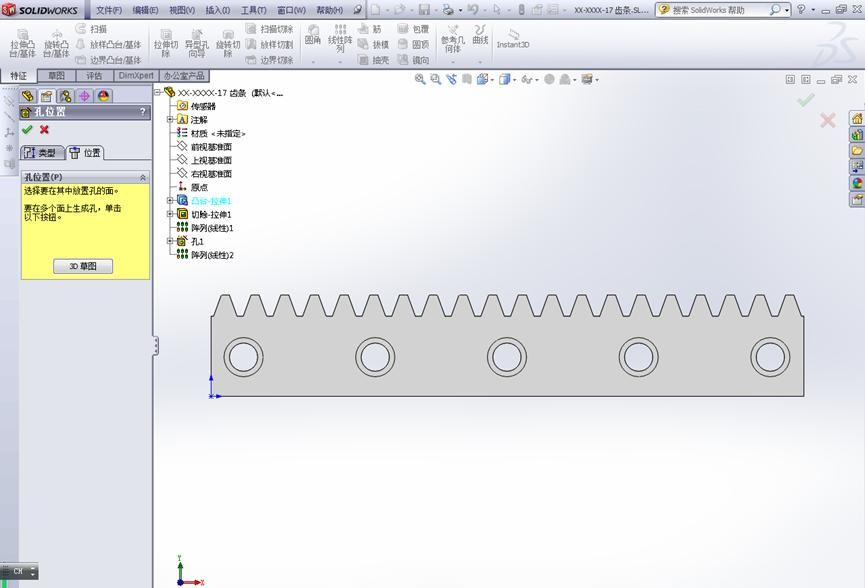
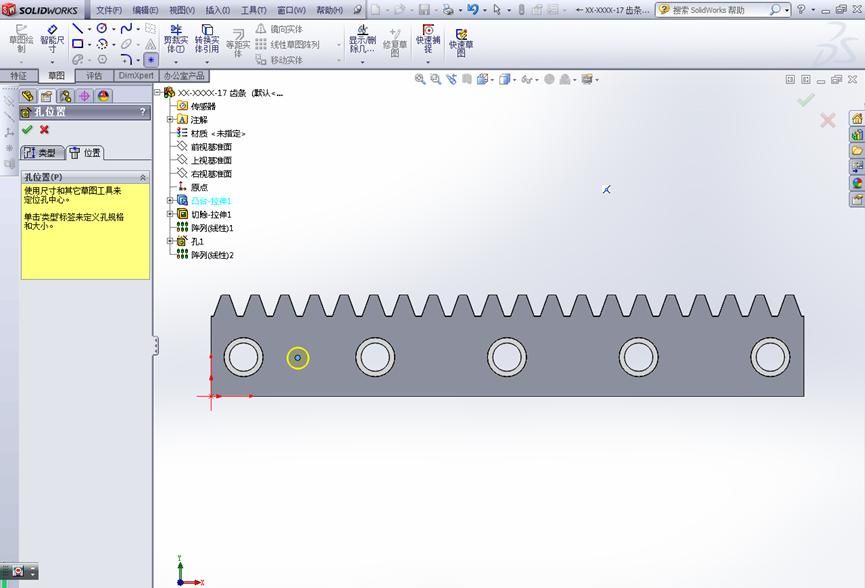


步骤10单击“特征”工具栏的“异型孔向导”按钮,弹出的对话框如图选择选项和输入参数
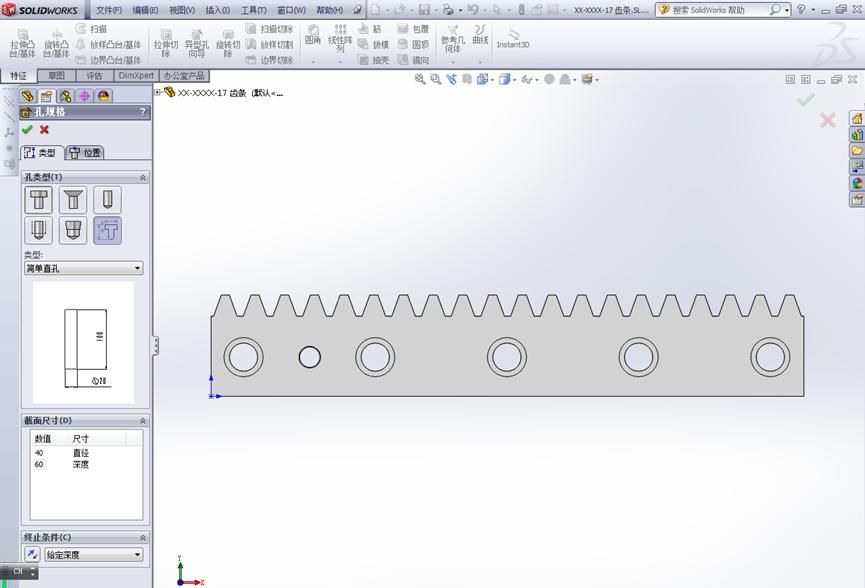
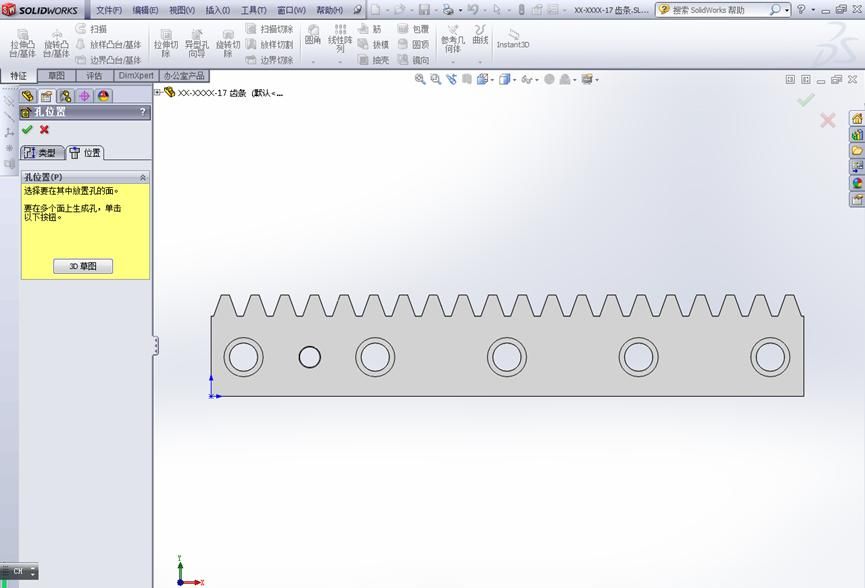

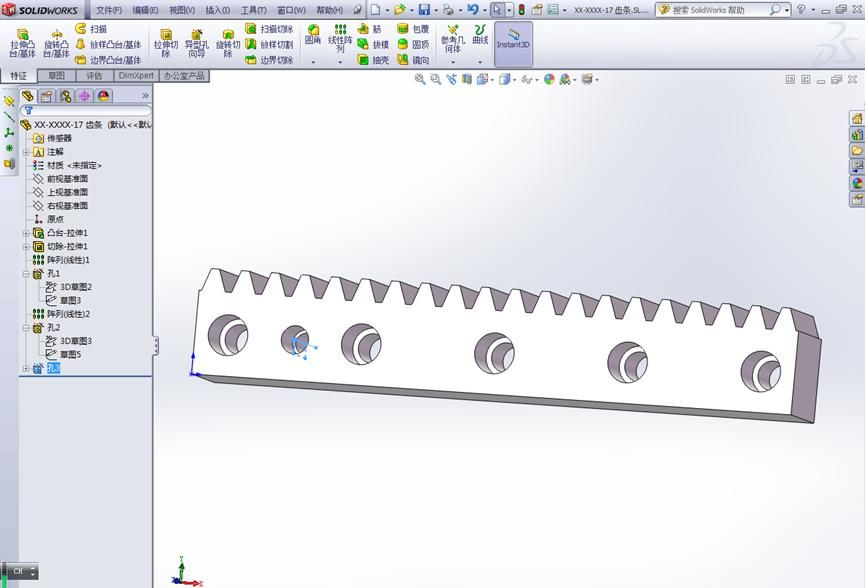
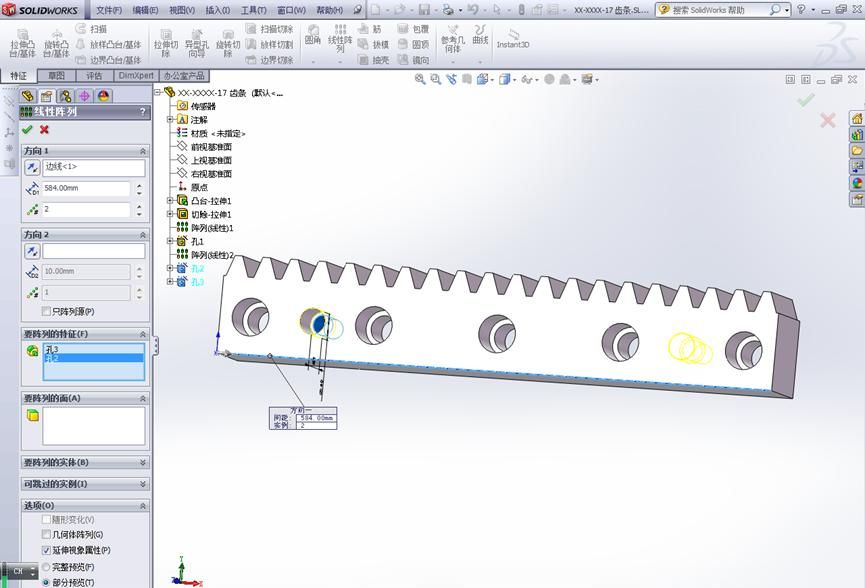
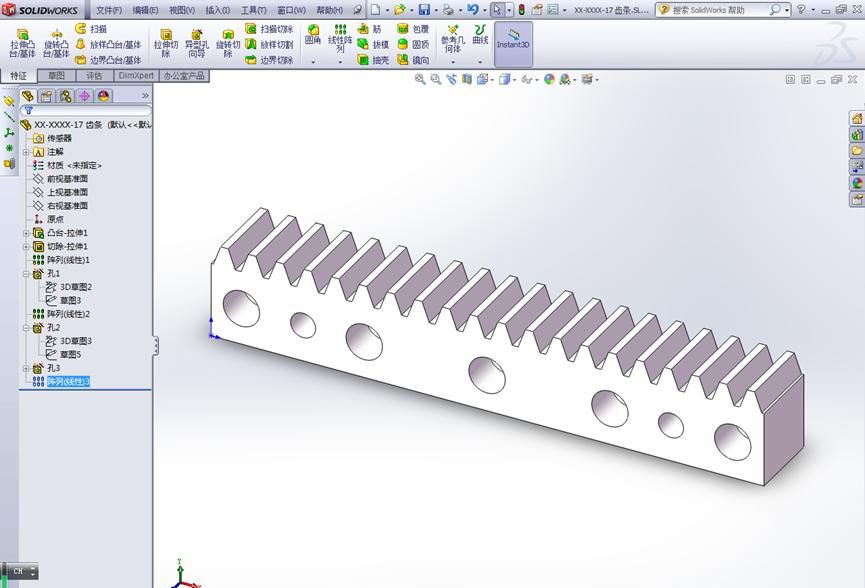
步骤11单击“特征”工具栏的“线性阵列”按钮,弹出的对话框如图选择选项和输入参数
© 版权声明
文章版权归作者所有,未经允许请勿转载。如内容涉嫌侵权,请在本页底部进入<联系我们>进行举报投诉!
THE END




















暂无评论内容