

Hello,大家好,我是杂学大课堂,每天跟大家分享点有用的知识,话不多说。感兴趣的朋友可以点赞、关注公众号“杂学大课堂”、收藏哦。
21.在SmartArt图形文本窗格的第一行文本前按回车键enter,则会在此之前增加一个层次;而选择图形中的第一个形状,然后按回车键Enter,在形状内输入文字.
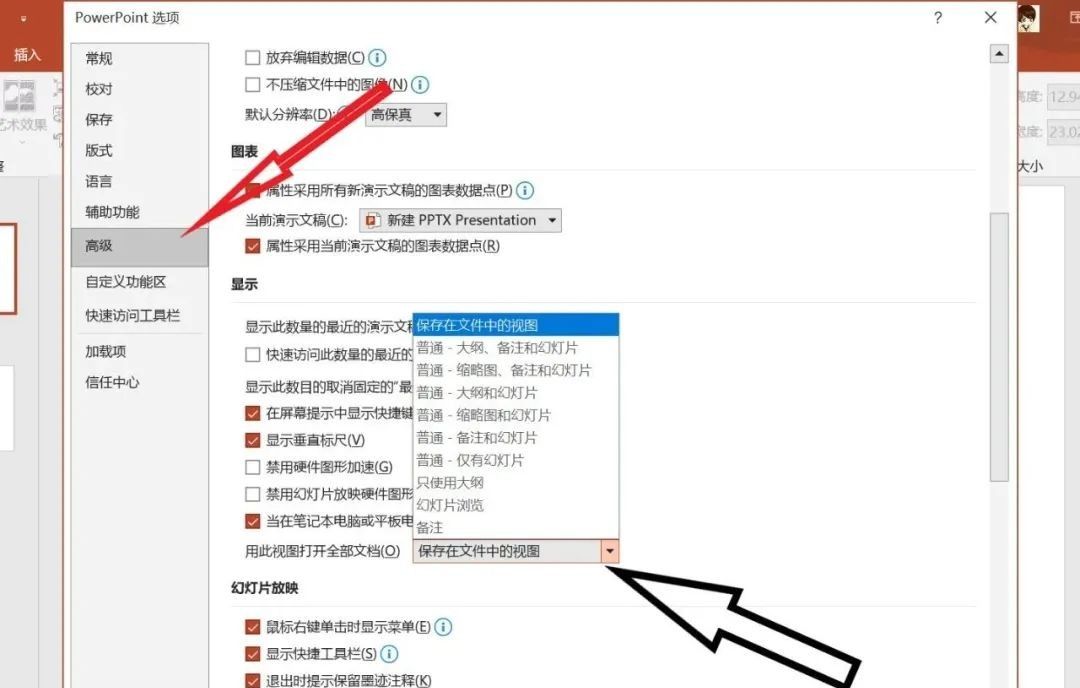
22.要使演示文稿以固定视图打开,可以在后台视图中,通过高级选项设置用幻灯片浏览视图打开全部文档,具体操作方法为:选择“文件”选项卡中的“选项”命令,在弹出的对话框中选择“高级”,在“显示”组中设置“用此视图打开全部文档”为“幻灯片浏览”,单击“确定”按钮。

23.在“文件”后台视图中选择“另存为”命令,将PowerPoint演示文稿存为.PPsx文件格式,即为放映文件。
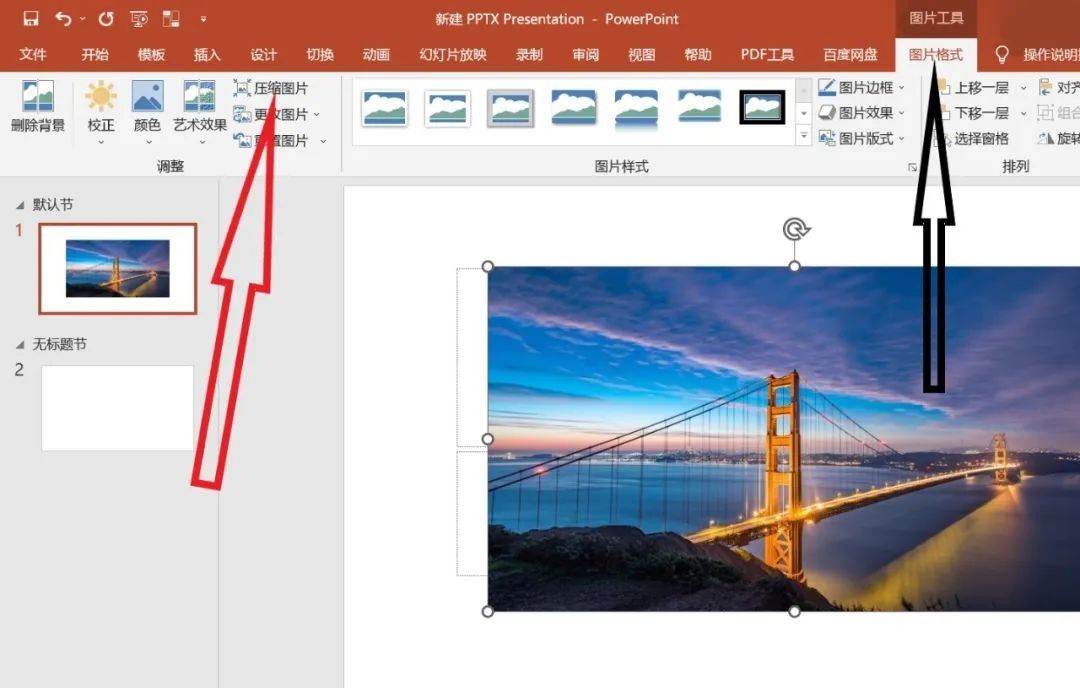
24.压缩图片:单击【图片工具/格式】选项卡下的【调整】功能组中的“压缩图片”按钮,可对图片大小进行压缩(而调整缩放比例、裁剪图片等操作并不能减少文件大小,由于裁剪图片后,裁剪掉的部分图片的信息)。
25.在“创建图形”组中选择“上移”是在同一层次中调整图形先后顺序;在“排列”组中选择“上移一层”,是调整图片的层叠顺序(不是级别);按Tab键是“降级”而不是“升级”,按Shift+按Tab键可实现升级。
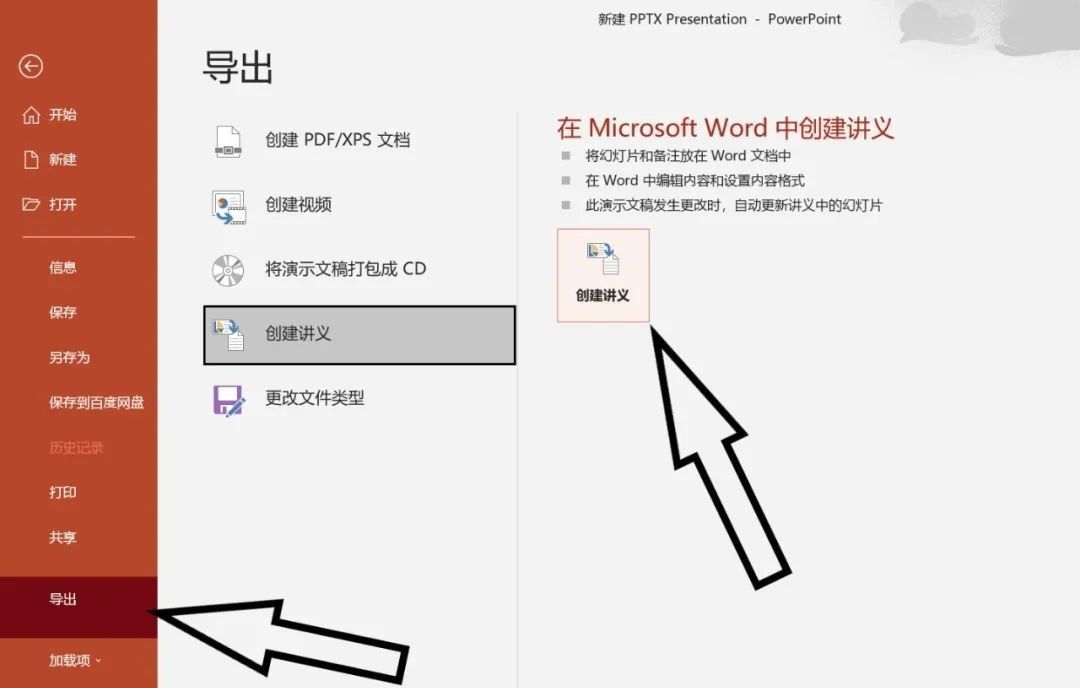
26.在PowerPoint中利用“创建讲义”功能,可直接将演示文稿内容制作成一份Word版本讲义。
具体操作方法是:选择“文件”选项卡中的“保存并发送”命令,双击“创建”讲义按钮,在弹出的“发送到MicrosoftWord”对话框中选择使用的版式,单击“确定”按钮。
27.隐藏徽标图片最优的操作方法是选中全部幻灯片,在【设计】选项卡的【背景】功能组中勾选“隐藏背景图形”复选框;在需要显示该图片时,撤销勾选即可。
28.在PowerPoint中,若需要使用以前制作的部分幻灯片,可以通过“重用幻灯片”功能快速将原文稿中有用的幻灯片引用到新文稿中。
具体操作方法是:在“开始”选项卡下“幻灯片”组中,单击“新建幻灯片”下拉按钮,在下拉列表中选择“重用幻灯片”命令,在打开的“重用幻灯片”窗格中选择原文稿,然后再选择该文稿中需要用到的幻灯片。
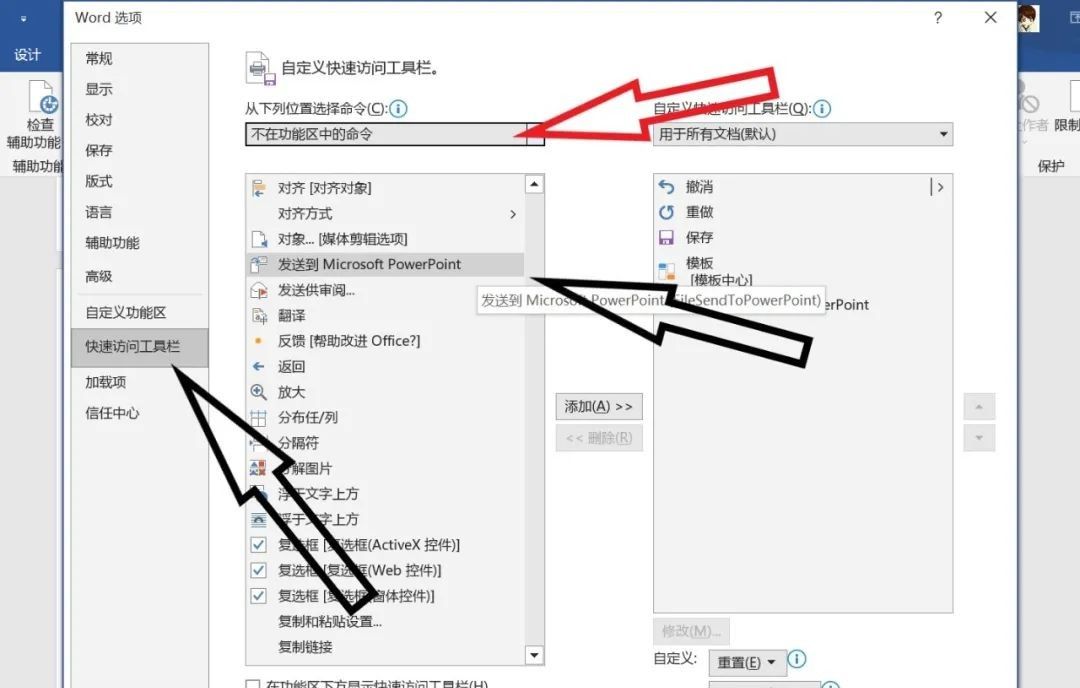
29.利用Word的“发送到MicrosoftPowerPoint”功能,可以直接生成PPT文档。
具体操作方法是:在Word中,单击“文件/选项”,打开“Word选项”对话框,选择“快速访问工具栏”,在“从下列位置选择命令”下拉列表中选择“不在功能区中的命令”,在显示内容中找到“发送到MicrosoftPowerPoint”,单击“添加”按钮,将其添加到自定义快速访问工具栏。在Word中,单击左上角新添加的“发送到MicrosoftPowerPoint”按钮即可创建PowerPoint。
30.在对PowerPoint幻灯片中图片进行另存时,可存储的格式为gif、jpg、jpeg、png、tif、bmp等,无法存储为.PSD格式的文件.
31.使所有的圆形的圆心重叠先选中所有的圆形,在【绘图工具/格式】选项卡中,在“排列”中的“对齐”下拉列表,将其设置“左右居中”和“上下居中”,即可使所有的圆形的圆心重叠在文件.
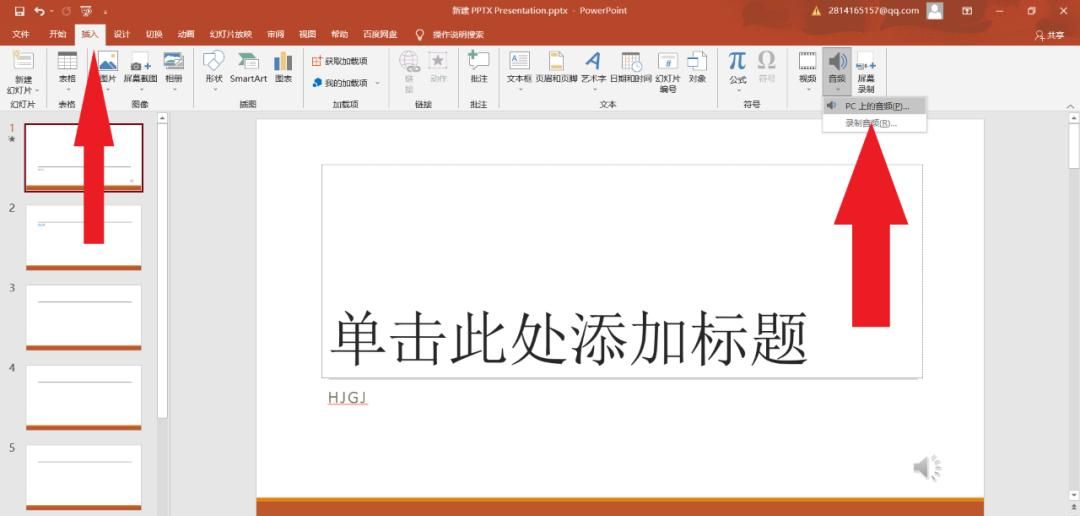
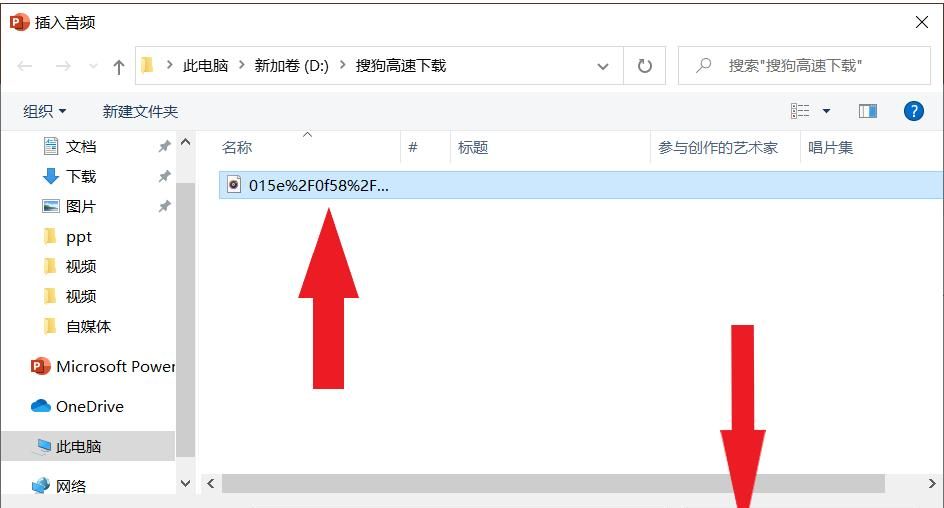
32.录制音频文件并插入到幻灯片中,单击【插入】选项下【媒体】下拉列表中的【音频】按钮,在【音频】下拉列表中选择“录制音频”,即可录制音频文件并插入到幻灯片中,此操作是最快捷的方法。
每天分享几个技巧知识,感兴趣的朋友们可以点赞、关注、转发和收藏,后续会持续更新。















暂无评论内容