

实则之前Kimi就可以做ppt,不过生成的PPT是白板的,但最近发现Kimi+和AIPPT合作,上线了带模板的ppt生成功能,据说适合AIPPT合作的,能够使用多种模板来渲染你的PPT。
如何使用这个功能呢
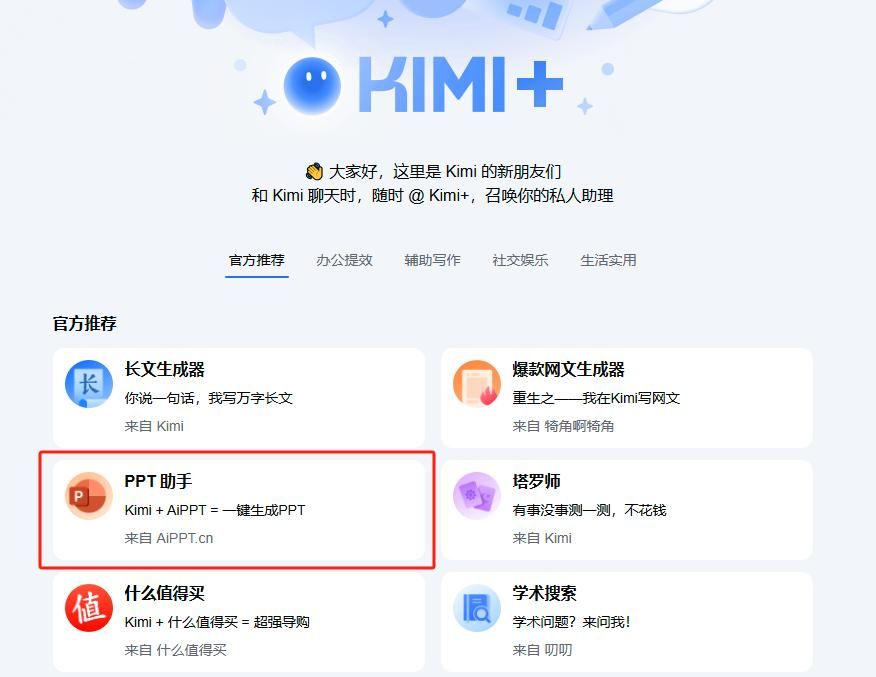
- 打开kimi主页,点击左侧的Kimi+,在Kimi+中选择PPT助手
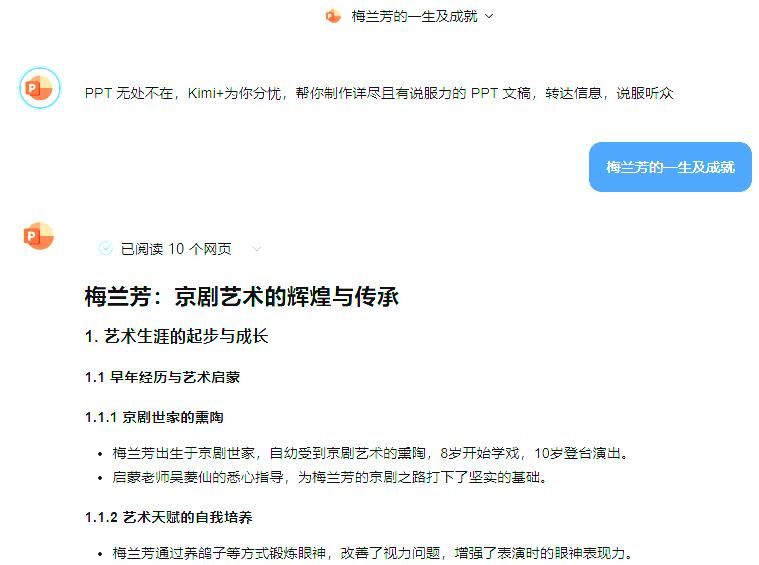
- 输入你需要制作PPT的主题,或者上传需要借鉴的文档后,kimi生成ppt大纲
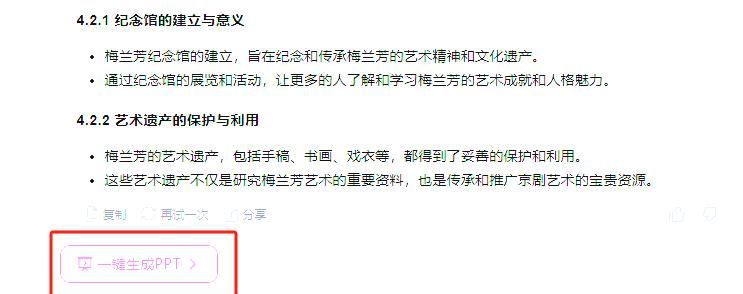
- 一键生成ppt
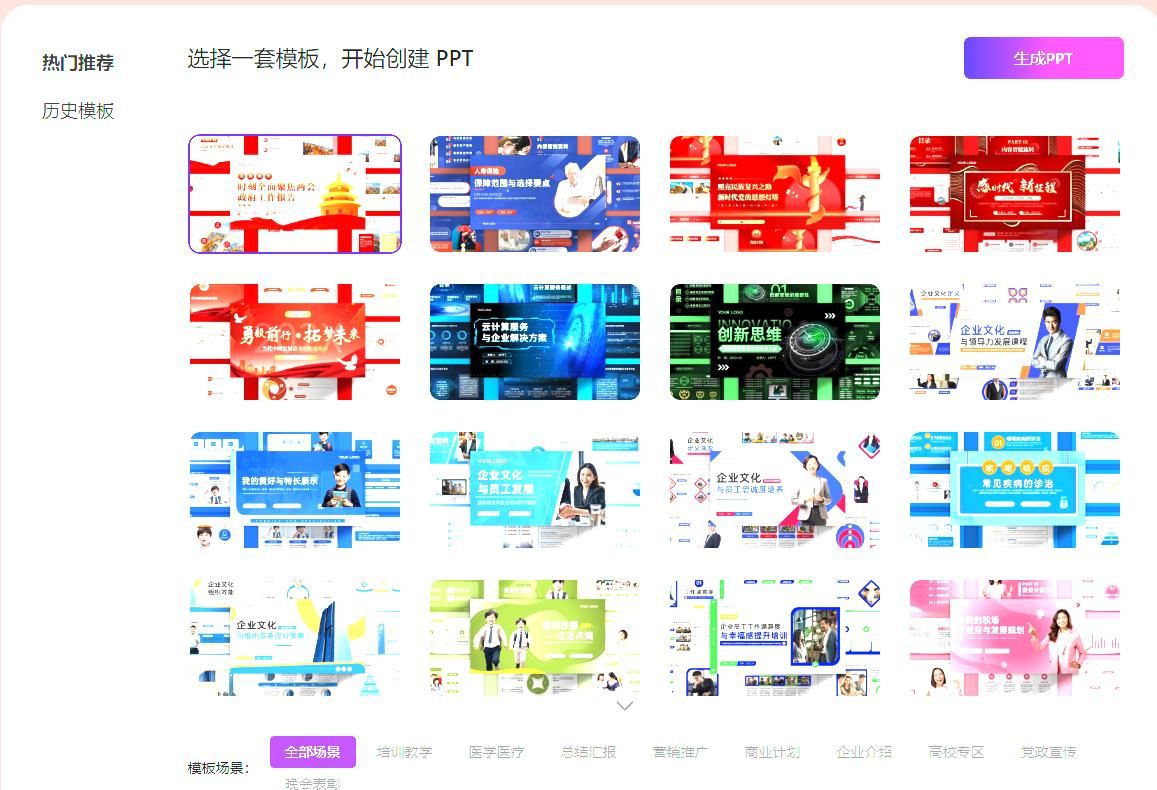
当大纲生成完毕后,底部出现“一键生成PPT”,点击该按钮选择模板
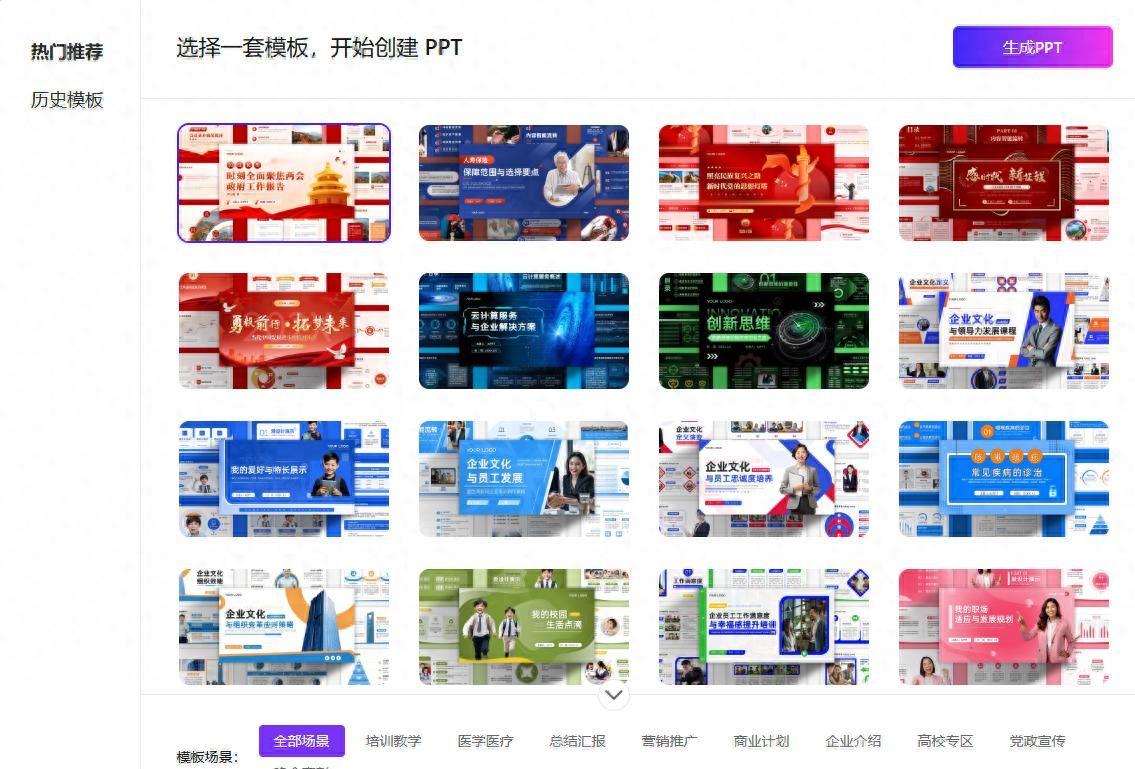
- 选择模板
在这里,可以选择各种样式的模板,还可以根据场景、风格及色调进行筛选,选择完毕后点击右上角“生成PPT”开始生成
- 生成PPT
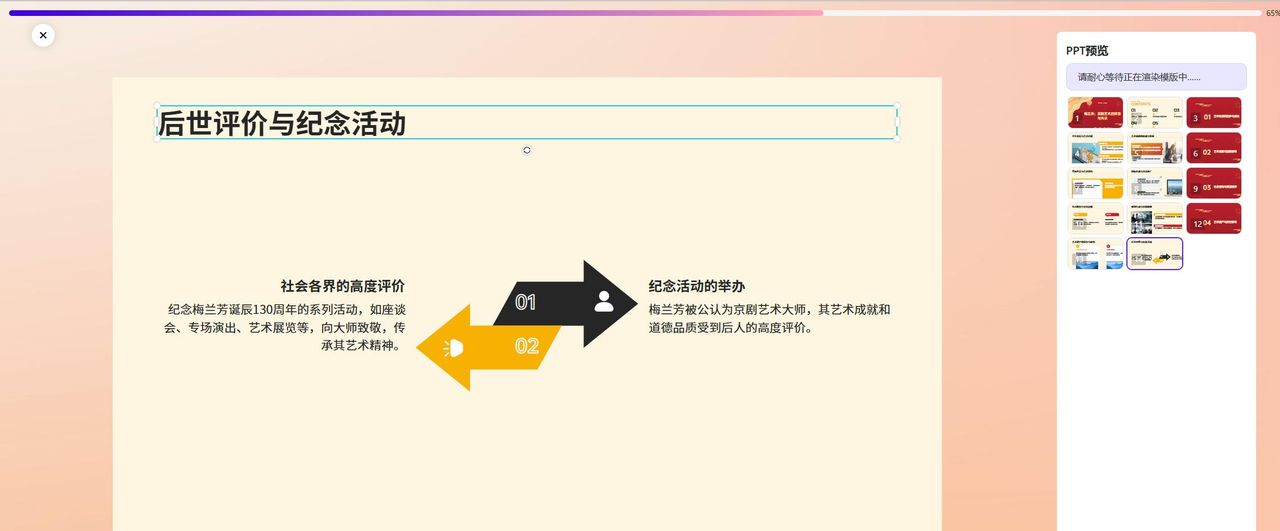
- 编辑PPT
可以手动编辑生成的PPT
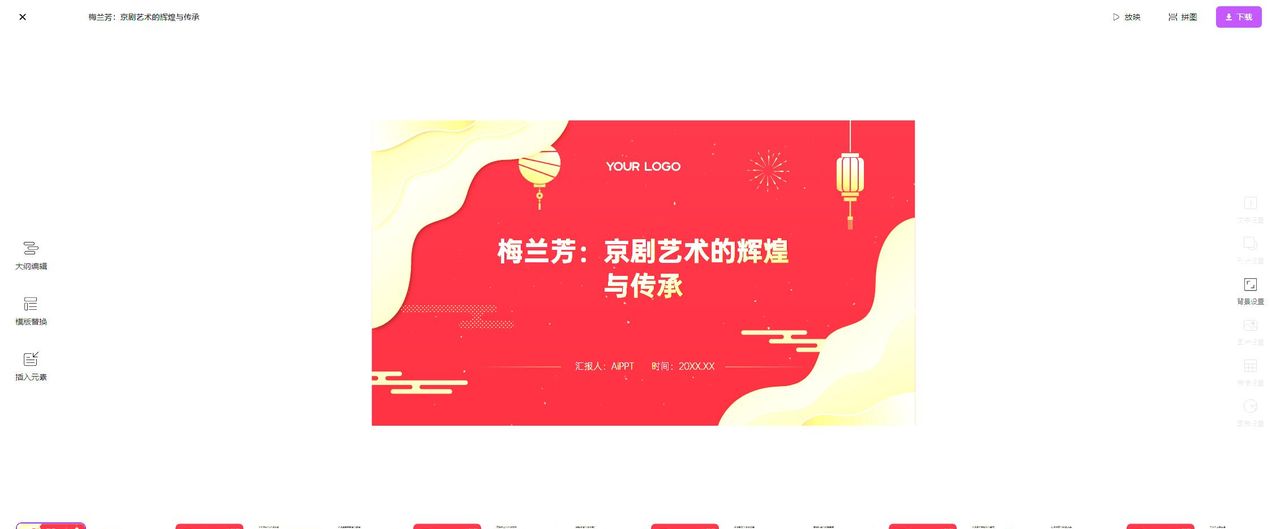
- 下载PPT
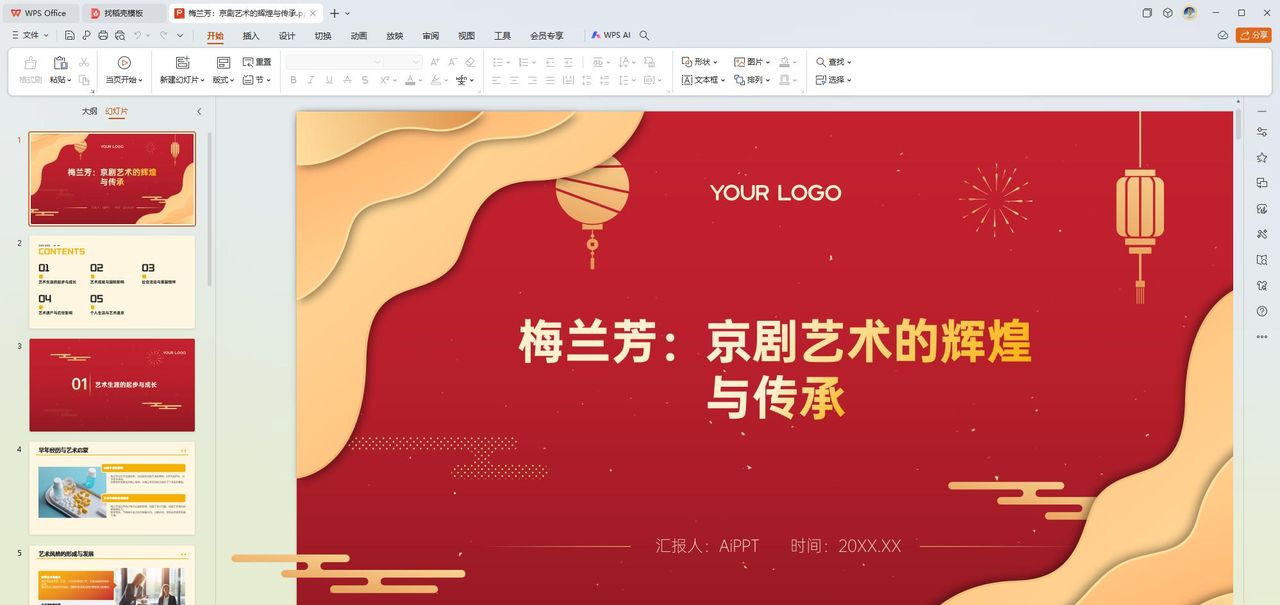
编辑完成后,点击右上角的“下载”可以将PPT下载到电脑,之后就可以在电脑上进行编辑了
总结
Kimi推出的PPT功能是和AIPPT合作的,只需一个标题就可以生成你要的PPT,或者上传你的参考资料,Kimi就可以利用资料中的内容生成PPT,极大的提升了工作的效率,这么顶,关键还免费。大家有兴趣的快试试吧。
© 版权声明
文章版权归作者所有,未经允许请勿转载。如内容涉嫌侵权,请在本页底部进入<联系我们>进行举报投诉!
THE END
















- 最新
- 最热
只看作者