


想让你的Word文档看起来专业又美观?用对“样式”和“模板”,让排版效率翻倍!不管是简历、报告、合同,还是论文、PPT大纲,都会瞬间变高级!✨
【01 | 样式:一键搞定排版】
❓ 什么是样式?
样式= 文字+段落+格式的组合,可以批量修改整个文档的格式,省去逐个调整的麻烦!
常见样式:
✅ 标题样式(标题1、标题2…) 快速生成目录
✅ 正文样式 统一字体、行距、段落缩进
✅ 引用/强调样式 让重点内容更突出
如何使用?
方法1:套用默认样式
1️⃣ 选中文字 → 点击“开始”→ 选择合适的“样式”
2️⃣ 文档格式立马变美观,且改动不会影响其他部分
方法2:自定义样式(适合有特殊要求的文档)
1️⃣ 选中文字 → 右键“样式”→ “修改”
2️⃣ 设置字体、字号、颜色、对齐方式等
3️⃣ 点击“确定”,全篇自动应用!
⚡ 样式的隐藏技能:
✅ 选中类似内容 → “更新样式以匹配所选内容” 一键修改全篇
✅ 快捷键:Ctrl + Shift + S 直接打开样式设置
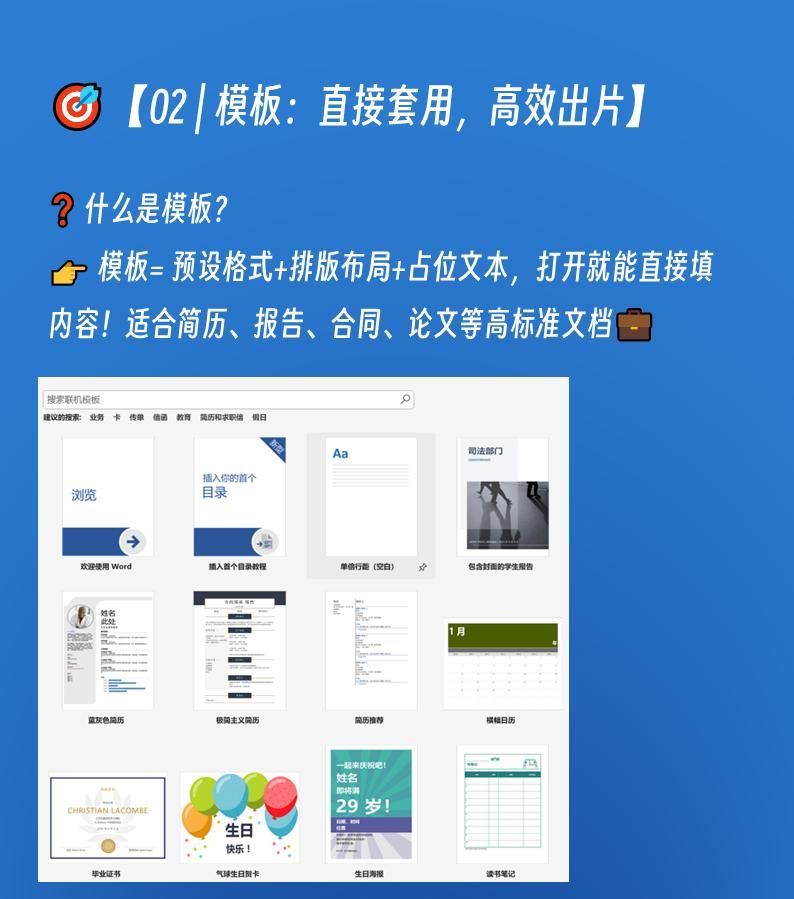
【02 | 模板:直接套用,高效出片】
❓ 什么是模板?
模板= 预设格式+排版布局+占位文本,打开就能直接填内容!适合简历、报告、合同、论文等高标准文档
如何使用?
方法1:Word自带模板(适合快速搞定基础文档)
1️⃣ 打开Word → “文件” → “新建”
2️⃣ 直接搜索简历、合同、论文、商业计划书等
3️⃣ 选择合适模板 → 替换文字,完美排版立刻搞定!
方法2:下载更多高质量模板(适合精致文档)
✅ 微软官网(Office模板库)
✅ 第三方网站(如稻壳儿、熊猫办公等)
✅ PPT/PDF 转Word(调整格式后保存为模板)
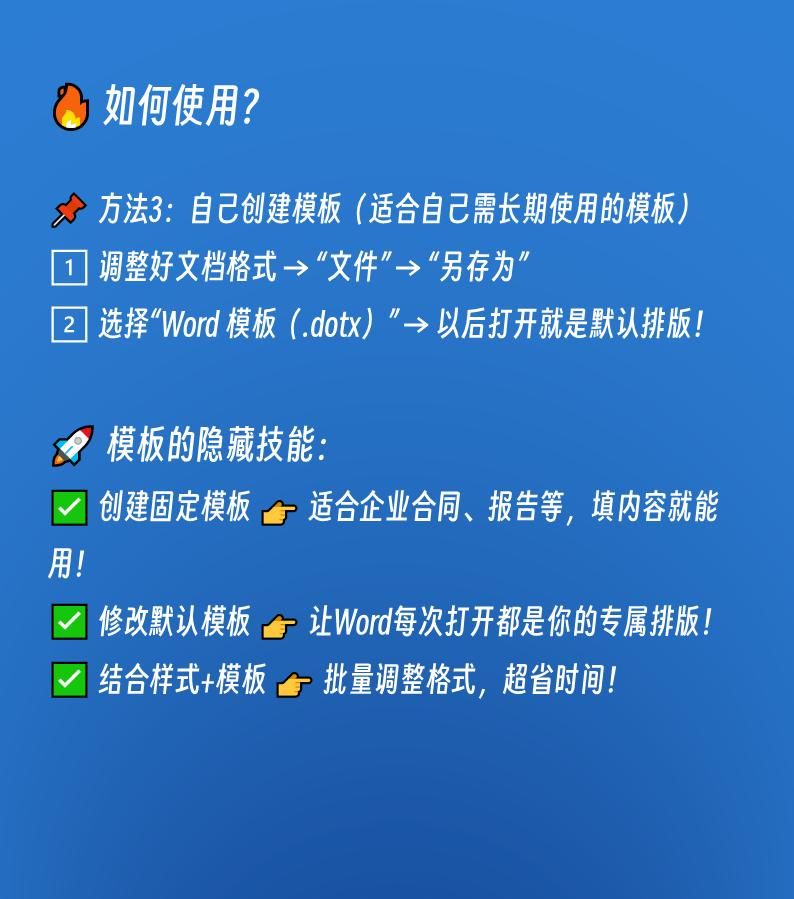
方法3:自己创建模板(适合长期使用的企业/个人模板)
1️⃣ 调整好文档格式 → “文件” → “另存为”
2️⃣ 选择“Word 模板(.dotx)” → 后来打开就是默认排版!
模板的隐藏技能:
✅ 创建固定模板 适合企业合同、报告等,填内容就能用!
✅ 修改默认模板 让Word每次打开都是你的专属排版!
✅ 结合样式+模板 批量调整格式,超省时间!
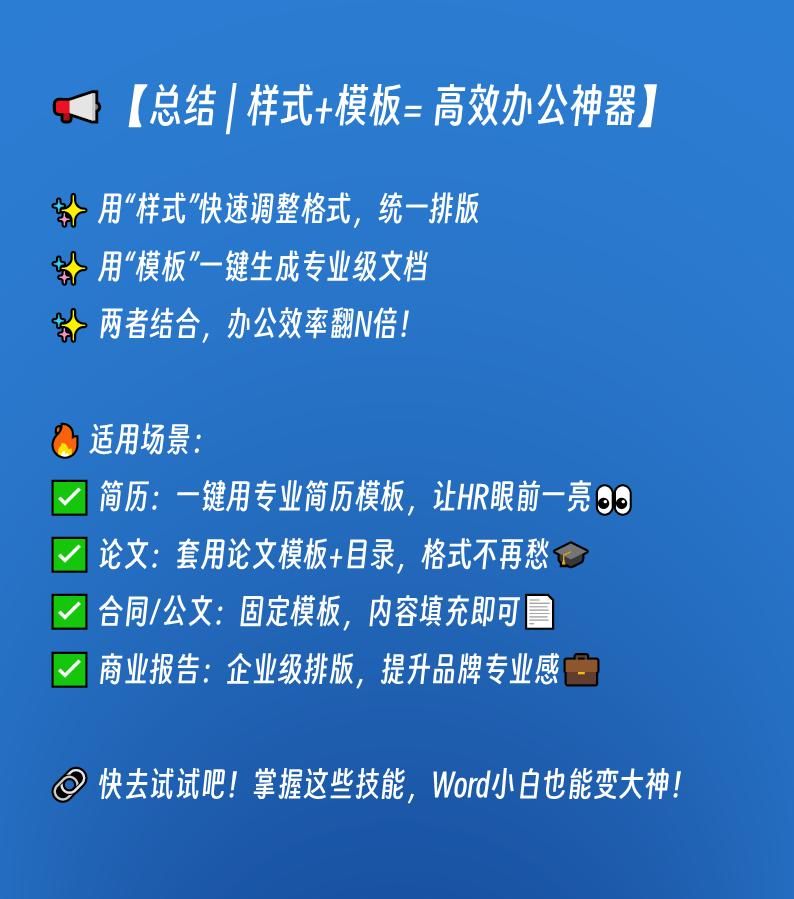
【总结 | 样式+模板= 高效办公神器】
✨ 用“样式”快速调整格式,统一排版
✨ 用“模板”一键生成专业级文档
✨ 两者结合,办公效率翻N倍!
适用场景:
✅ 简历:一键用专业简历模板,让HR眼前一亮
✅ 论文:套用论文模板+目录,格式不再愁
✅ 合同/公文:固定模板,内容填充即可
✅ 商业报告:企业级排版,提升品牌专业感
快去试试吧!掌握这些技能,Word小白也能变大神!
#word##职场##职场干货##文员#
















- 最新
- 最热
只看作者