

✍️作者:极客小俊
😈一个把逻辑思维转变为代码的技术博主


下载好Eclipse之后,先别急着安装,最好我提议你先配置好JDK开发环境!
任何语言或者软件的运行都需要一个环境
就像植物离不开阳光,庄稼离不开土壤,鱼类不能放在陆地上养殖一样,任何对象个体的存在都离不开其所需要的环境,编程开发也是一样!
那么Java的开发与运行,也离不开Java的运行环境 也就是之前所说的JRE, 没有一个环境的支持,Java便无法运行!
当然,前面也说过如果还想编译Java代码的话,光是JRE明显是不够的,还需要一些工具包,这时候就需要JDK
JDK不仅能运行已经被编译好了的Java字节码程序,还能支持我们直接编译Java源代码程序为字节码
虽然Eclipse默认下载下来之后会自带编译器,但为了可以随意更近自己的开发环境需求,还是自己先配置一下JDK环境, 这样也方面你统一版本号 以免带来不必要的麻烦!
以下为大家介绍如何在windows系统中搭建Java开发环境JDK 这也是小白入门Java必学的部分! 不能跳过!
下载JDK8 ⏬

这里我以下载JDK8为例!
第一进入官网: https://www.oracle.com/
然后点击顶部导航栏的developers

然后再选择Developer Resource Center(开发人员资源中心) 这里是专门供开发人员去下载工具,文档等
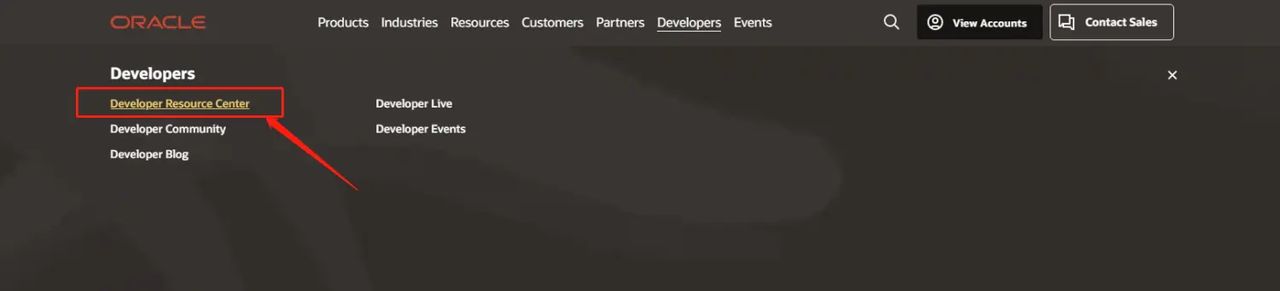
然后进入页面之后,继续点击页面上方的downloads, 然后选择All Java Downloads
如图

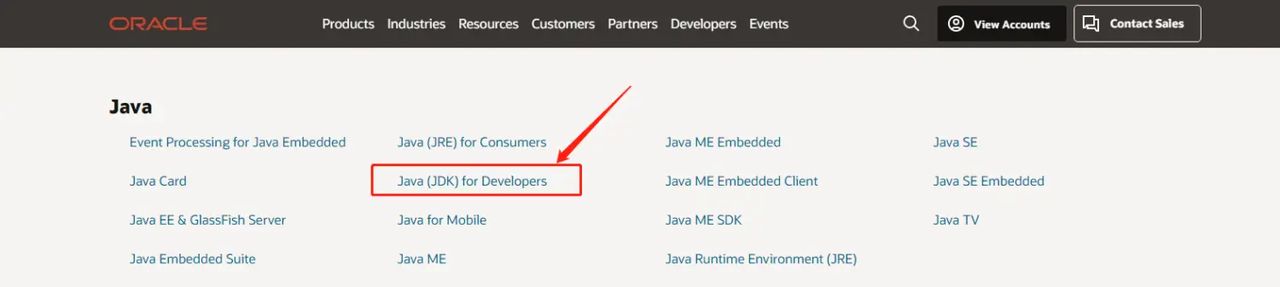
进入页面之后继续点选Java (JDK) for Developers
如图
然后进入页面之后 往下拉滚轮,找到Java8, 根据你的系统类型进行选择,这里我安装到windows
如图
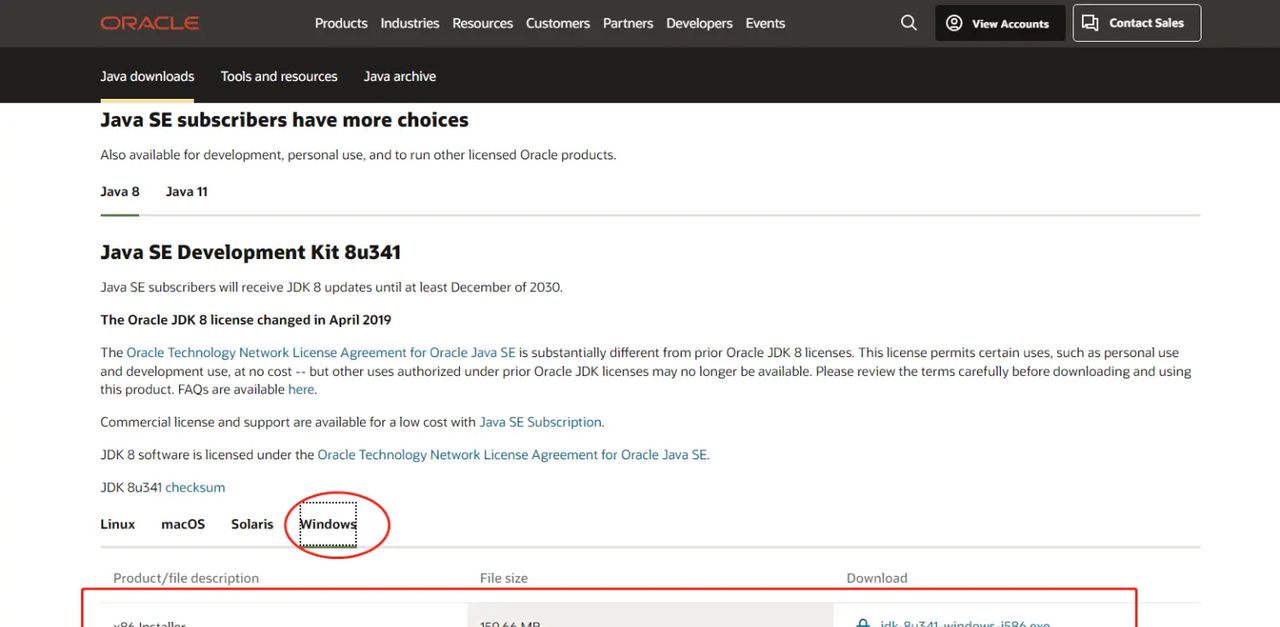
这里我点击下载jdk-8u341-windows-x64.exe
勾选您必须接受 Oracle Java SE的Oracle技术网络许可协议 (Oracle Technology Network License Agreement for Oracle Java SE)才能下载此软件, 勾选就行了!
最后点击下载 jdk-8u341-windows-x64.exe按钮 即可开始下载!

下载之后如下图:
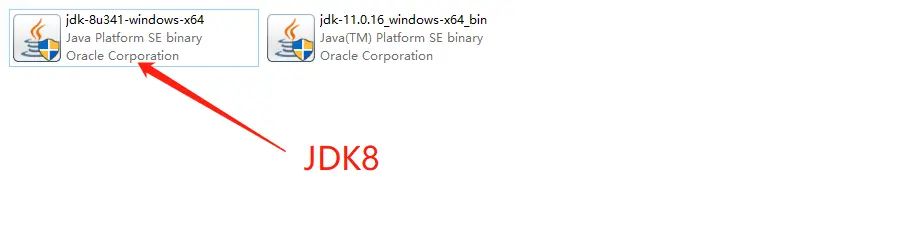
目前我们就下载好了JDK8了, 接下来就准备开始安装了!


安装JDK8 ❤️
我们点击下载好的jdk-8u341-windows-x64.exe开始安装!

这里我的安装路径为: D:Javajdk1.8.0_341
如图
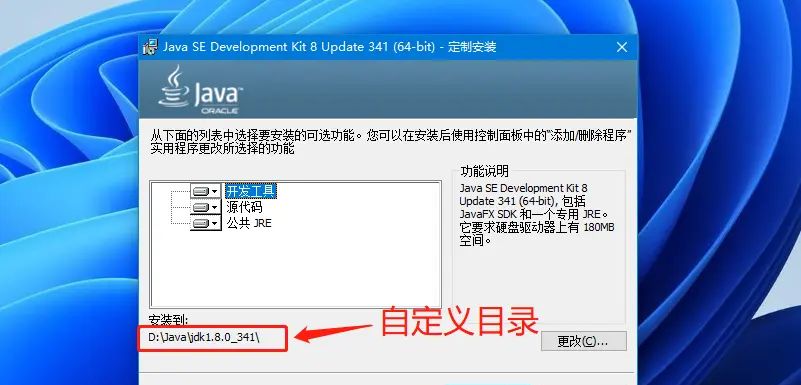
然后等待安装结束!

然后正常情况下会弹出安装JRE路径选择对话框!
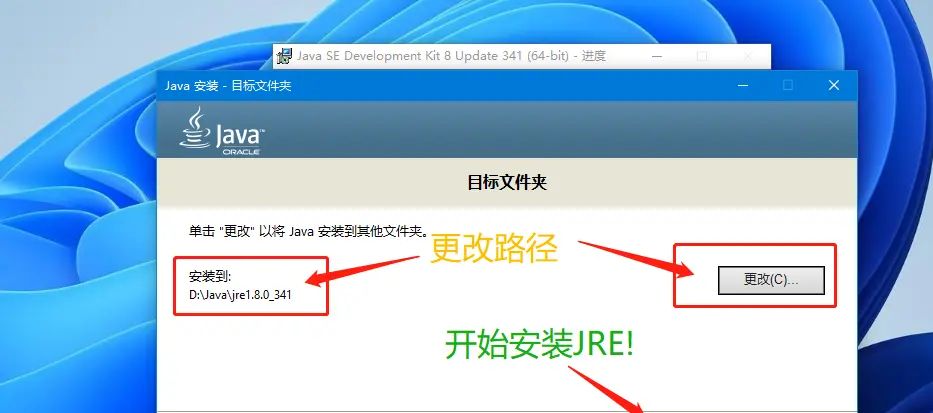
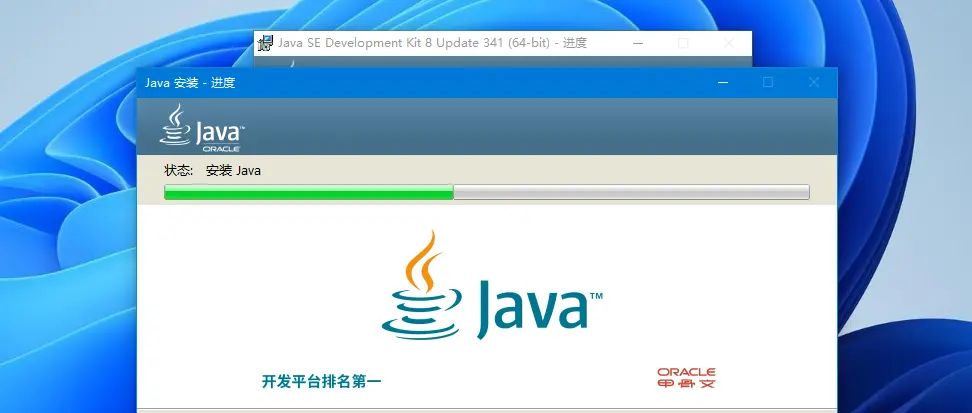
继续等待安装结束!
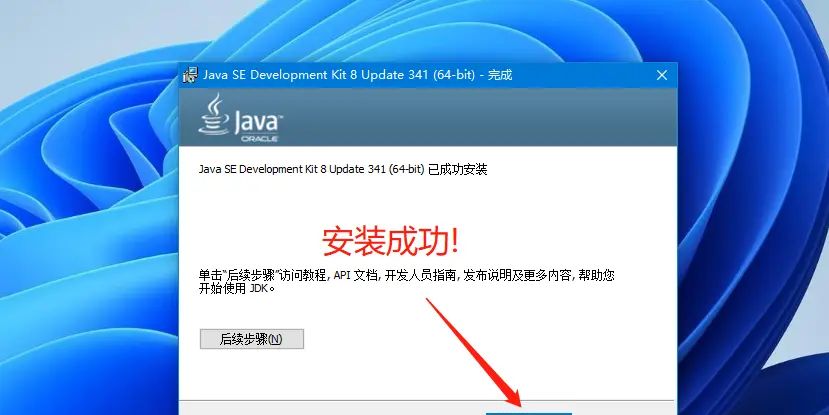
安装成功!
安装目录如下

配置环境变量 💙

在安装完JDK之后,要运行java程序我们还需要配置一下环境变量
至于为什么要配置环境变量各位小伙伴可以去看我的这一期环境变量文章详解, 里面有详细解答!

这里我们以win10系统为例
那么这里我们要把JDK中的bin目录配置到环境变量当中
我的bin目录地址为: D:Javajdk1.8.0_341in
那么目前右键点击桌面电脑---->属性------>选择高级系统设置---->在出现的对话框中选择 高级
最后点击环境变量

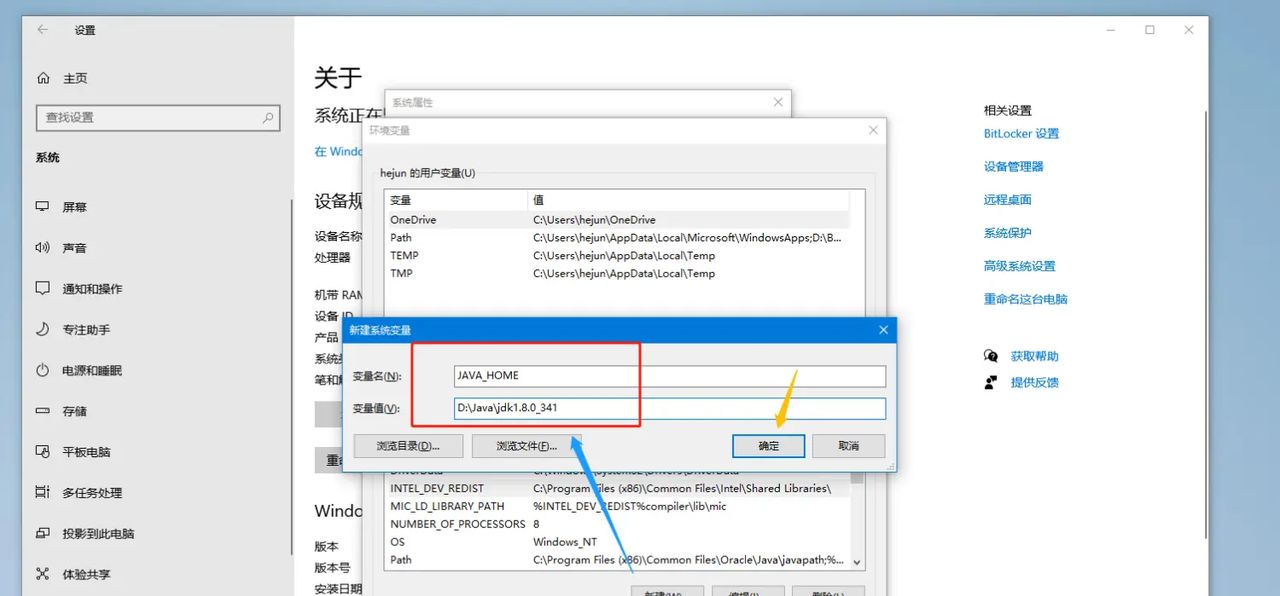
然后我们就在系统变量 新建一个JAVA_HOME的变量 然后值为JDK的目录路径!
如图
然后我们在系统变量中选择Path 然后点击编辑 然后新建一个路径值为%JAVA_HOME%in
如图

然后使用一样的办法把D:Javajre1.8.0_341in 路径也配置进来
你也可以把这个路径直接加载path路径下
如图

然后点击确定!
最后打开你的终端, 在其中输入java或者java -version 如下显示以下信息说明你已经配置JDK成功了!
如图




如果我的博客对你有协助、如果你喜爱我的博客内容,请 “👍点赞” “✍️评论” “💙收藏” 一键三连哦!
如果以上内容有任何错误或者不准确的地方,🤝🤝欢迎在下面 👇 留个言指出、或者你有更好的想法,欢迎一起交流学习❤️❤️❤️❤️❤️




















- 最新
- 最热
只看作者