

使用CAD软件出图标注时要注意标注尺寸与零件视图比例匀称,不能太大也不能太小,以避免影响图纸美观。那么如何快速有效调整标注尺寸大小?

解决方法:
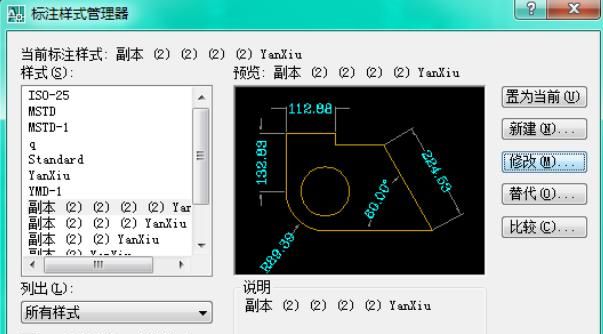
1、打开CAD,输入CAD快捷键D,打开【标注样式管理器】,点击【修改】,如下图所示:
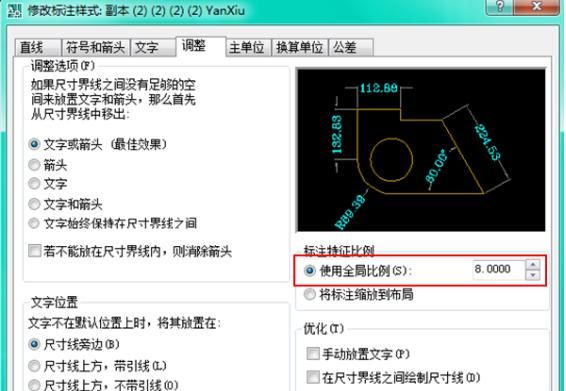
2、点击修改后弹出【修改标注样式】对话框,点击【调整】,在右边图片的下方有个【标注特征比例】,选择【使用全局比例】,把右边的数字调整到适合的大小后,点击【确定】 ,如下图所示:
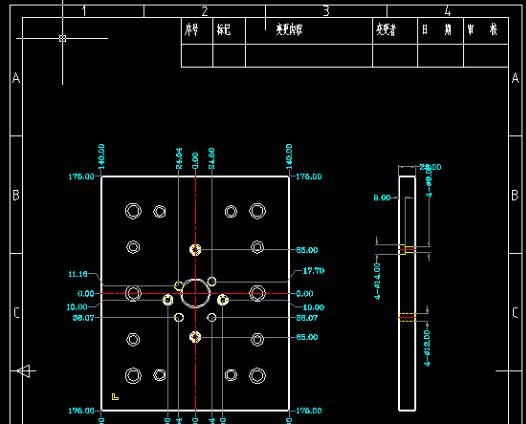
3、再点击第一步骤图中的【置为当前】按钮。要注意的是,调整尺寸大小比例不用一个个去修改,使用标准样式里的全局比例缩放即可,完成标准尺寸大小的调整,结果如下图所示:
© 版权声明
文章版权归作者所有,未经允许请勿转载。如内容涉嫌侵权,请在本页底部进入<联系我们>进行举报投诉!
THE END





![[2021-4-6 更新]C启动-一款快速启动、桌面美化、桌面管理工具软件 - 宋马](https://pic.songma.com/blogimg/20250422/bc94d939c6e84346b26aa50582cba1cc.jpg)














- 最新
- 最热
只看作者