

主要内容
- 什么是Windows文件夹共享
- 异地访问共享文件夹,需要准备什么
- 详细步骤
- 1.启用Windows文件夹共享
- 2.部署 MoleSDN 异地访问
- 3.访问 Windows共享文件夹
什么是Windows文件夹共享
一种便捷的网络文件共享方式,支持多台设备访问同一文件资源。用户可以在同一环境内创建共享文件夹,让其他设备读取、修改或存储文件,适用于家庭、办公等场景。核心功能包括权限管理、网络访问、远程编辑等,支持不同用户设置读取或写入权限,确保数据安全。但在不同环境、物理隔离、异地等场景,无法实现对Windows共享文件夹的访问,可以借助MoleSDN实现异地访问(无需公网IP)。
异地访问共享文件夹,需要准备什么
不需要准备什么:一台能上网的windows电脑、一个MoleSDN账户即可
详细步骤
1.启用Windows文件夹共享

选择要共享的文件夹,启用共享设置
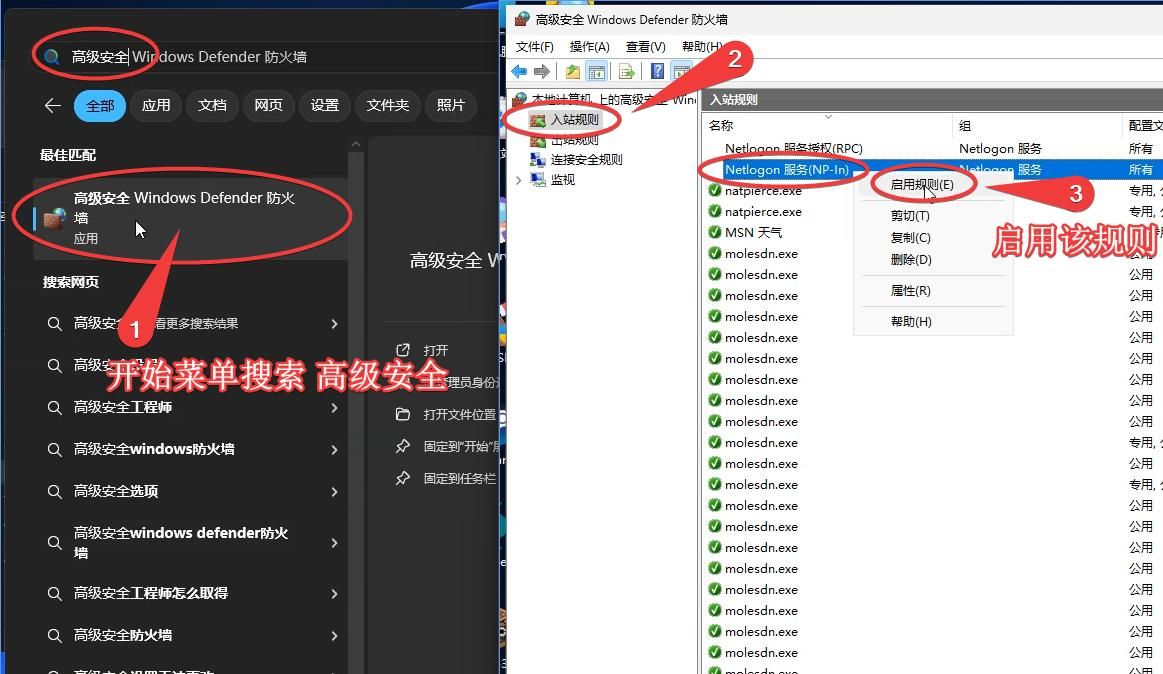
Windows防火墙 入站规则 启用 Netlogon 服务(NP-In)
2.部署 MoleSDN 异地访问
1.创建MoleSDN服务域,SDN控制器-服务域创建 (molesdn.com)
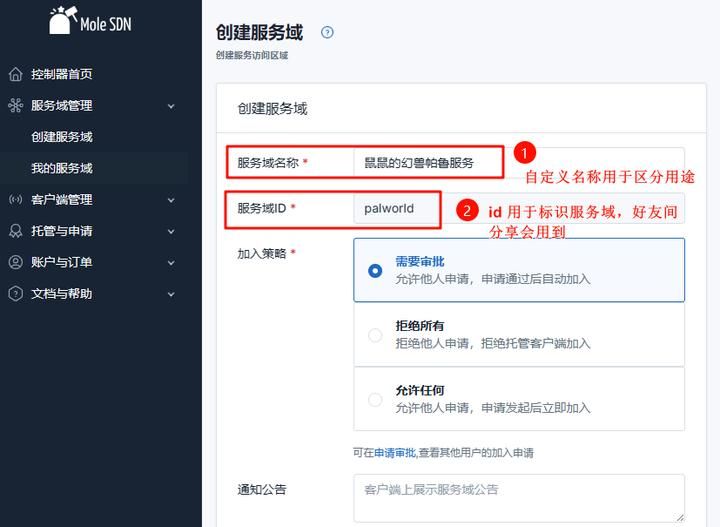
创建供 共享文件夹 使用的服务域 (图中文本虽是帕鲁 但操作步骤一致,不影响使用)
2.登录客户端MoleSDN Window客户端下载,随后在服务域管理界面绑定该设备
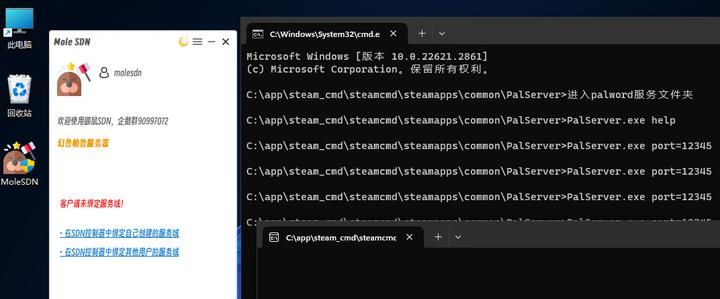
启用了共享文件夹的电脑 下载、运行MoleSDN,完成登录。
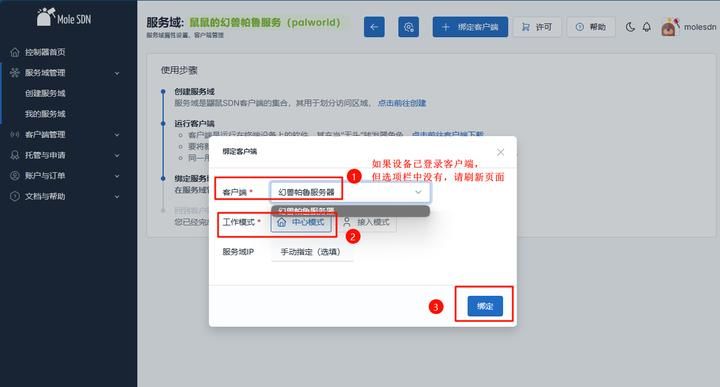
回到服务域管理页,将前面的客户端以中心模式绑定至服务域
》.如果是仅供自己使用的话,只需要重复之前的客户端登录绑定操作(使用同一账户)即可。
》.如果是鼠鼠的其他小伙伴,请继续阅读下面的“皮蛋示例”
以小伙伴之一的“皮蛋举例”
皮蛋只需在自己电脑上运行MoleSDN客户端登录自己的账户(本文示例为:molepal,用户可自行注册)。前往SDN控制器-授权管理-我的申请 (molesdn.com),发起申请即可。
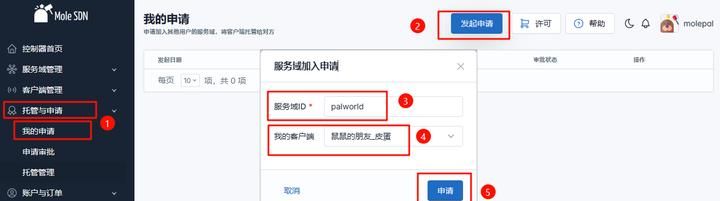
填写服务域ID,选择自己要加入的客户端提交申请
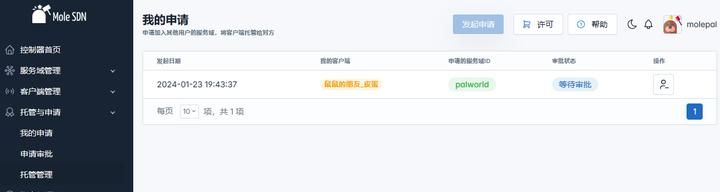
此时皮蛋就可以通知一下鼠鼠,让其同意您的加入申请
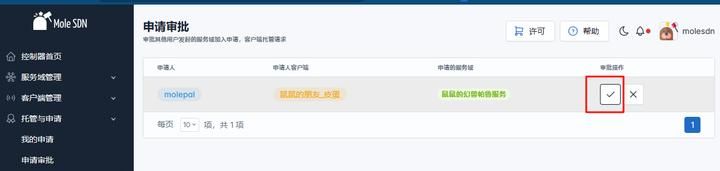
服务域所有者的申请审批面板
通过后,皮蛋就可以从客户端上连接至该服务域了
3.访问 Windows共享文件夹
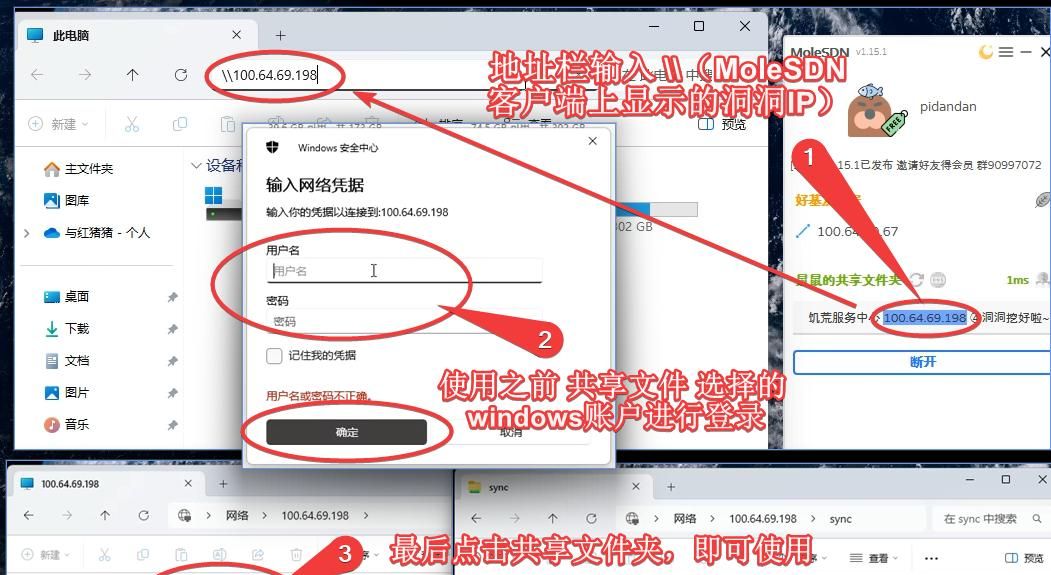
异地的电脑上,输入 \ + (MoleSDN客户端上显示的洞洞IP),即可访问远端的共享文件夹



















暂无评论内容