

当我们的系统是WIN7或者是WIN10,当访问局域网共享文件夹时,提示你”没有权限访问\192.168.1.**,请与网络管理员联系请求访问权限”,导致我们无法访问被共享的文件夹。

该怎么解决呢,实则很简单,是由于我们没有开启本机的SMB 文件共享支持,下面我教大家如何开启,
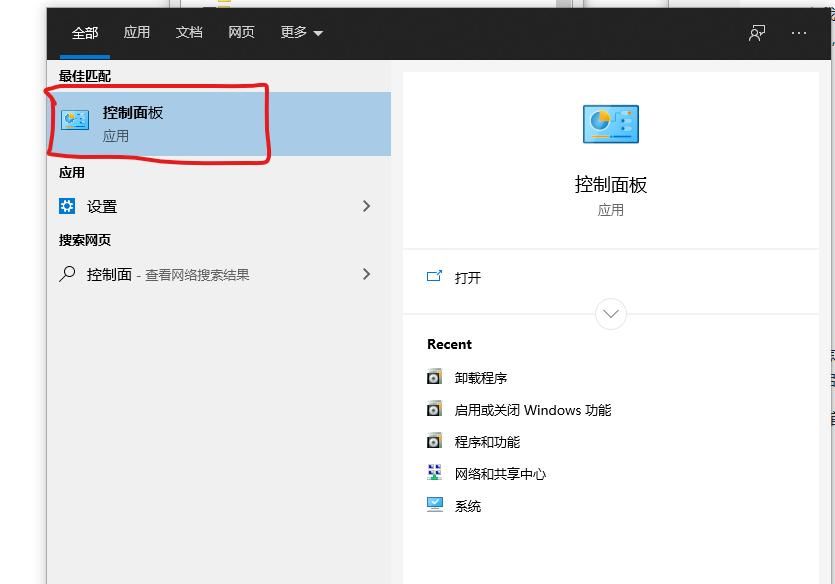
1、第一在搜索框输入 控制面板 选中打开
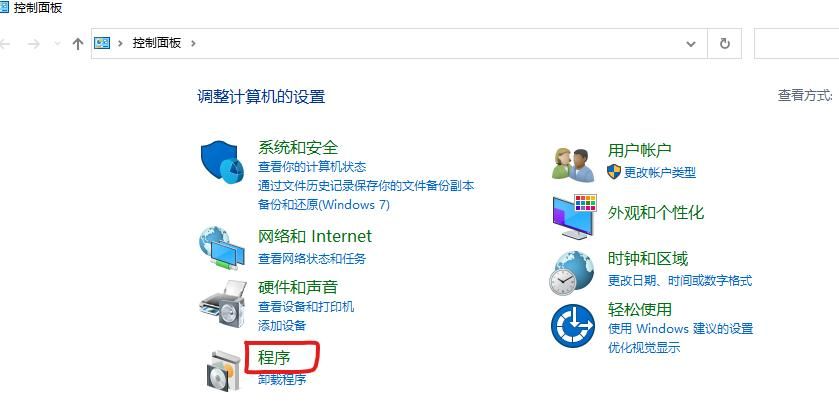
2、打开后点 程序 图标
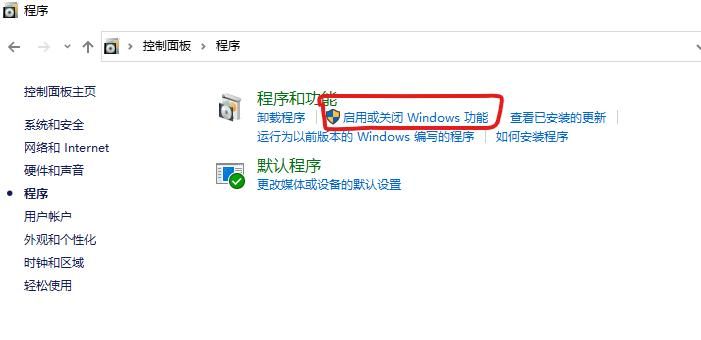
3、点击 启用或关闭Windows功能 文字选项
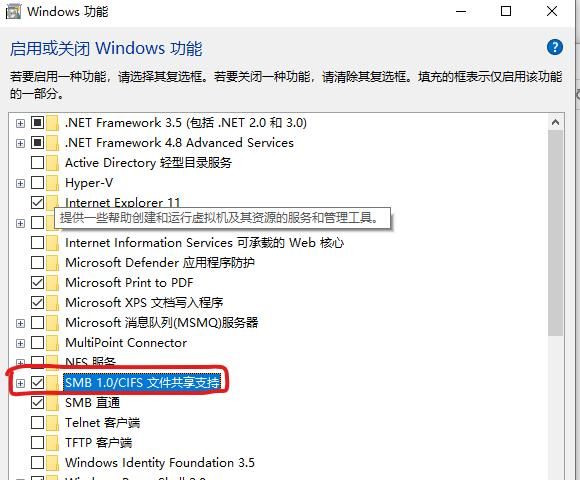
4、勾选 SMB 文件共享支持 选项,点确定,系统安装完后会提示重启,重启后就可以了
重启后来再访问看看,是不是正常了,网上说的有许多种,但是都不行,这招保准管用
© 版权声明
文章版权归作者所有,未经允许请勿转载。如内容涉嫌侵权,请在本页底部进入<联系我们>进行举报投诉!
THE END


















- 最新
- 最热
只看作者