

点击关注 关注我们吧~
在CAD绘图时,如果不慎将图形绘制在了Defpoints图层上,会面临无法打印出该图形的困扰。Defpoints图层是CAD中的一个特殊图层,默认设置为不打印,且其不打印属性无法直接更改。那如果我们将图纸绘制在了Defpoints图层上,我们可不可以更改其打印属性,确保打印后的图纸完整性呢?

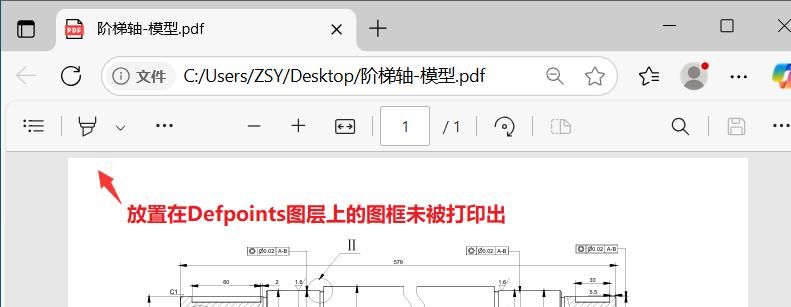
1、先打开AutoCAD2026软件,进入CAD绘图界面,打开如下示例阶梯轴图形,这里将图框放置在Defpoints图层上;
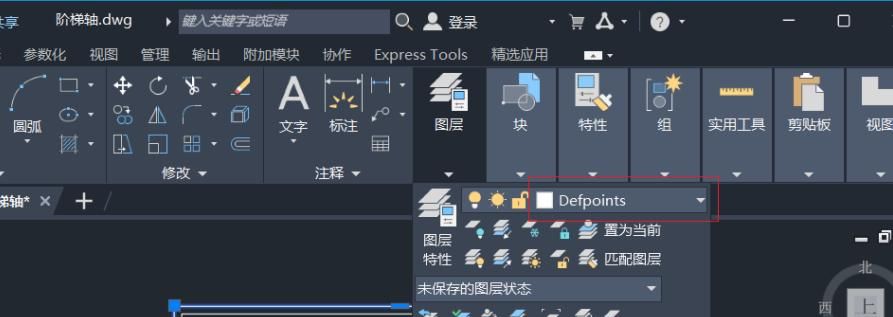
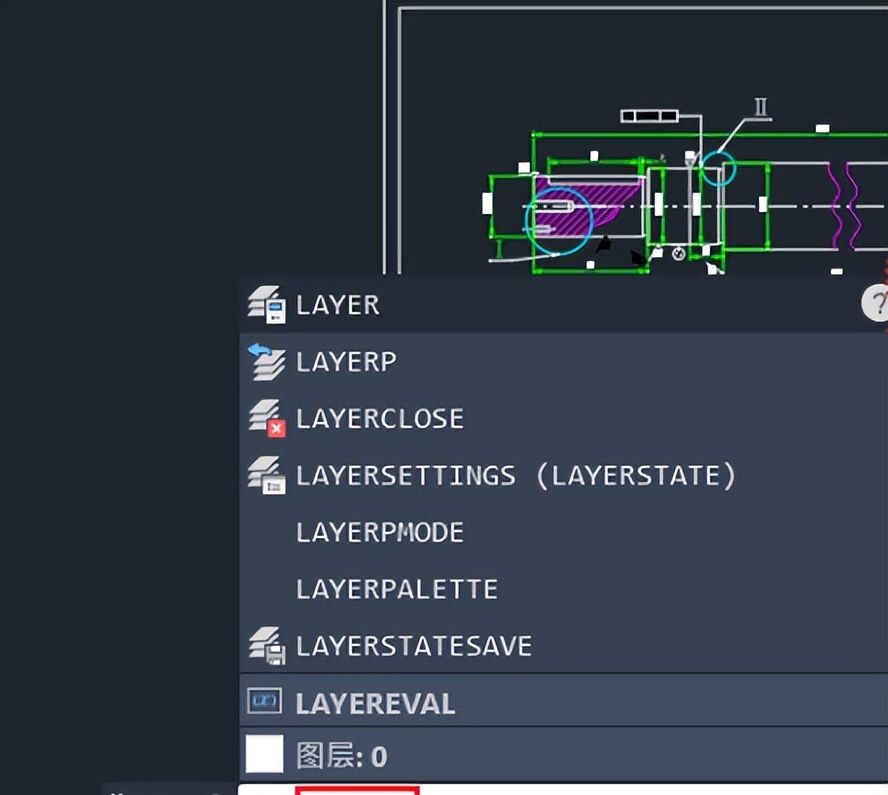
2、在命令栏中输入:LAYER,然后按Enter键继续;
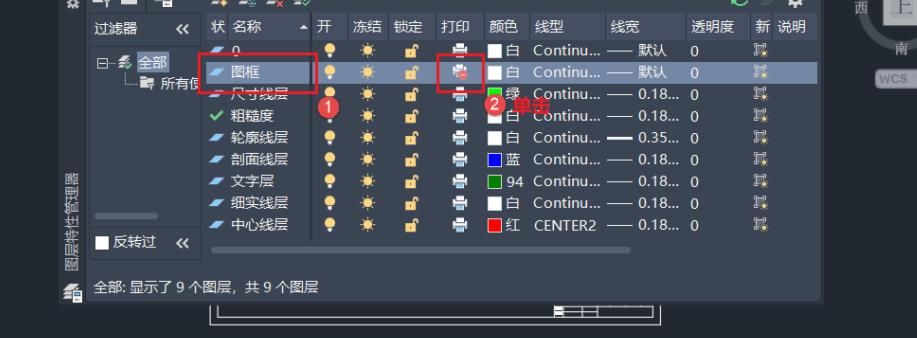
3、打开图层特性管理器,找到【Defpoints】图层,鼠标右击选择【重命名图层】;
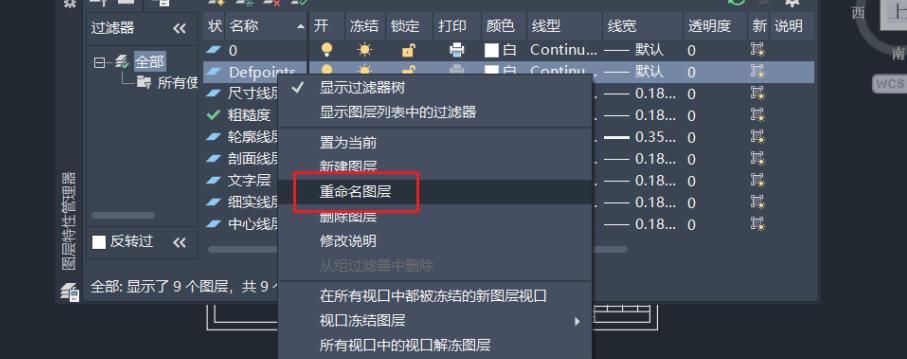
4、先更改为其他名称,然后就可以将该图层修改为打印状态;
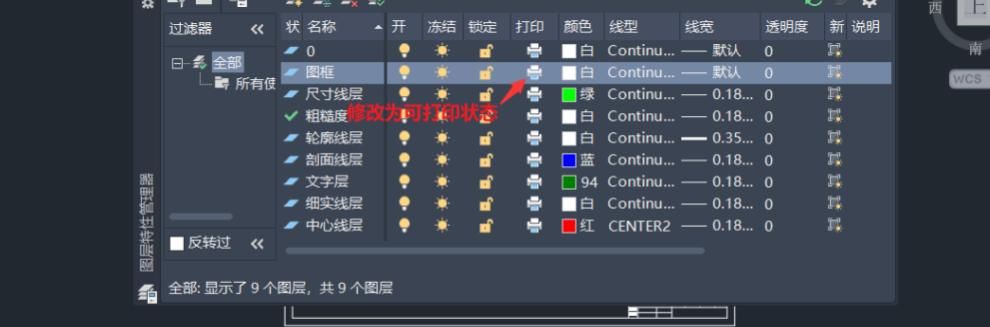
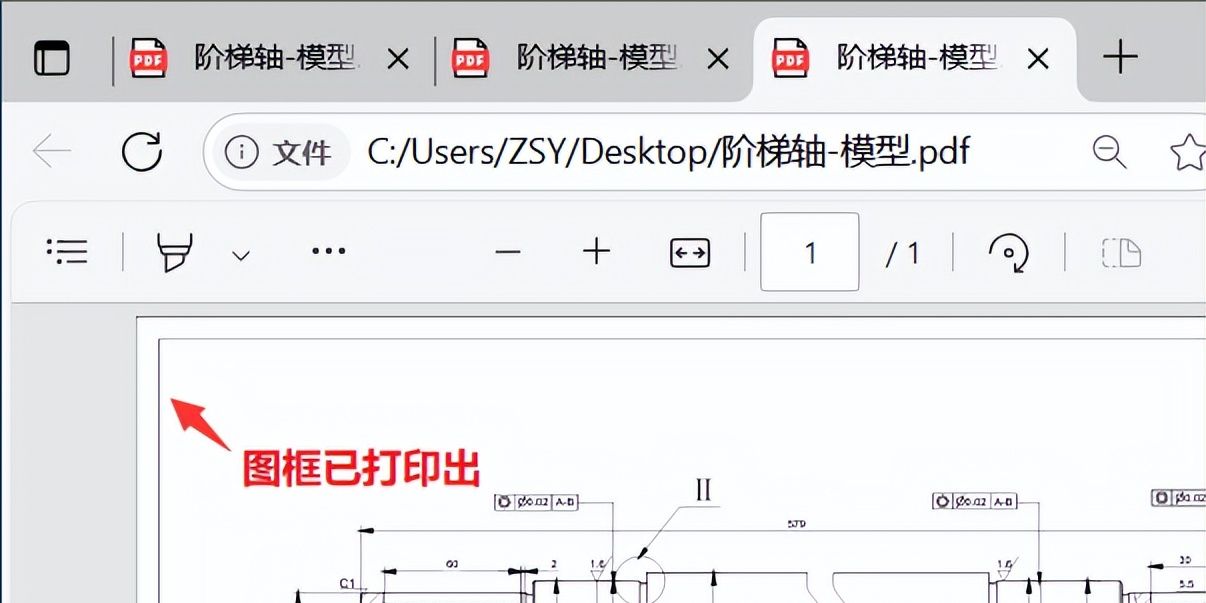
5、重新打印,如下,原Defpoints图层上的图框已被打印。
© 版权声明
文章版权归作者所有,未经允许请勿转载。如内容涉嫌侵权,请在本页底部进入<联系我们>进行举报投诉!
THE END

















暂无评论内容