

我们在学习CAD绘图的时候,无论绘制什么图案,线条都是最基础的构成元素。所以线条在CAD中,是最基础也是最重大的哦!
那关于线条有哪些技巧呢?今天,小编就来给大家分享几个关于线条设置的小技巧吧!
感兴趣的小伙伴,赶紧跟着小编一起来学习吧!
01快捷键设置线宽
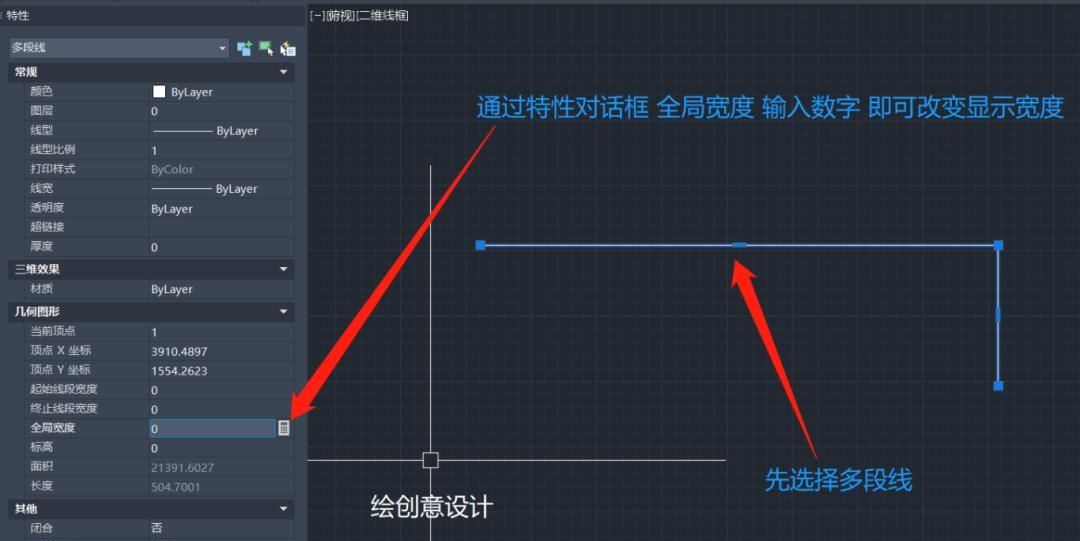
选择绘制好的直线,通过 【特性对话框进行设置宽度,CAD快速打开特性功能快捷键 CH 】进行修改;

找到【线宽】设置功能按钮,进行点击打开,即可显示线宽啦~
多线段也可以改变线宽啦~通过特性对话框、找到全局宽度,输入数字就能完成线宽改变啦!
02迅捷CAD编辑器
这是一款专业的CAD编辑工具,支持CAD图纸查看、编辑、导出等操作;功能强劲、操作简单易上手!
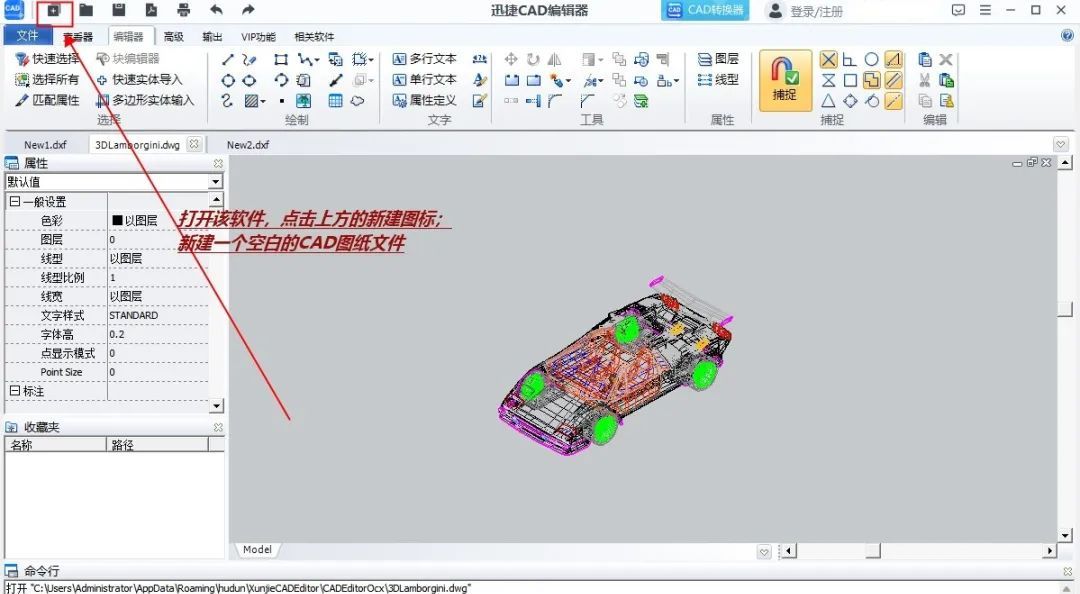
打开软件,进入首页后新建一个空白的CAD图纸文件,即可开始绘制啦~
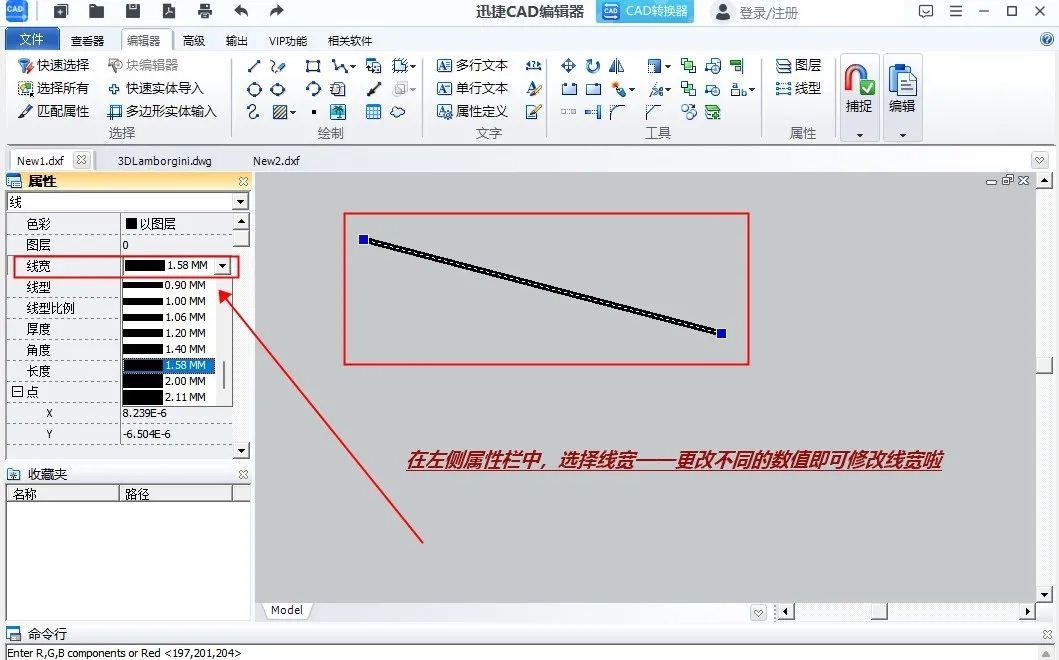
接着在绘制界面,绘制一个线段;选中该线段在左侧属性栏中设置更改线宽,选择不同的数值即可完成线宽更改啦~
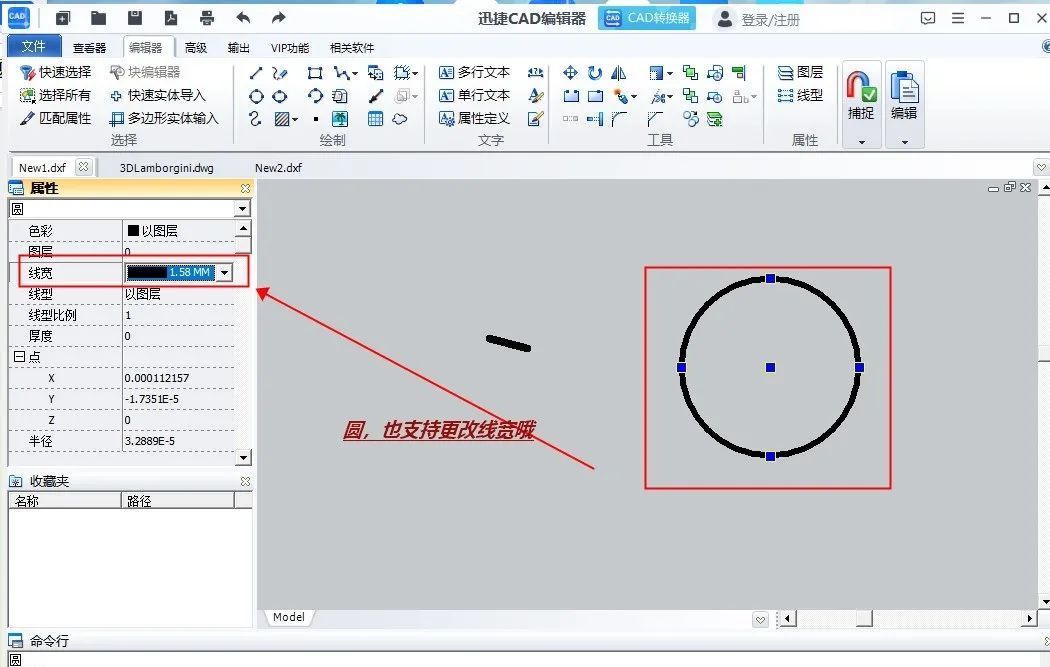
除了直线外,圆形、椭圆形也支持更改线宽哦!方法同线段更改线宽的步骤一样哦~
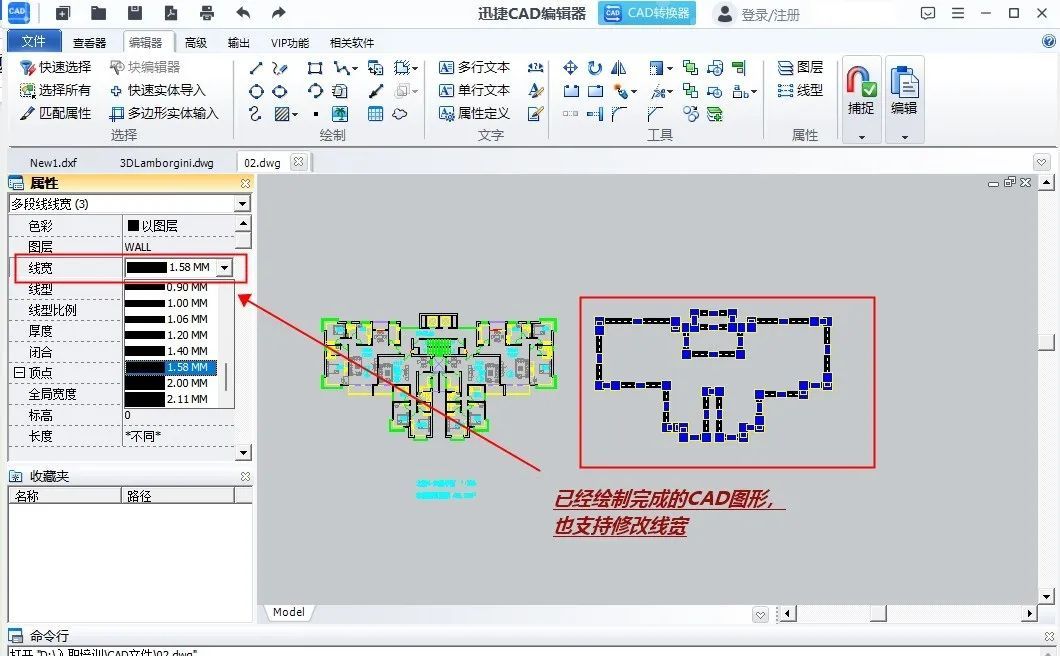
另外,已经完成绘制的CAD图纸,也能直接修改线宽哦!
操作也超级简单:打开该CAD图纸文件,直接选中该图形、在左侧属性栏选择‘线宽’,调整线宽即可!
好啦~以上就是关于CAD改变线宽的全部内容分享啦~希望这篇文章,能给你带来协助哦!
如果你觉得这篇文章给你带来协助的话,不妨收藏起来以备不时之需!
© 版权声明
文章版权归作者所有,未经允许请勿转载。如内容涉嫌侵权,请在本页底部进入<联系我们>进行举报投诉!
THE END

















暂无评论内容