

许多用户小伙伴很好奇:为什么浩辰CAD看图王APP中有CAD文字递增功能,而电脑版中却没有?为了满足大家的需求,在浩辰CAD看图王电脑版5.5.0版本中给大家新增了CAD文字递增功能,一起来看看吧!
CAD文字递增设置步骤:
启动浩辰CAD看图王电脑版后,先将其工作空间切换至【编辑模式】,再打开图纸文件,接着在功能区点击【览图绘制】选项卡,点击【文字递增】。如下图所示:

CAD文字递增设置步骤
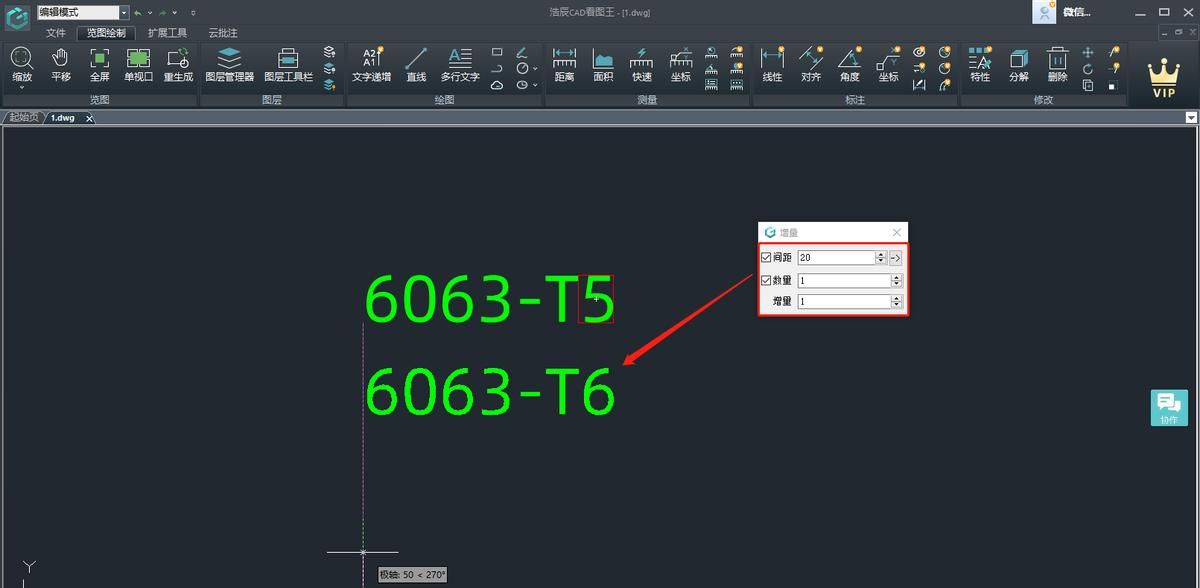
执行命令后,根据提示在图纸中选择需要递增的单行文本对象(目前仅支持数字和字母递增),如:6063-T5。此时会弹出的【增量】对话框,在其中设置每个递增数据的间距、数量以及增量,如:输入【间隔】为20,【数量】和【增量】都为1,则递增出来的数据便是:6063-T6,其与初始数据(6063-T5)的间隔为20。如下图所示:
CAD文字递增设置步骤
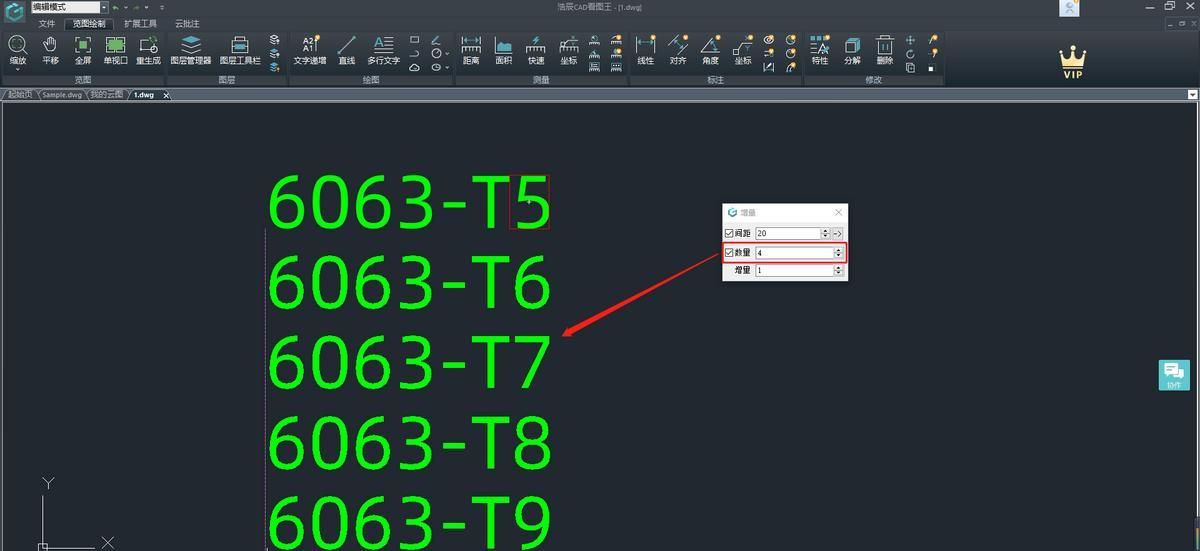
如果想要连续递增多个数据,可以直接在【增量】对话框中修改【数量】,如将【数量】修改为4,则会连续递增出四个数据。如下图所示:
CAD文字递增设置步骤
CAD文字递增完成后,右击鼠标或点击回车键结束命令。
PS:目前CAD文字递增功能仅支持单行文字,暂时不支持多行文字,后续版本会支持哦!
本文小编给大家分享了浩辰CAD看图王电脑版5.5.0版本中新增的CAD文字递增功能的使用技巧,你学会了吗?
© 版权声明
文章版权归作者所有,未经允许请勿转载。如内容涉嫌侵权,请在本页底部进入<联系我们>进行举报投诉!
THE END


















暂无评论内容