

今天写点干货。
常常使用Microsoft Print to PDF制作PDF文档的同学会发现,我们是无法设置PDF文档的精度的。这就导致我们制作的PDF文档要么精度太高导致文件太大,不利于传输,要么文档精度太低,一些较大的图片无法清晰地展现。让PDF文档的打印精度变得可调,是有必要的。
依次打开文件目录:我的电脑-C盘-Windows-System32-spool-V4Dirs,可以发现几个命名奇怪的文件夹。到底关于Microsoft Print to PDF设置的文件装在哪个文件夹,我们得手动查找。用记事本打开文件夹中后缀为*.gpd的文件,按CTRL+F并输入“microsoftprinttopdf”进行查找,如果找到了这串字符,那么它就是我们需要修改的文件了。
复制以下这段代码。在其下面粘上两段代码,方便修改。

一共三段代码,需要修改成以下的样子:
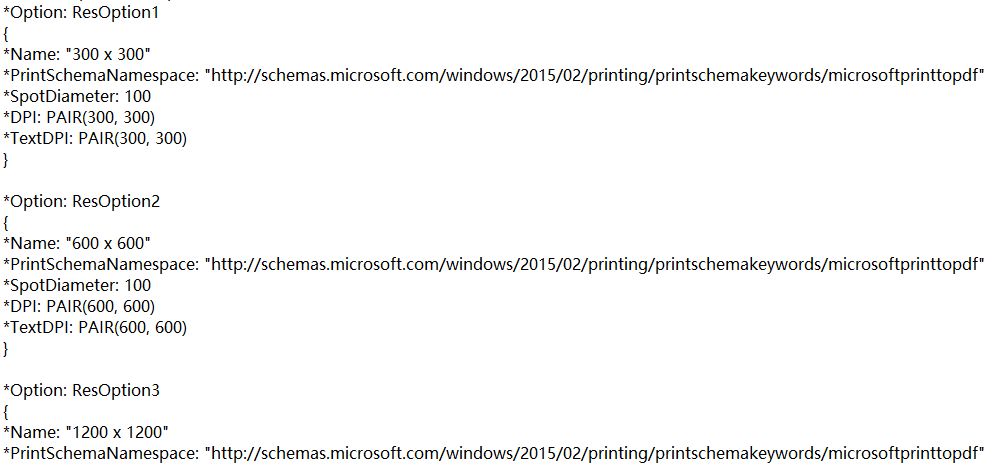
保存并关闭这个文件。
在这个文件夹中还有一个*.xml文件,同样用记事本打开它。找到下面这段代码:

同样地,复制它,并在它的下面粘成两段代码,方便修改。复制粘贴是最给力的工具。把三段代码改成下面的样子:
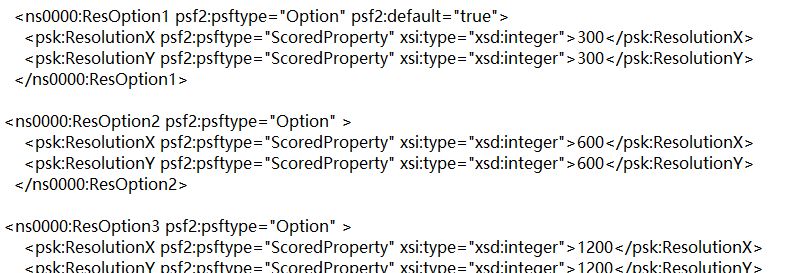
同样地,保存并关闭这个文件。
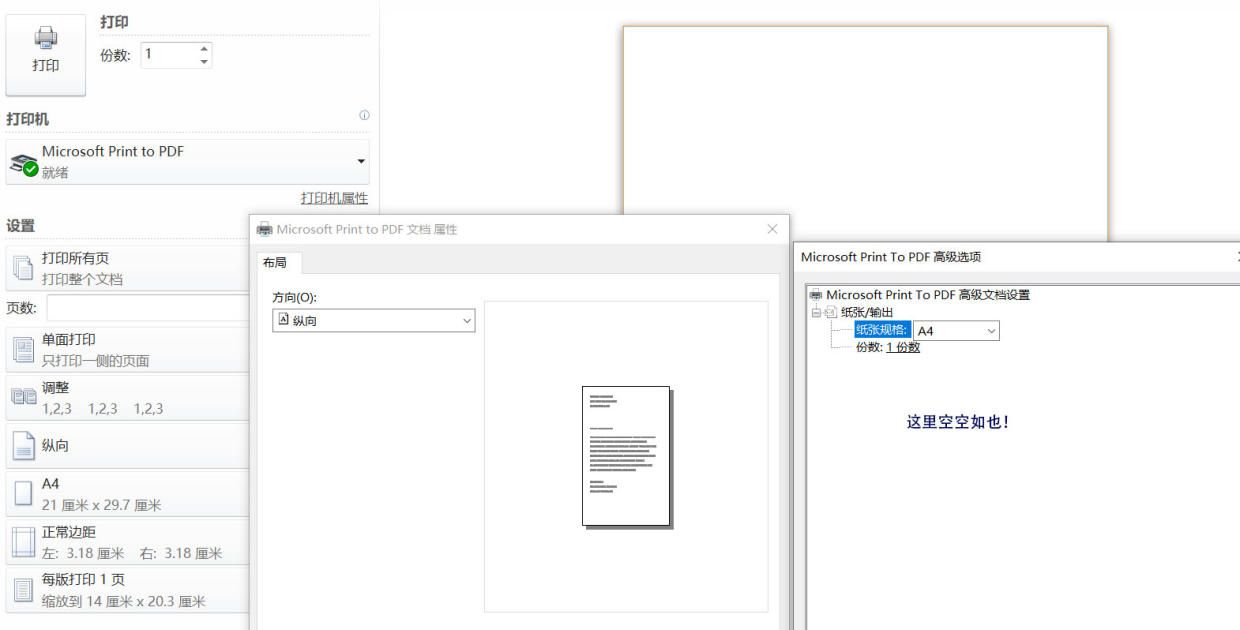
目前来看看效果。没进行设置前,Microsoft Print to PDF的打印设置是这样的:
设置之后,Microsoft Print to PDF的打印设置变成了这样:
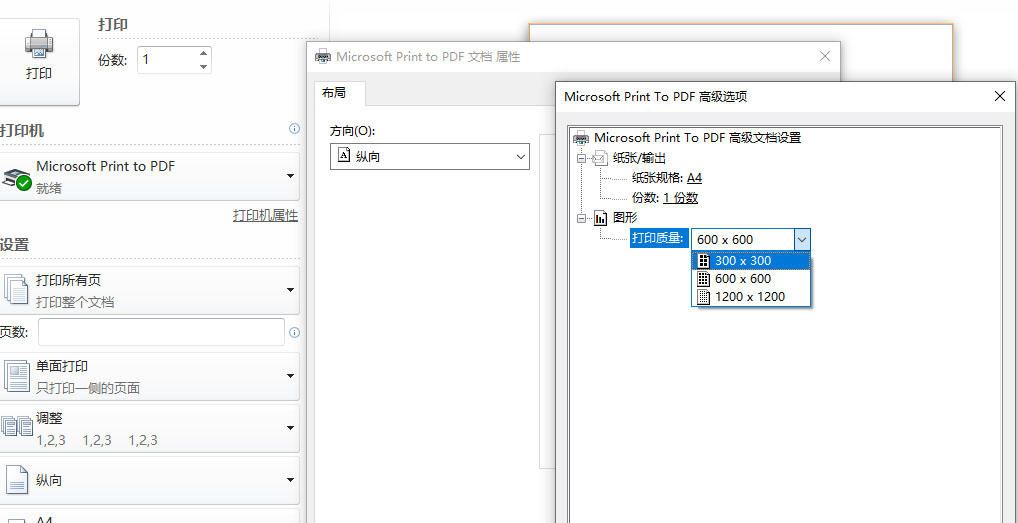
至此,Microsoft Print to PDF精度设置功能已具备,可以根据需要进行选择了。
实测管用,顺手分享。
© 版权声明
文章版权归作者所有,未经允许请勿转载。如内容涉嫌侵权,请在本页底部进入<联系我们>进行举报投诉!
THE END



















- 最新
- 最热
只看作者