

年终会议马上就到了,目前写下年会背景的教程
效果图

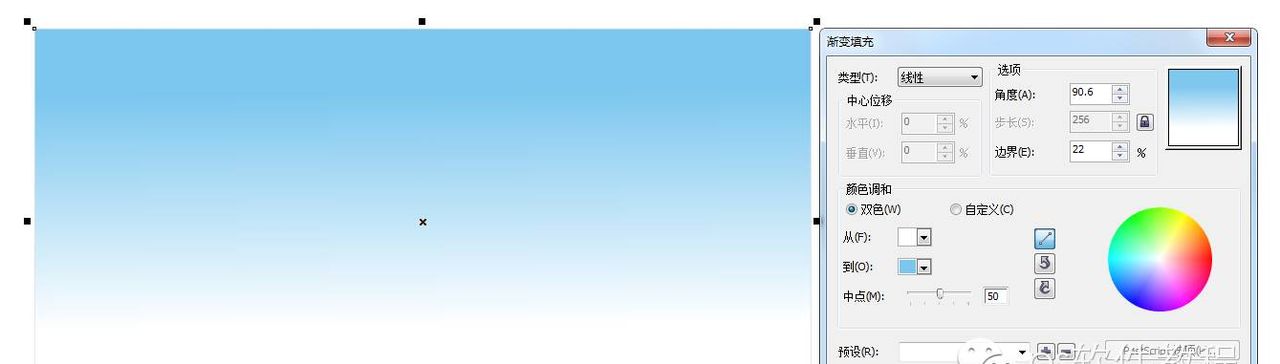
1、先用矩形工具绘制一个长矩形,尺寸自定,填充渐变,如图
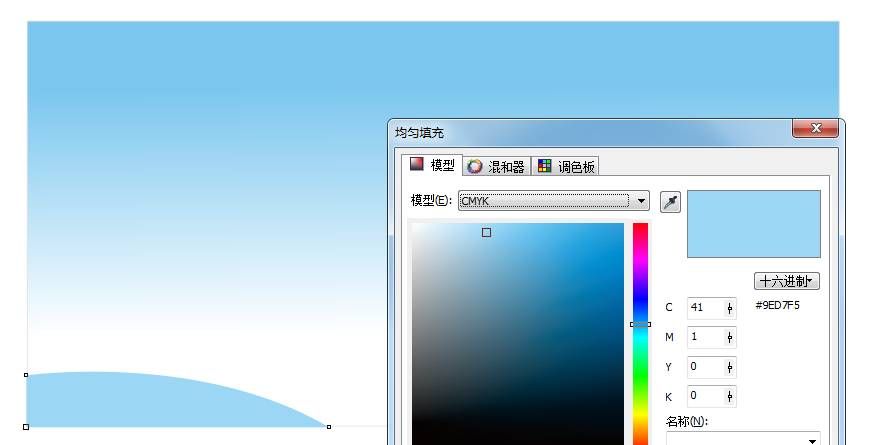
2、用贝赛尔工具绘制地上建筑物,贝赛尔或钢笔工具绘制一个弧形草地形状,填充颜色,(注意颜色模式必定要选CMYK)如图
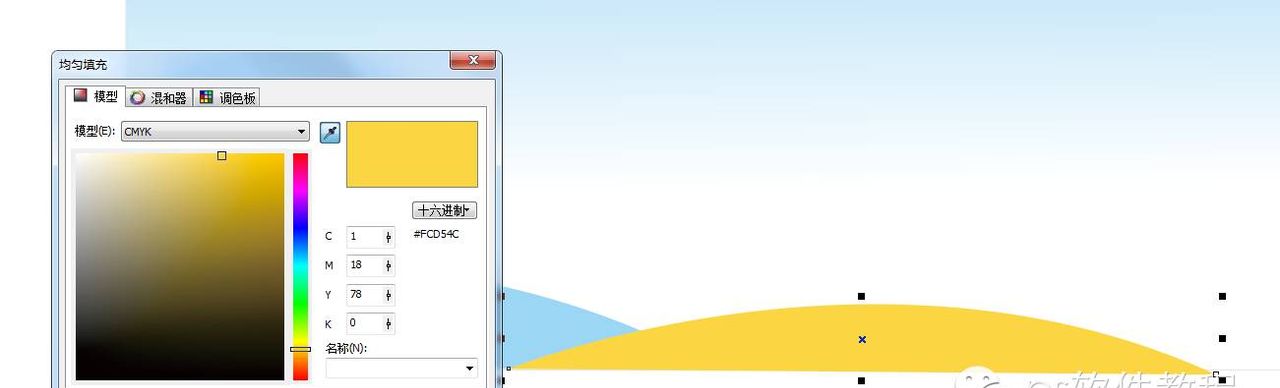
3、还是用贝赛尔工具绘制草地的弧形,填充颜色,把草地全部选中群组,如图
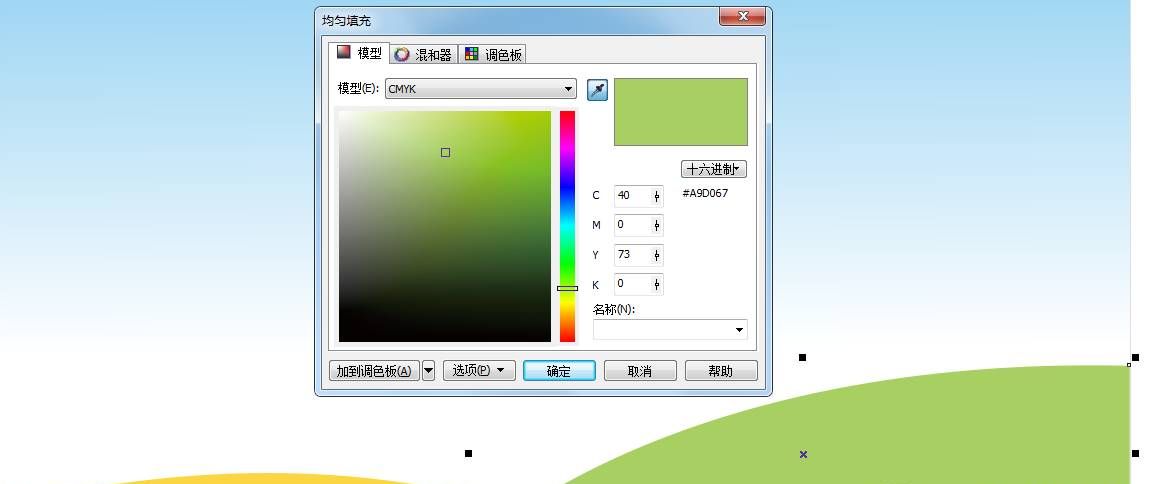
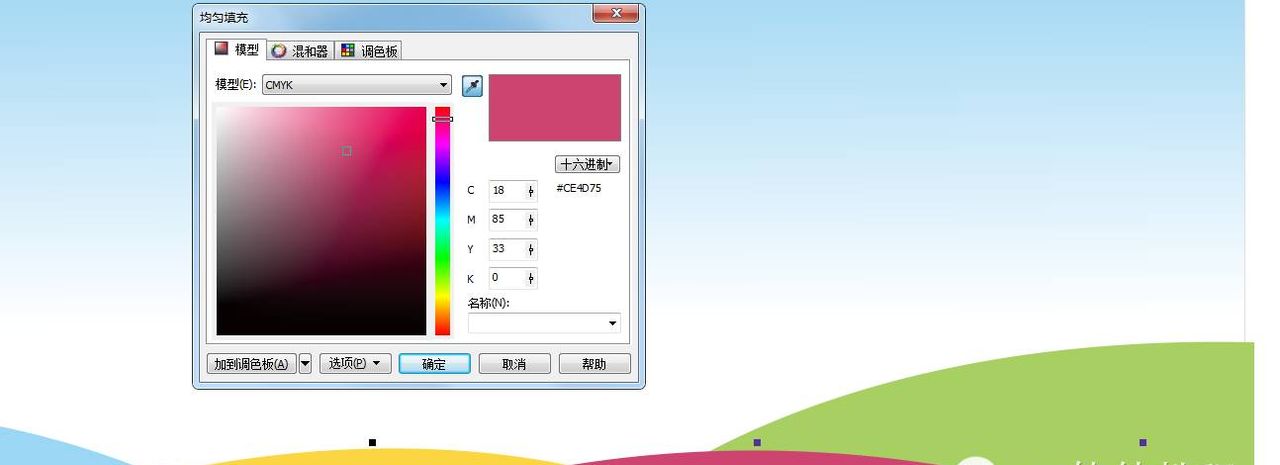
4、目前绘制建筑物,用矩形+多边形工具绘制上面的三角形+形状工具调整,如图

5、把绘制好的建筑物全部选中点击合并,填充颜色,如图
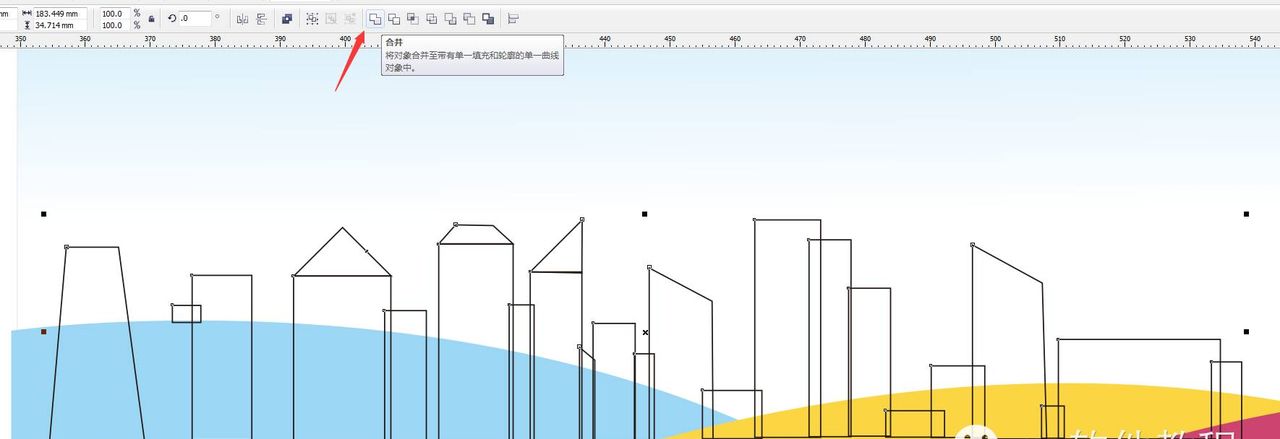
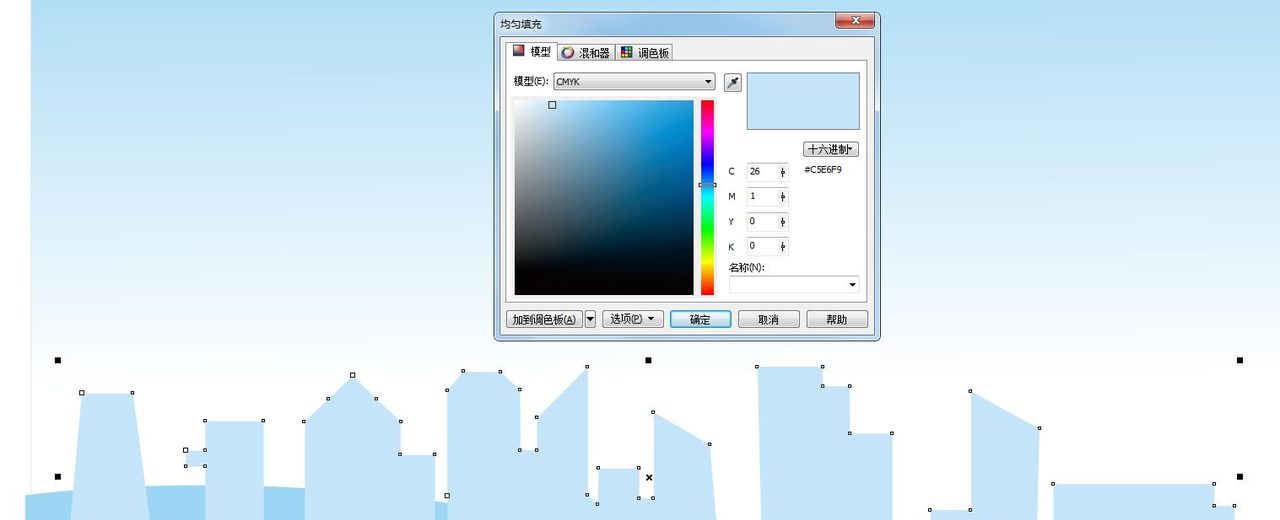
6、用同样的方法绘制另一边的建筑物,填充颜色如图
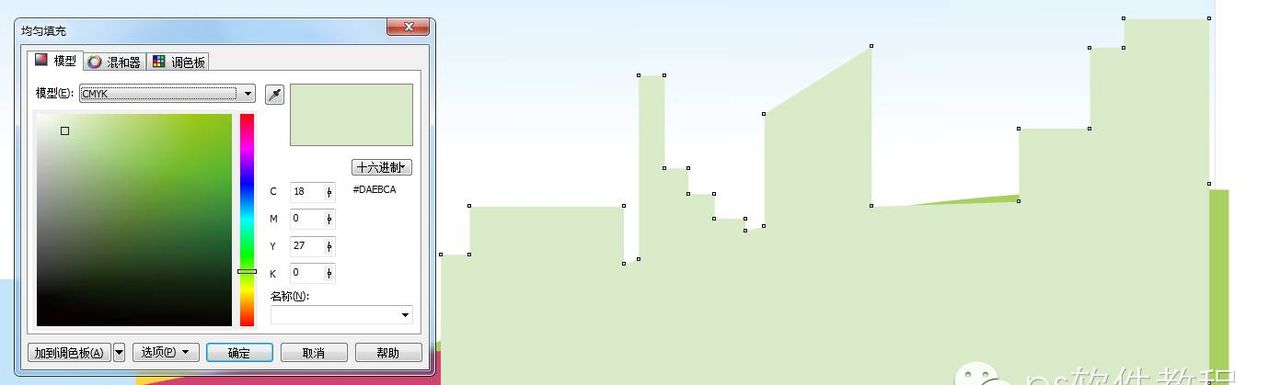
7、把两边的建筑物选中群组置于弧形草地的下层,再把草地和建筑物全部选中准确裁剪到背景层里,如图


8、导入白云素材,这个可以自已去素材网上下载,如图

9、选择文字工具打上文字信息,选择一个好看的字体,我这里用的造字工房力黑

9、把文字打散(快捷键CTRL+K)把字一个一个摆好,摆好位置后双击倾斜一下

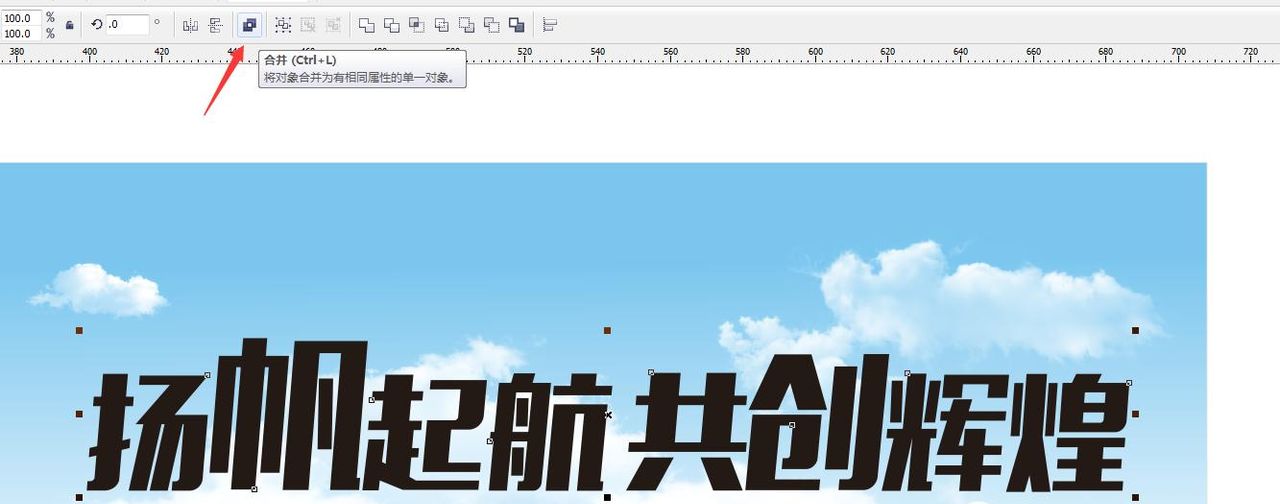
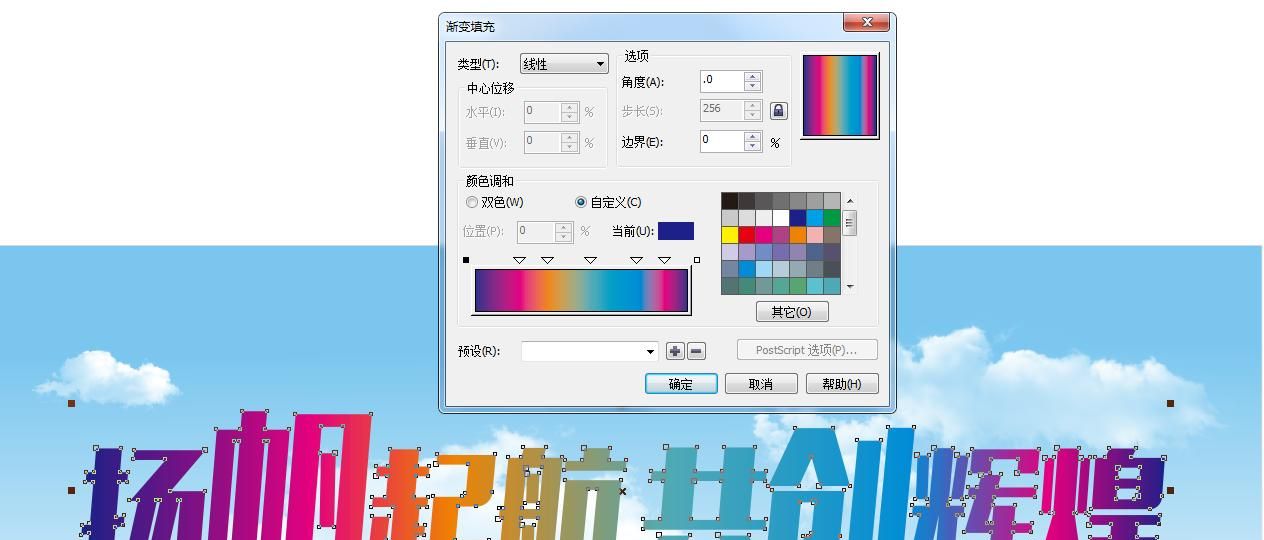
10、把文字全部选中按CTRL+Q转曲,再点合并,填充渐变如图
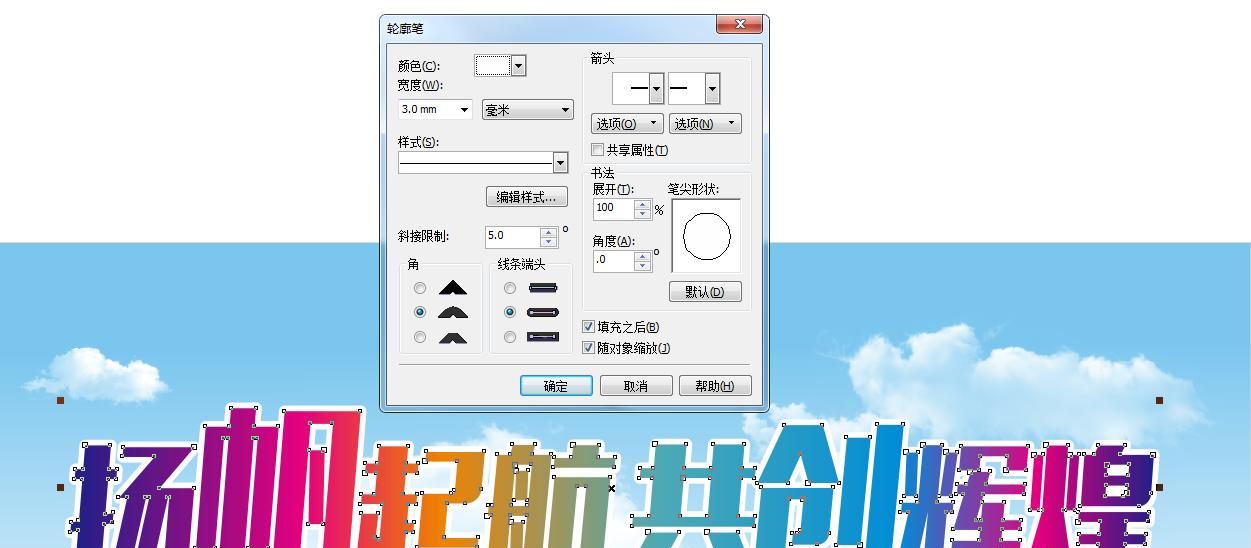
11、把填充好的字按F12描个轮廓,如图
12、用文字工具打上公司信息,一张年会背景就这样诞生了,有么有觉得超级简单

© 版权声明
文章版权归作者所有,未经允许请勿转载。如内容涉嫌侵权,请在本页底部进入<联系我们>进行举报投诉!
THE END




















暂无评论内容