

许多CAD图纸内容都是很丰富的,这个时候就需要旁边增加文字起到标注和提醒等作用。
而关于CAD标注字体大小的调整也是CAD绘图中的一项重大操作,它能够使图纸更加清晰易读。
下面,这篇文章给大家分享了3种调整CAD文字大小的方法!感兴趣的小伙伴,赶紧一起来看看吧~
使用文字样式调整字体大小
在专业的CAD软件中,你可以使用特性窗口来调整标注的字体大小。以使用迅捷CAD编辑器为例给大家进行演示,赶紧一起来看看吧~
打开软件,点击【打开更多文件】按钮,从文件夹中导入需要调整文字大小的CAD图纸文件;
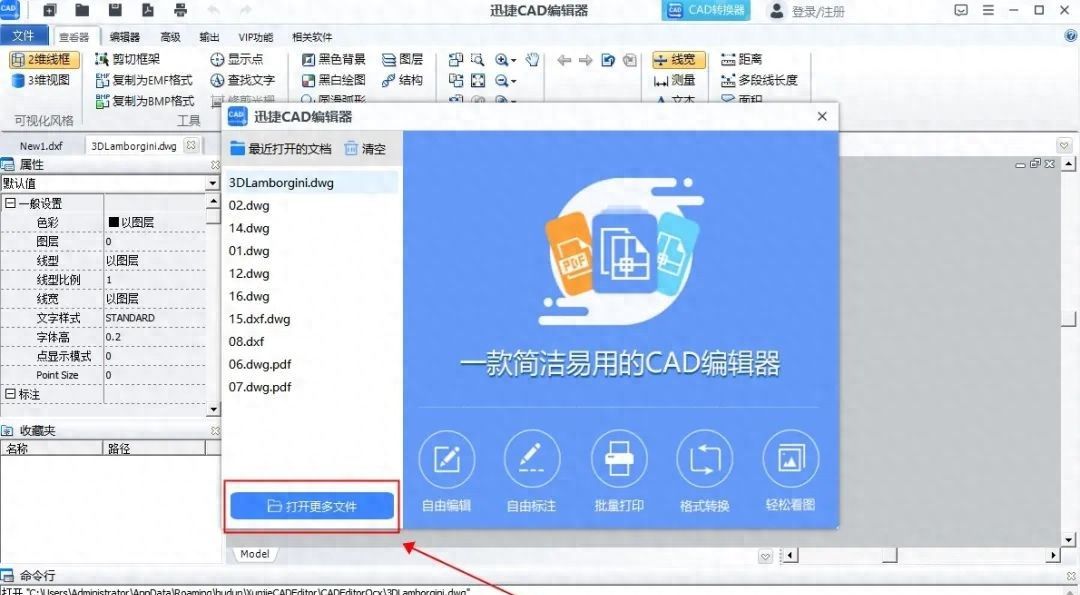
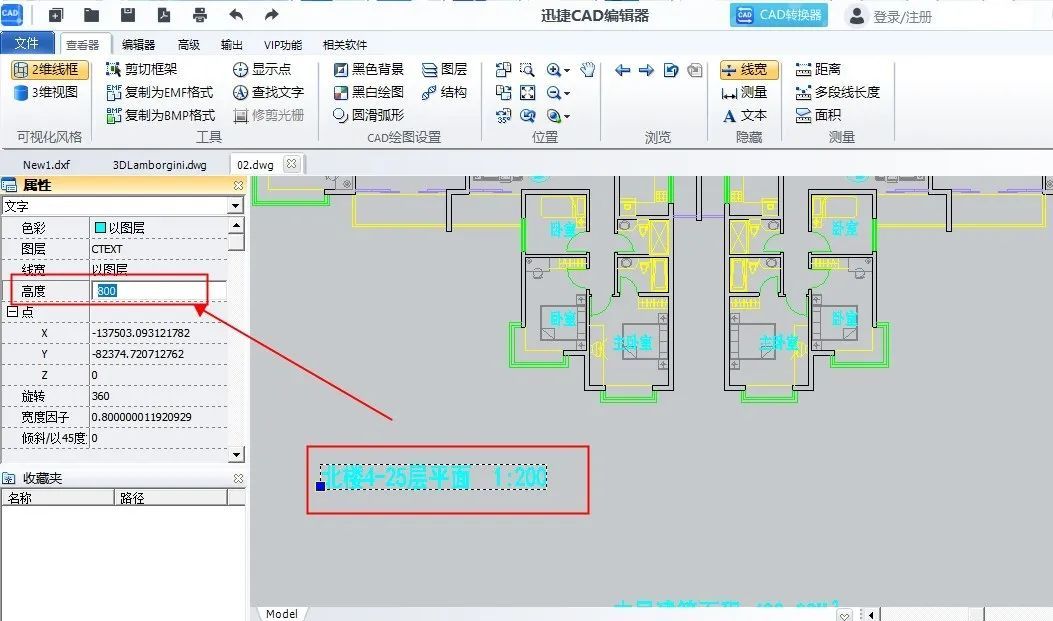
选中CAD图纸中的文字,在左侧属性栏中的【高度】来调整文字的大小!
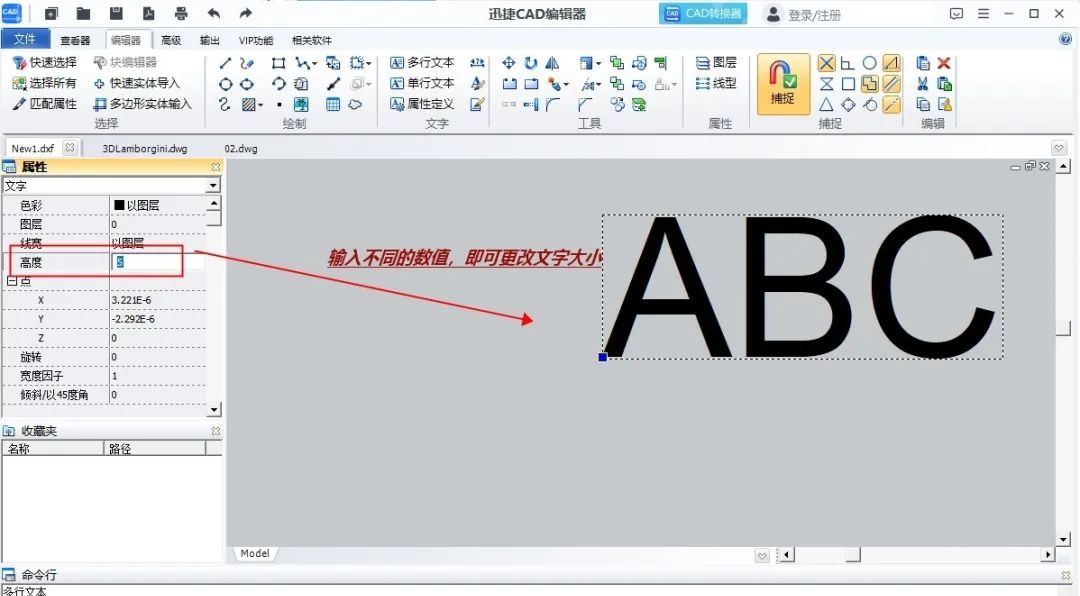
点击【文本工具】输入文字内容,在文本属性框中点击‘高度’调整数值大小,就能调整文字大小啦~
使用快捷键调整字体大小
使用AutoCAD的话,它提供了一些快捷键来快速调整标注的字体大小。
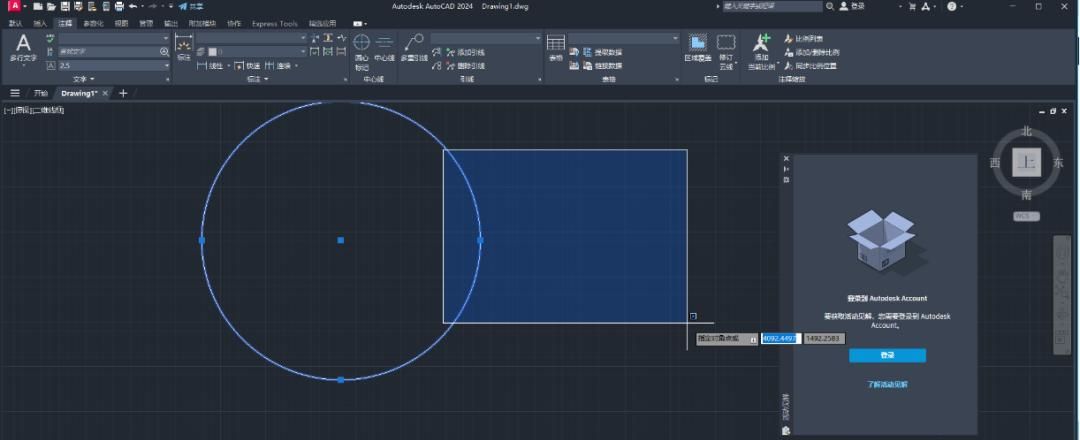
以下是几个常用的快捷键:
D命令:打开标注样式管理器,可以通过点击“修改”按钮来调整字体大小。
DD命令:在命令行中输入“DD”命令,然后输入需要调整的标注序号和新的字体大小即可完成调整。
DDI命令:在命令行中输入“DDI”命令,然后选择需要调整的标注并输入新的字体大小即可完成调整。
使用夹点编辑调整字体大小
夹点编辑是CAD中的一种常用编辑方法,可以通过拖动夹点来快速调整标注的字体大小。
具体步骤:先打开需要调整标注字体大小的CAD图纸,然后在命令行中输入“ED”命令,选择需要调整的标注并双击它。

此时,标注周围会出现一些蓝色的夹点,可以通过拖动这些夹点来调整标注的位置和大小。
上文分享的这三种方法都可以用来调整CAD标注的字体大小,可以根据自己的实际需要选择哦!
有需要的小伙伴,不论选择哪种方法,都要注意保持注释的清晰度!希望这篇文章能给你带来协助~
© 版权声明
文章版权归作者所有,未经允许请勿转载。如内容涉嫌侵权,请在本页底部进入<联系我们>进行举报投诉!
THE END






![DBF转XLS/TXT小工具,送给需要的人[.NET写的] - 宋马](https://pic.songma.com/blogimg/20250421/1ae63feac81f4bd89f2a913557a95578.jpg)














- 最新
- 最热
只看作者