

一、自定义宽度线段绘制
1、点击CAD命令栏中“多段线”按钮,在界面中点击线段起始位置;
2、在CAD对话栏中输入“W”,目的是指定线段的宽度,列如“25”,回车;
3、在CAD对话栏中输入目标宽度,列如“25”,回车;
4、指定线段终点,在CAD对话栏中输入“L”,提示输入直线的长度,如“120”,回车,注意控制好线段的方向,效果如下图:

图:1:线段绘制
二、箭头绘制
1、点击CAD命令栏中“多段线”按钮,在界面中点击线段起始位置;
2、设置宽度(输入“W”),列如“5”,起点和终点宽度一样,自定义长度,如“120”;
3、CAD对话栏提示输入下一点,此时我们该绘制箭头部分了,步骤与上面操作类似,如起点宽度设置为“50”,终点宽度设置为“0”,线段长度设置为“120”,注意控制箭头方向,效果如下图:
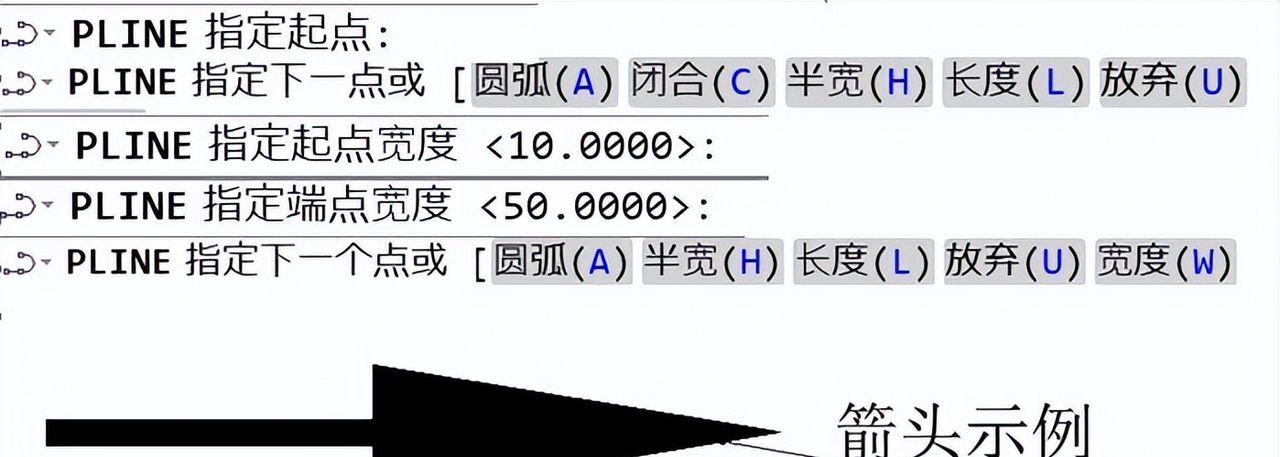
图2:自定义箭头绘制
© 版权声明
文章版权归作者所有,未经允许请勿转载。如内容涉嫌侵权,请在本页底部进入<联系我们>进行举报投诉!
THE END



















暂无评论内容