

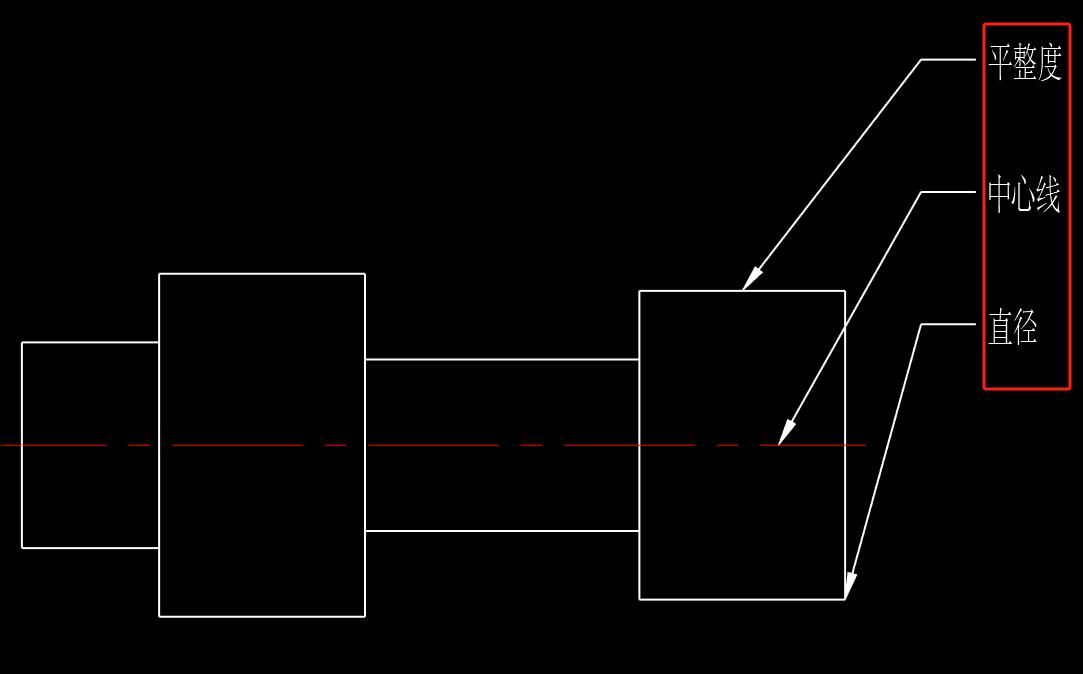
我们平时在使用CAD的【多重引线】对图纸进行标注时候,会增加一些说明使图纸表达更清晰,如下,但过多的引线,且排列比较乱的话就会影响图形整体的美观效果,下面给大家分享让多重引线进行快速对齐得操作,使图形既美观,又不需要花费太多时间一个一个的进行对齐,从而提高绘图效率。

操作步骤:
1、方法一:点击菜单按照顺序【修改→对象→多重引线→对齐引线】找到命令;
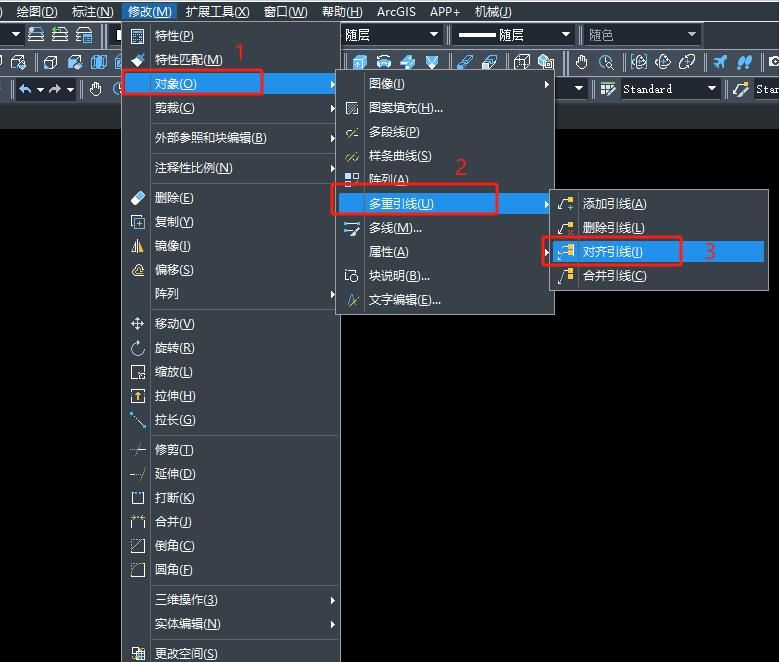
方法二:命令行输入:【MLEADERALIGN】,然后【回车】,同样能激活对齐引线的操作;
2、命令行提示:选择多重引线:: 选择需要对齐的尺寸标注,然后【回车】;
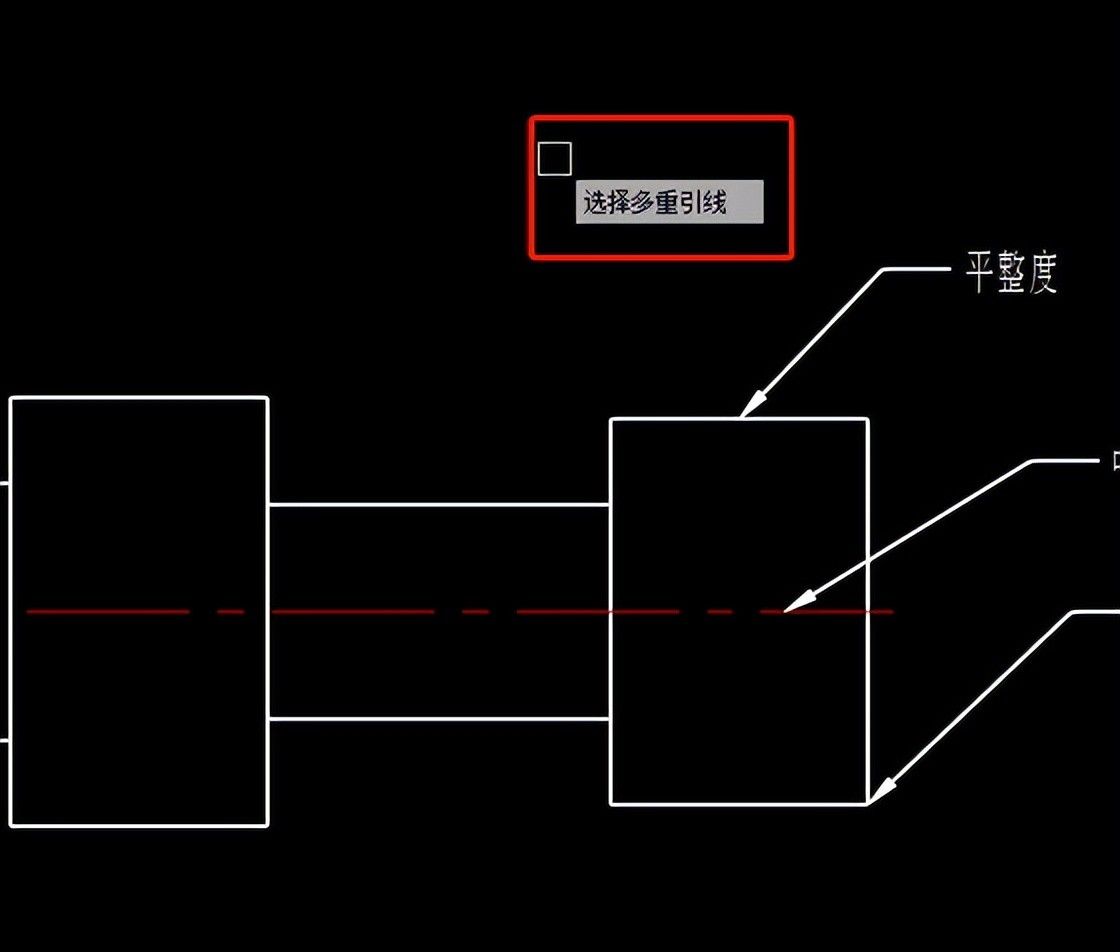
3、命令行提示:选择要对齐到的多重引线或 [选项(O)]:输入【O】,然后【回车】;
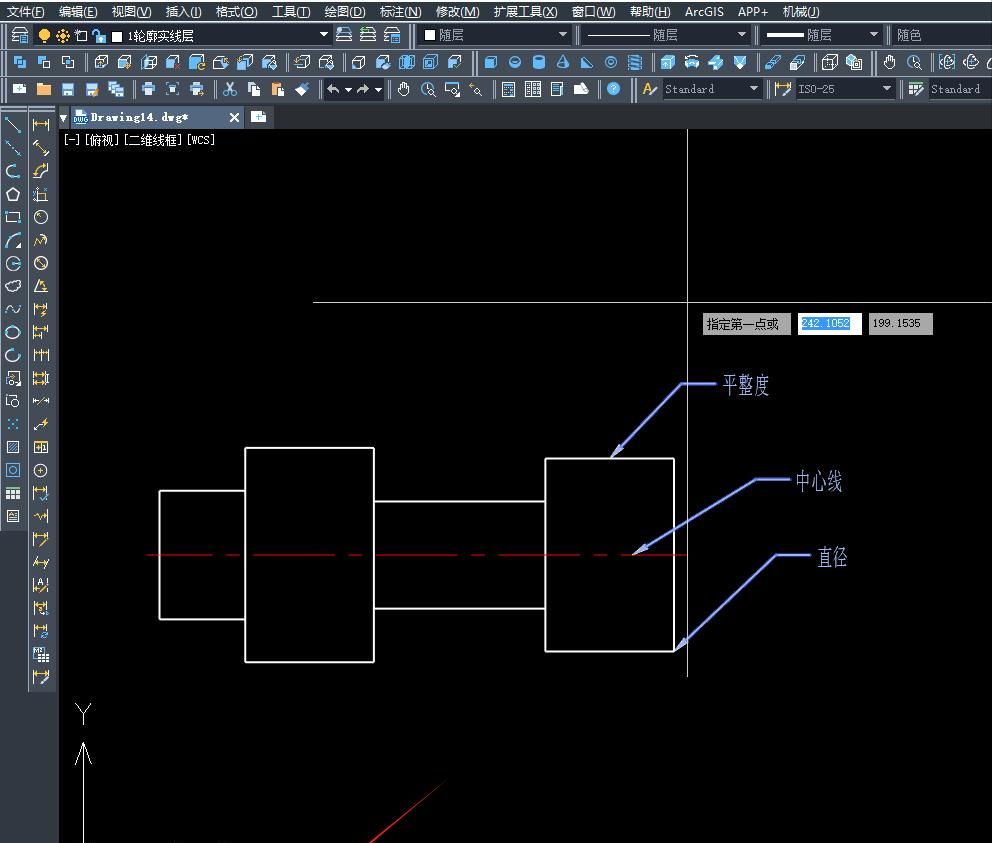
4、命令行提示:输入选项 [分布(D)/使引线线段平行(P)/指定间距(S)/使用当前间距(U)] <使用当前间距>:输入【D】,然后【回车】;
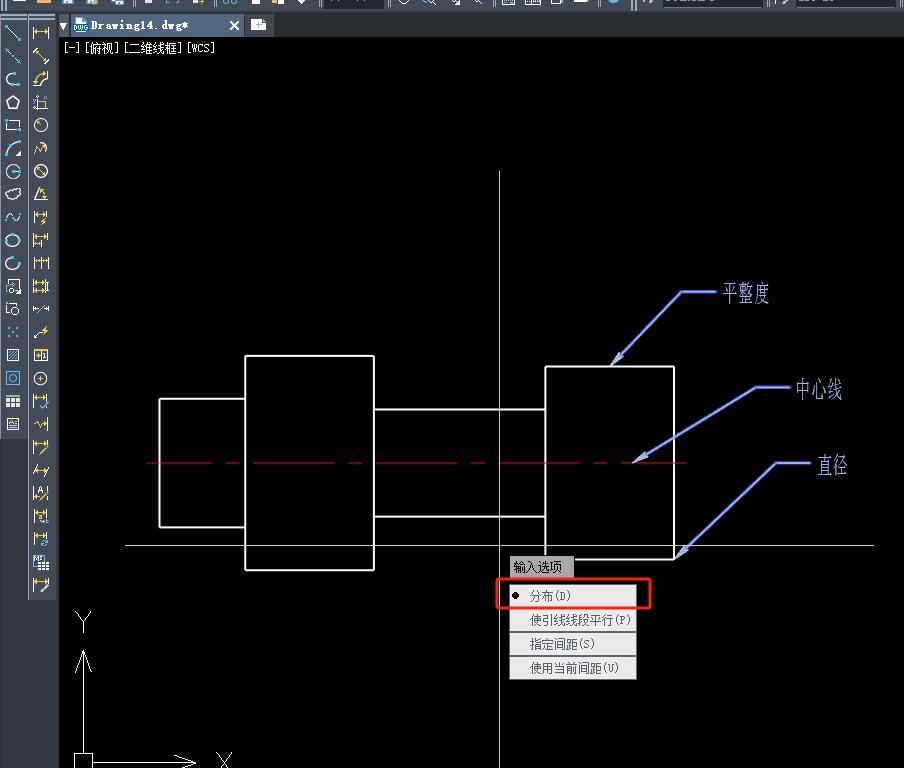
5、命令行提示:指定第一点或 [选项(O)]: 点选需要对齐的第一点,选择第二点,确定对齐的方向(第一点和第二点的连线为引线对齐的基准线)。
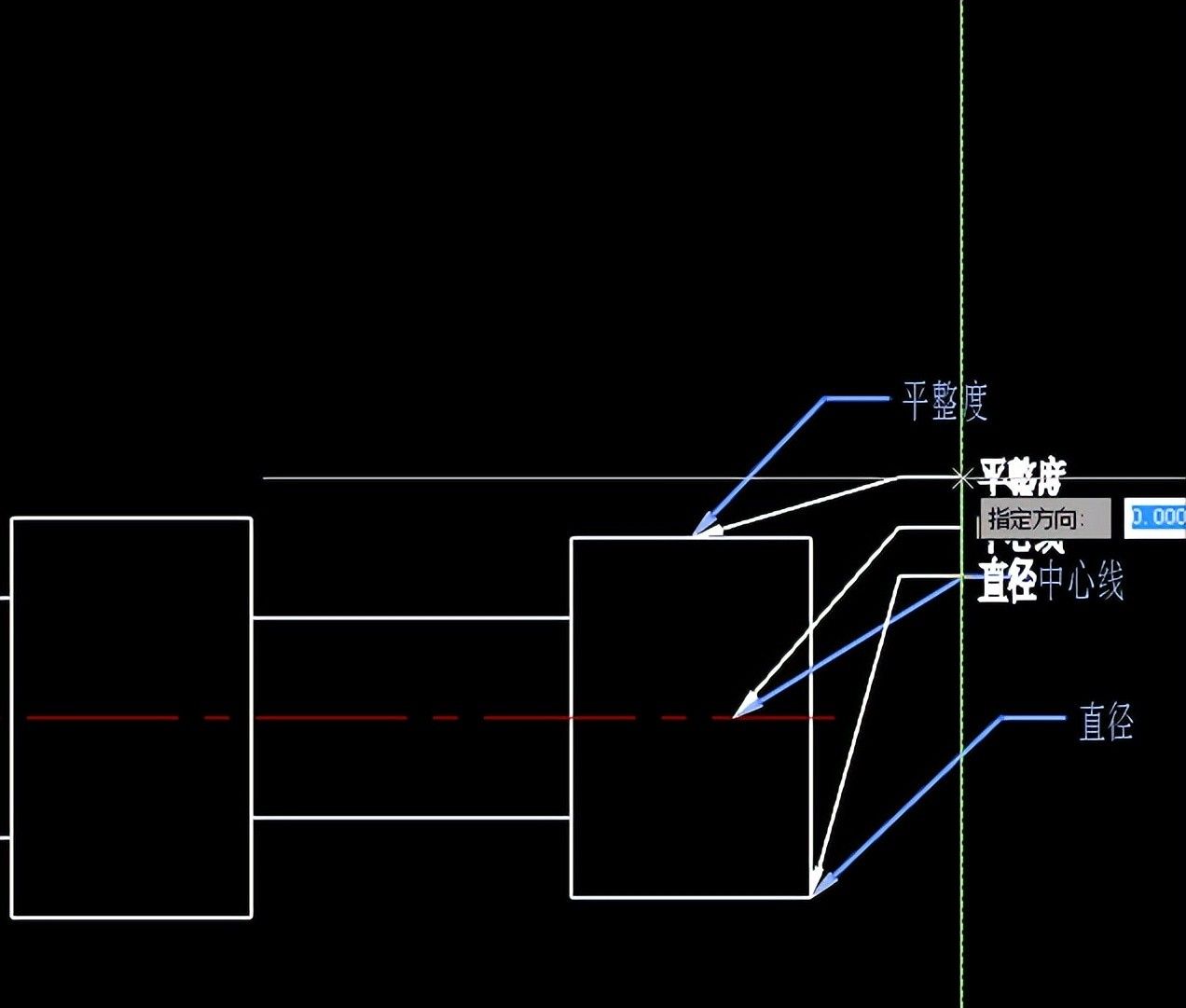
6、最后显示效果,如下图。
END
你学会了吗?欢迎分享给身边的朋友!!!
© 版权声明
文章版权归作者所有,未经允许请勿转载。如内容涉嫌侵权,请在本页底部进入<联系我们>进行举报投诉!
THE END



















- 最新
- 最热
只看作者