

B站同步视频 -> 点击进入> 点击进入> B站同步视频> 点击进入> 点击进入> B站同步视频> 点击进入>
win11下安装Ubuntu 22.04双系统教程
本地部署开源大模型
|
Ch.3 win10/11 下安装Ubuntu 22.04 (桌面版)双系统教程 |
|
Ubuntu是一款基于Linux内核的开源操作系统,它由Canonical Ltd.公司开发并维护。 Ubuntu的目标是为全球 用户提供一个简单易用、免费开源的操作系统。 Ubuntu的名称来自非洲祖鲁语,意为“人性对人性的贡献” 。多数人 觉得Linux难,其中的原因之一就是难于安装,但Ubuntu提供了友好的安装界面,所以非常简单。同时它还有出名 的社区,有很多支持的软件,对于初学者来说是更好的选择,其图形化界面都适合大部分人的习惯。 在windows 11系统下安装主要分为以下几个过程: 1. 下载Ubuntu 22.04 desktop镜像 2. 制作启动盘 3. Windows磁盘分区 4. 安装Ubuntu 22.05 desktop 系统 5. 相关软件生态安装 6. 深度学习环境配置 7. 桌面美化 1.下载ubuntu 22.04.3 的桌面版镜像 |
Ubuntu的系统分为桌面版(Desktop)和服务器版(Server)两种,主要区别在于它们的用途和预安装的软件。
1. 用户界面 :
。 桌面版: 提供图形用户界面(GUI),通常是GNOME桌面环境。适用于需要图形界面的日常电脑使用,如浏览网页、办公软件、媒体播放等。
。 服务器版: 通常没有预安装图形界面,使用命令行界面(CLI)。这使得服务器版更轻量,适用于服务器 和数据中心环境,其中图形界面通常不是必需的。
2. 预安装软件:
。 桌面版: 包括各种日常应用程序,如网页浏览器、办公软件、媒体播放器等。
。 服务器版: 预装了服务器相关的软件和服务,如Apache或Nginx (网页服务器),但不包括桌面应用程 序。
3. 性能和资源使用 :
。 桌面版: 由于图形界面和其他应用程序,可能会占用更多的系统资源(CPU、内存)。 。 服务器版: 优化了性能和资源使用,以适应服务器的高效率和稳定性需求。
4. 默认安装和配置:
。 服务器版: 对于网络服务和服务器应用程序有特定的默认设置和优化。 。 桌面版: 更注重用户体验,提供易于使用的设置和默认配置。
对于我们的使用需求来说,不需要极致的性能优化,更注重使用体验,所以更加广泛使用的桌面版。
Step 1.进入官网: Enterprise Open Source and Linux | Ubuntu
点击Download,这里我们下载桌面版。

Step 2.下载22.04.3桌面版
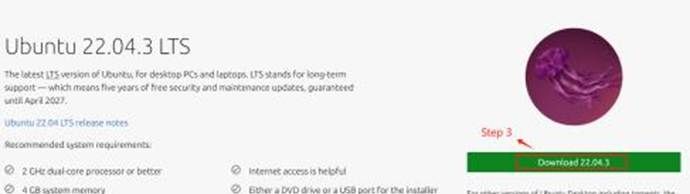
Step 3.执行下载过程
点击Download后会自动弹出下载框,因为ubuntu系统的官网在国外,所以如果当前网络环境不好会没有任何反应。此时需要挂梯子,或者切换国内的镜像源进行镜像的下载。(清华源:https://mirror.tuna.tsinghua.edu.cn/ubuntu-releases/)
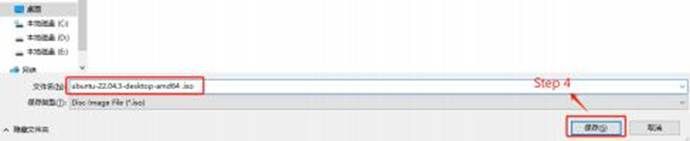
2. 下载 Rufus 启动盘制作工具
Rufus 是一个开源免费的快速制作 U 盘系统启动盘和格式化 USB 的实用小工具,它可以快速把 ISO 格式的系 统镜像文件快速制作成可引导的 USB 启动安装盘,支持 Windows 或 Linux 启动。 Rufus 小巧玲珑,软件体积仅 7 百多 KB ,麻雀虽小,五脏俱全。
Step 1.进入官网: Rufus – 轻松创建 USB 启动盘
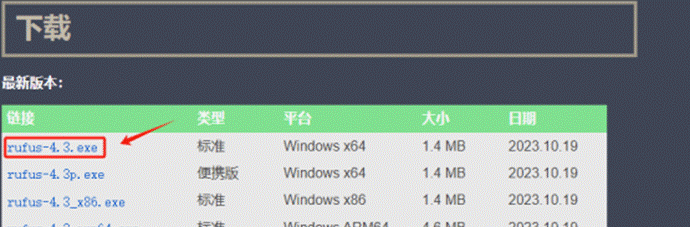
Step 2.执行下载过程
点击Download后会自动弹出下载框。
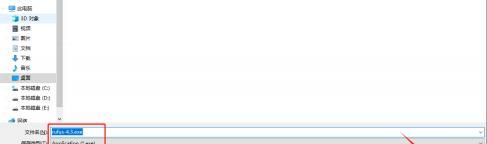
3. 制作Ubuntu系统启动盘 &n


















暂无评论内容