

【场景应用】
1、之前在微信群里讨论过,怎么实现上下楼共用一条宽带;最初,我是直接从毛的lan口拉了一根线到另外一层楼,结果网络倒是通了,但是整个网络被拖垮了。

后来听群友说,路由器都有无线桥接功能,完全可以通过A、B两个路由器的“无线桥接”来实现WiFi信号全覆盖。
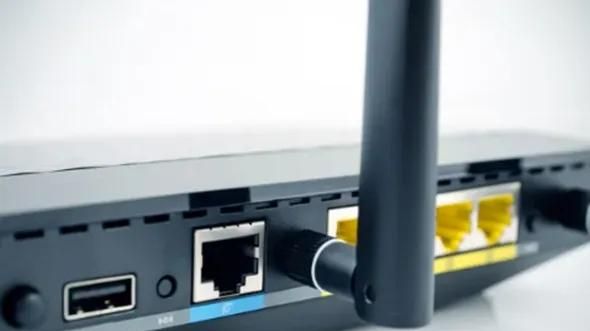
(副路由LAN口连接网线)
2、手头有一打tplink路由器,好像都是99元买的那种低端入门路由器,勉强可以满足家庭使用,扔掉有点可惜,拿它们做无线桥接,扩大无线WiFi覆盖范围还是有必定作用的。经过一番折腾,目前已然实现了上下楼WiFi信号全覆盖。
3、普通的应用环境下,主要是两台路由器之间进行无线桥接。一些特殊的环境需要进行多台路由器的桥接,如下:
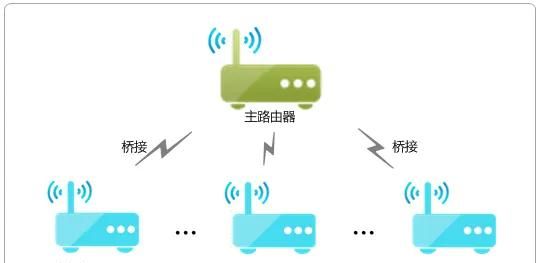
多台无线路由器桥接到一台主路由器,副路由器的数量取决于主路由器的无线带机量。
【名词解释】
什么是WDS?WDS是无线分布式系统的英文缩写,它是无线连接两个接入点的协议。我们一般说的“无线桥接”,实则只是WDS的一种常用应用模式,而另外一种常用的模式则是无线中继模式。
【使用须知】
1、至少有一台路由器支持WDS功能,但两台路由器的牌子不必定要一样。被桥接的叫做主路由器,执行桥接的叫副路由器(或从路由器)。
2、保证任意一台设备连接主路由器能正常上网,然后进入主路由器的设置界面,然后在左侧选项条中点击「运行状态」,在WAN口状态栏可以找到DNS服务器,一共有两个,主DNS和备选DNS服务器,把它写在纸上待会儿用。
注意:主路由器不能开启WDS,否则会导致主路由器故障。
3、提议主路由器使用新版的性能较好的路由器。
【具体操作】
1、登录主路由器后台,关闭WDS功能。
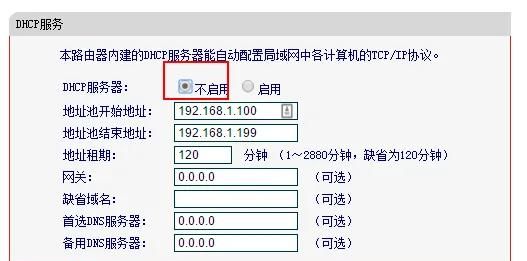
2、登录副路由器后台——找到DHCP服务器选项,勾选不启用,点击保存。
3、副路由器-应用管理-选择“无线桥接”进入。

4、点击“开始设置”,正在扫描无线信号,等到扫描完成后,选择“主路由器”的无线名称,并输入主路由器无线密码(WIFI密码)。
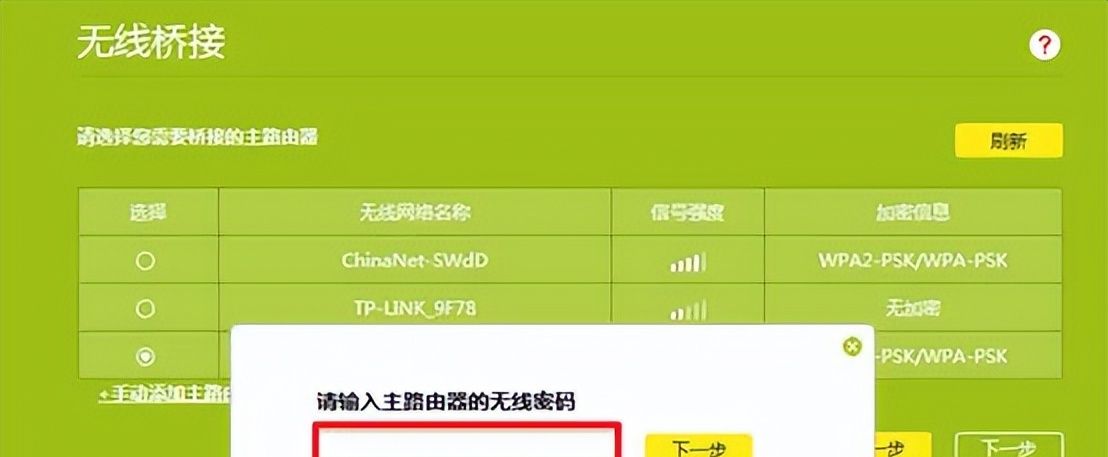
5、连接上后,再点击下一步,输入无线名称、无线密码,这是副路由器的,点击完成。

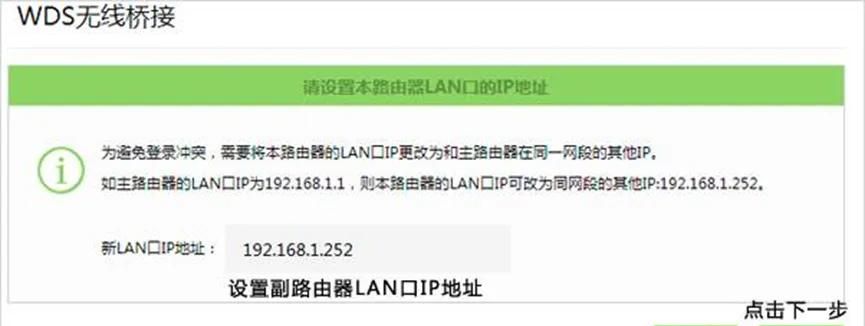
6、修改副路由器的LAN口IP地址,修改为与主路由器在同一网段且不冲突。
END
来源公众号:掌中IT发烧友圈

















- 最新
- 最热
只看作者