

做图到一半,CAD工具栏竟神秘消失?别慌!这份全网最全CAD工具栏“复活”指南,用实测经验帮你省下2小时重装时间!
CAD工具栏恢复显示方法:
1. 3秒紧急召唤-TOOLBAR命令
适用场景:肝图时突然找不到工具栏
解决方案:
调用TOOLBAR命令,在弹出的【工具栏】对话框中,勾选所需工具栏。

CAD工具栏恢复显示方法
2. 通过菜单栏调出
▌顶部菜单栏路径
在浩辰CAD顶部菜单栏中,点击【视图】—【工具栏】,勾选“绘图”“修改”“标注”等常用工具栏。
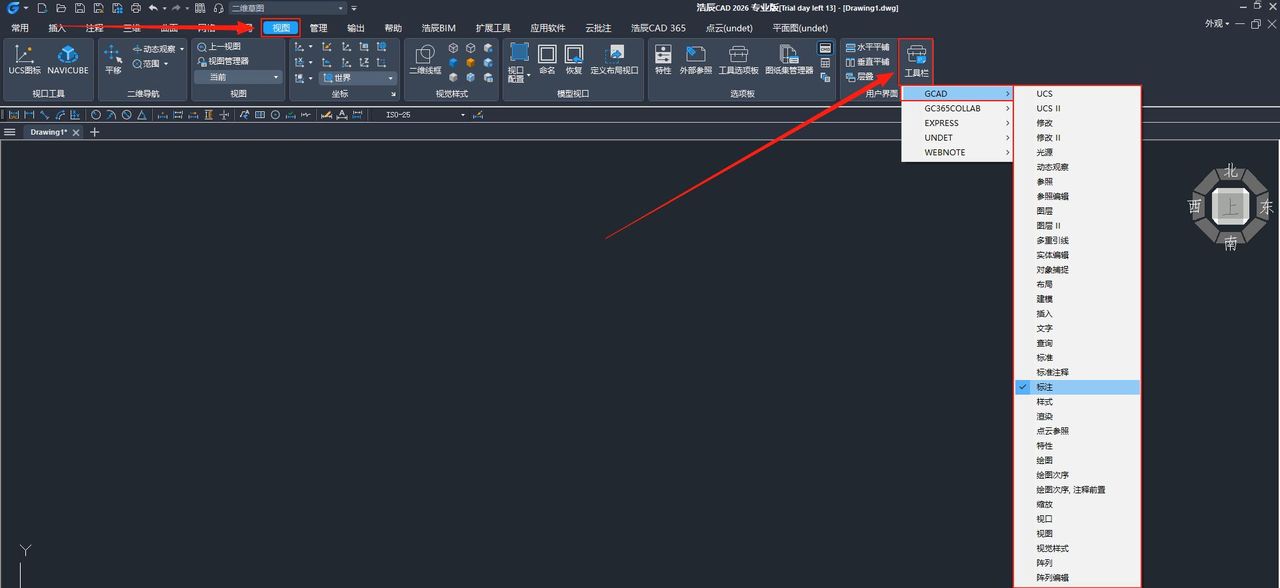
CAD工具栏恢复显示方法
▌右上角外观下拉菜单
在浩辰CAD界面右上角点击【外观】下拉菜单,点击【工具栏】,在弹出的【工具栏】对话框中,勾选所需工具栏。
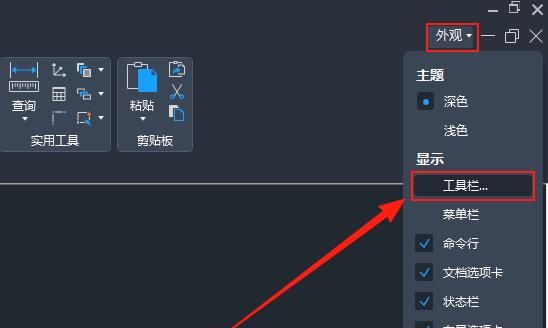
CAD工具栏恢复显示方法
3. 工作空间失灵救星
适用场景:切换空间后CAD工具栏集体“消失”
修复步骤:
(1)点击浩辰CAD界面左上角【工作空间】下拉菜单
(2)点击切换至【传统界面】,等待2秒即可。
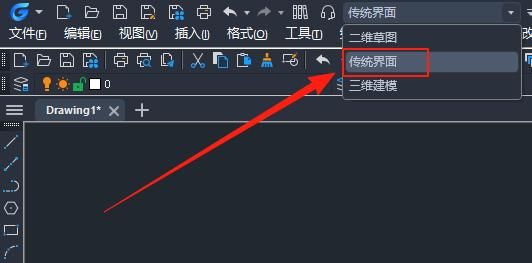
CAD工具栏恢复显示方法
4. 终极解决方案:配置文件重置 ❗
适用场景:以上方法全部失效
操作步骤:
(1)在浩辰CAD命令行输入【OP】,按回车键打开【选项】对话框。
(2)点击切换到【配置】选项卡,选中【<<未命名配置>>】。
(3)点击【重置】,确认重启软件。
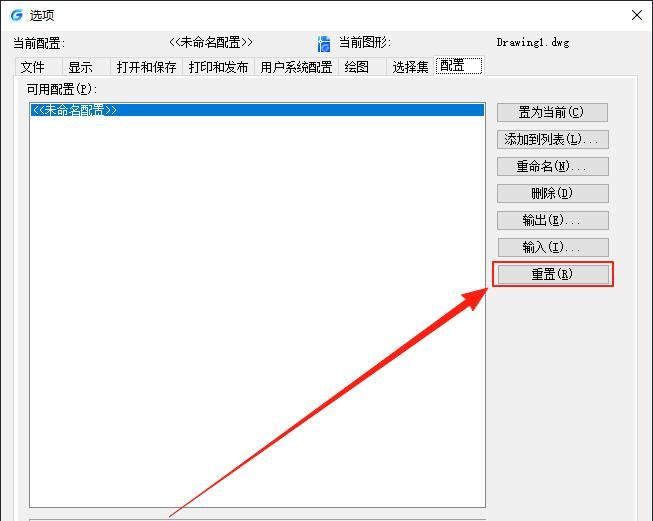
CAD工具栏恢复显示方法
❗ 注意:重置前务必备份CUI文件(自定义设置)。
CAD工具栏的稳定显示是设计效率的基础保障。你曾因CAD工具栏消失耽误过工期吗?欢迎在评论区吐槽经历!
© 版权声明
文章版权归作者所有,未经允许请勿转载。如内容涉嫌侵权,请在本页底部进入<联系我们>进行举报投诉!
THE END


















暂无评论内容