

二、对象特性
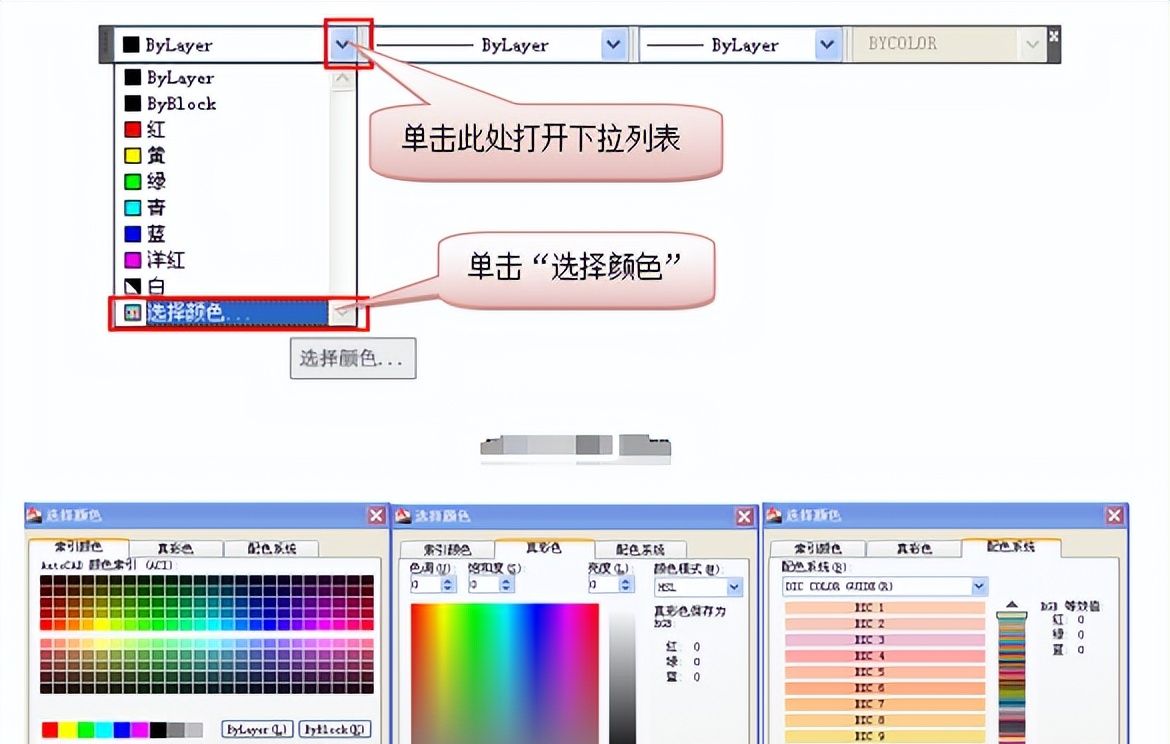
对象特性是指“特性”工具栏中图形最基本的属性,如颜色、线型、线宽等,如图所示。这在1.10节内容已经有所了解。下面具体讲解:

1、颜色
在AutoCAD中是通过颜色索引(ACI)的形式来指定颜色。同线型和线宽一样,颜色也具有“ByLayer(随层)”和“ByBlock(随块)”两种逻辑颜色,此外AutoCAD还提供了255种颜色(包括9种标准颜色和6种灰度颜色)供用户使用。在工具栏颜色下拉列表中选择“选择颜色”,在打开的对话框中有多种颜色供选择,如图所示。
2、线型
线型是指线的样式,如果为图形设置某种线型,则对象将根据此线型的设置进行显示和打印。当创建一个新的图形文件后,一般会包括如下三种线型:
Ø “ByLayer(随层)”:逻辑线型,表明对象与其所在图层的线型保持一致。
Ø “ByBlock(随块)”:逻辑线型,表明对象与其所在块的线型保持一致。
Ø “Continuous(连续)”:连续的实线。
当我们需要更多的线型时,AutoCAD系统提供了线型库文件,其中包含了数十种的线型定义。在工具栏线型下拉列表中选择“其他”,在打开的“线型管理器”对话框中进行设置,用户可随时加载该文件。方法与图层中的线型设置方法一样。
3、线宽
线宽即对象的宽度,如果为图形对象指定线宽,则对象将根据此线宽的设置进行显示和打印。
在AutoCAD中可用的线宽预定义值包括0.00mm、0.05mm、0.09mm、0.13mm、0.15mm、0.18mm、0.20mm、0.25mm、0.30mm、0.35mm、0.40mm、0.50mm、0.53mm、0.60mm、0.70mm、0.80mm、0.90mm、1.00mm、1.06mm、1.20mm、1.40mm、1.58mm、2.00mm和2.11mm等。此外还包括如下几种:
“ByLayer(随层)”:逻辑线宽,表明对象与其所在图层的线宽保持一致。
“ByBlock(随块)”:逻辑线宽,表明对象与其所在块的线宽保持一致。
“Default(缺省)”:创建新图层时的缺省线宽设置,其缺省值是为0.25mm(0.01″)。
在工具栏线宽下拉列表中提供了各种预定义的线宽供选择,请参考图层中设置线型。
三、“特性”面板
“特性”面板包含更多的图形信息:除包括颜色、图层、线型等通用特性外,还包括各种几何信息、属性样式等。如果用户想访问特定对象的完整特性,则可通过“Properties(特性)”窗口来实现,该窗口是用以查询、修改对象特性的主要手段。
“特性”面板的调用方法许多:
菜 单:【修改】→【特性】
工具栏:“标准”工具栏中
图标;
命令行:Properties(或别名ch、mo、pr、ddchprop、ddmodify)
组合键:【Ctrl】+【1】
无论哪种方法,均可打开“特性”面板。在打开“特性”窗口的同时可以在AutoCAD中输入命令、使用菜单和对话框等。可用鼠标拖动标题栏改变窗口位置;也可单击
按钮关闭(隐藏)特性窗口。
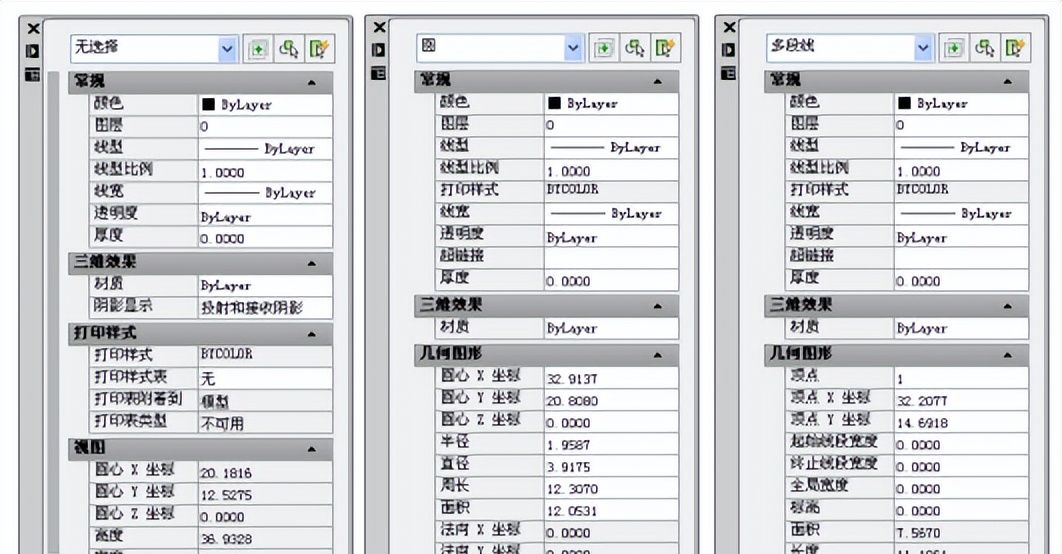
如果在绘图区域中选中某一对象,“特性”窗口将显示此对象所有特性的当前设置,用户可以修改任意可修改的特性。根据所选择的对象种类的不同,其属性也有所变化,如图所示。
动手练一练:——绘制压盖平面图
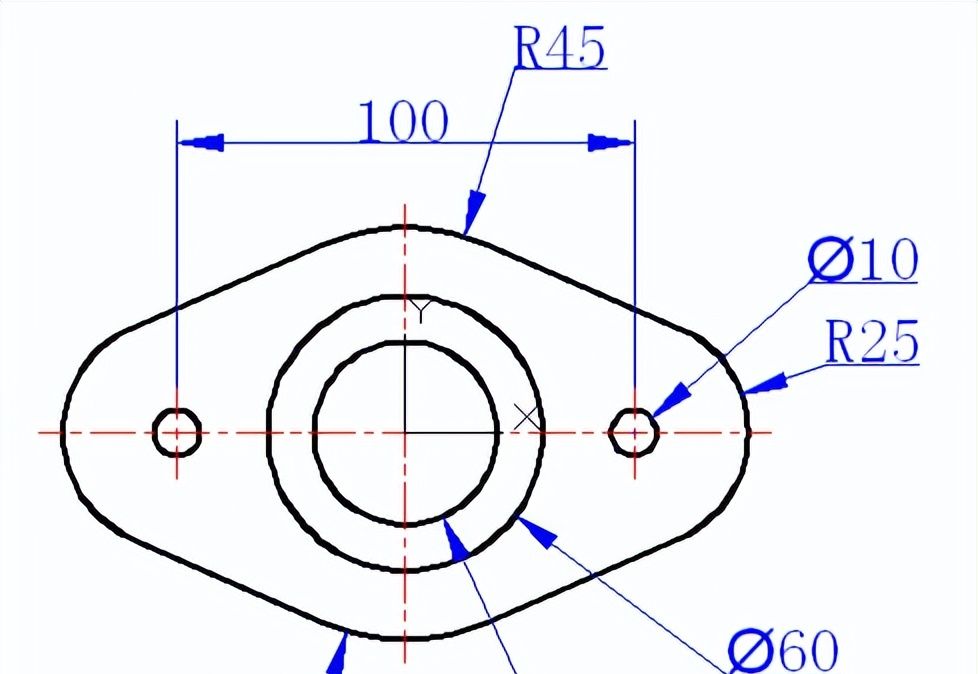
本例主要练习图层及属性的应用,将轮廓线、中心线以及标注分别放在不同的图层绘制,如图所示。
操作步骤:
1. 启动AutoCAD2014软件,自动新建空白文档。
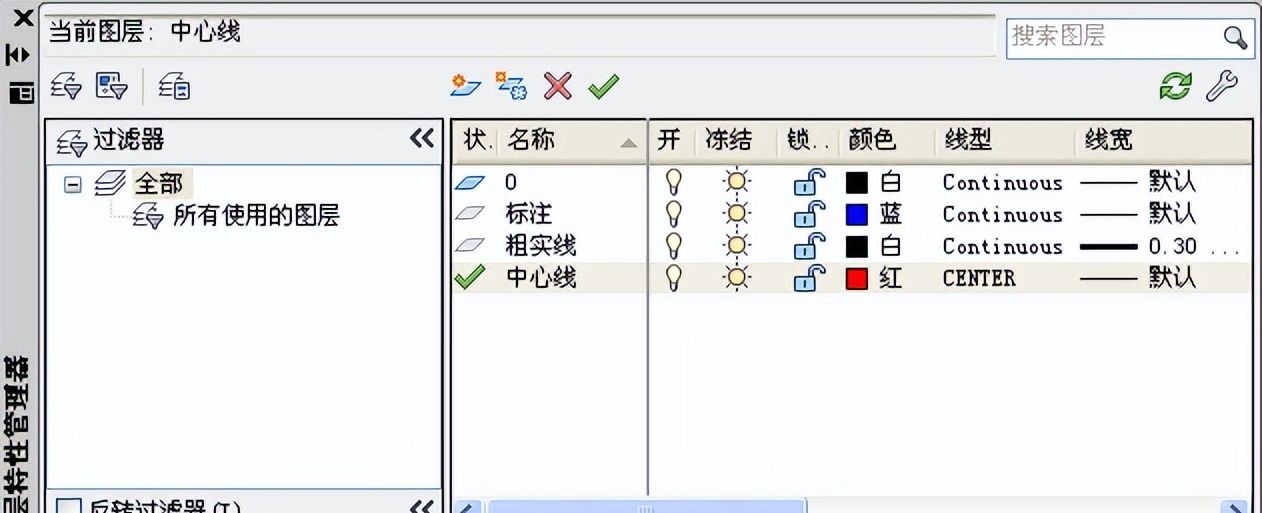
2. 单击“图层”工具栏中按钮,打开“图层特性管理器”,新建“中心线”、“粗实线”、“标注”层,并设置各层颜色、线型、线宽如下图所示,将“中心线”层设置为当前图层,如图图所示。
3. 执行【工具】→【新建UCS】→【原点】菜单,在绘图区中间位置单击,将该点设置为新UCS原点。单击状态栏中
图标或按【F12】键,确定动态输入为关闭状态。
4. 绘制水平辅助线。单击
按钮或在命令行中命令行中输入L,绘制一条水平辅助线,两点坐标分别为(-80,0)、(80,0),如图图3-44所示。
5. 为了便于观察图形,单击“标准”工具栏中的“实时缩放”工具
和“实时平移”工具
,将图形置于绘图区适当位置。
6. 绘制中心辅助线。单击
按钮或在命令行中命令行中输入L,绘制中心垂直辅助线,两点坐标分别为(0,50)、(0,-50)。
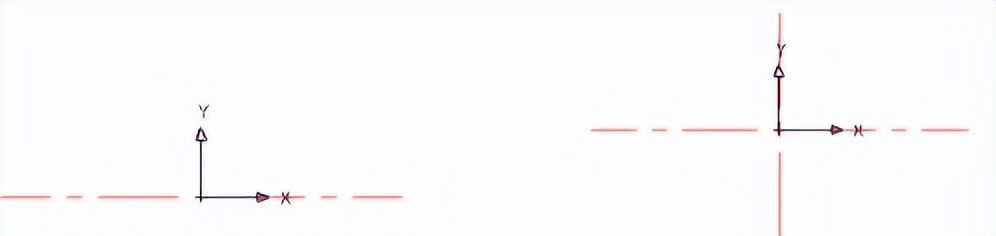
7. 按Enter键重复直线命令,分别绘制另两条垂直辅助线,其坐标分别为(-50,10),(-50,-10)和(50,10),(50,-10),如图所示。
8. 打开“图层”下拉列表,选择“粗实线”层为当前图层,如图所示。
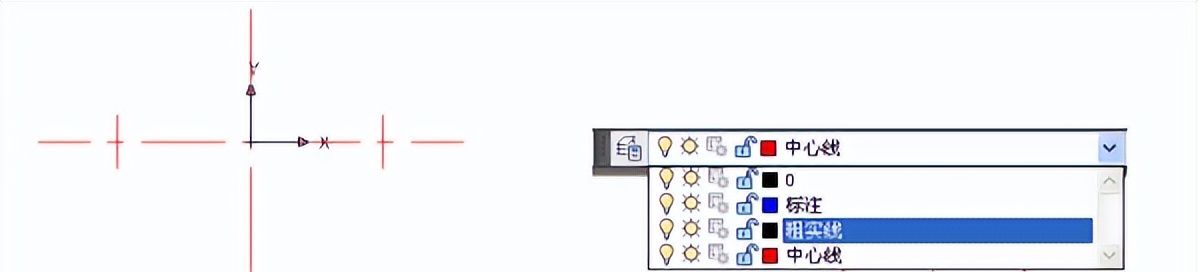
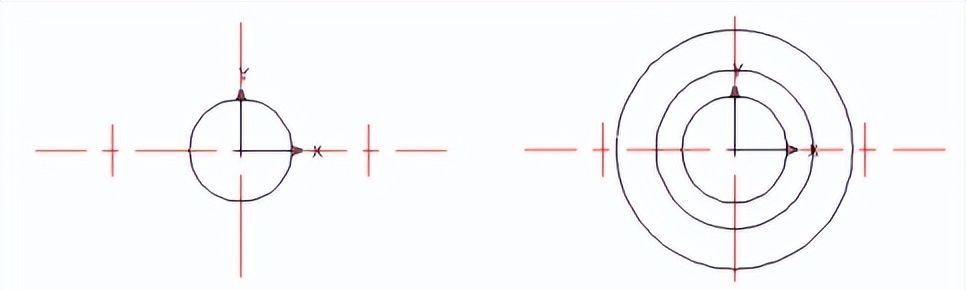
9. 单击
按钮或在命令行中输入C,捕捉水平辅助线与中心垂直辅助线的交点为圆心,绘制半径为20的圆,如图所示。
10. 按Enter键重复圆命令,以(0,0)为圆心,分别绘制半径分别为30、45的圆,如图所示。
11. 同理,以点A为圆心,绘制半径分别为5与25的圆;以点B为圆心,绘制半径分别为5与25的圆,如图所示。
12. 绘制切线AB。单击按钮或在命令行中命令行中输入L,按住Shift键同时鼠标右击,选择“捕捉到切点”图标,将光标移至下右图A点处,待出现“递延切点”提示时单击。再次使用临时捕捉工具,将光标移至B点,出现“递延切点”提示时单击,两圆之间的切线AB绘制完成,如图所示。
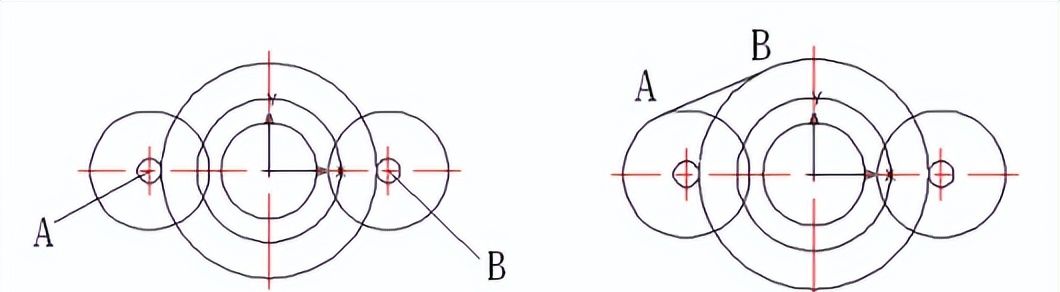
13. 同样的方法绘制其他3条切线,如图所示。
14. 单击按钮或在命令行中输入Tr,以4条切线为边界修剪圆弧,如图所示。
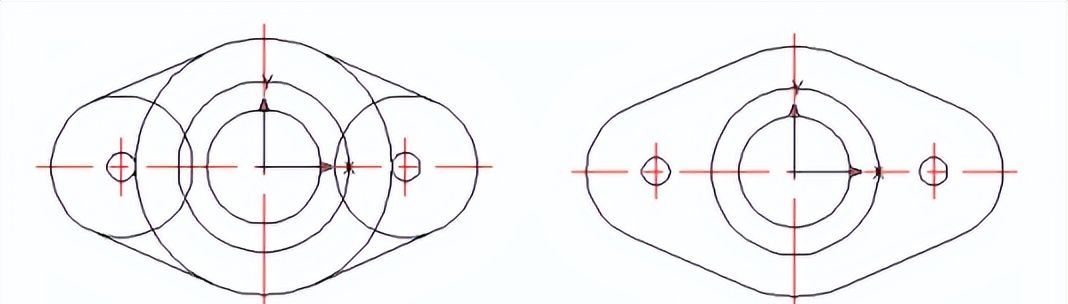
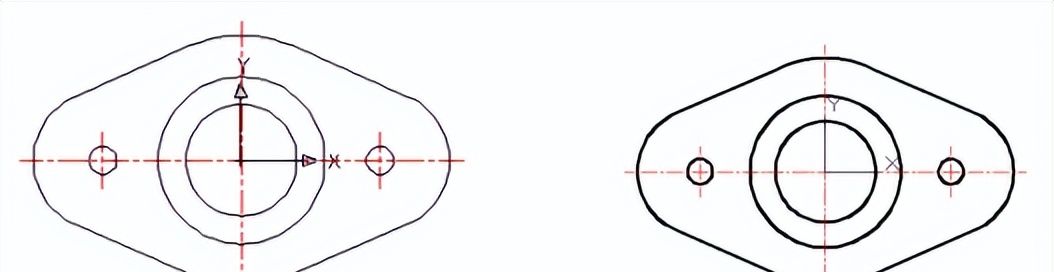
15. 执行“格式”→“线型”命令,打开“线型管理器”对话框,将全局比例因子调整为0.3,如图所示。
16. 单击状态栏中按钮显示线宽,如图所示。
17. 最后将标注层设置为当前,利用各种尺寸标注命令标注的尺寸。(标注工具详见第8章)
动脑想一想:
在这探索的岁月,展英飞已经把学习当成了生活的调味剂。凭借她吃苦耐劳和迎难而上的精神,攻克了一个又一个知识点。她梦想着自己成为一名优秀的设计师,梦想着在大城市买一套属于自己的房子,自己亲自设计装修自己的温馨舒服的小窝。



















暂无评论内容