


电脑C盘扩容
在进行电脑分区并安装操作系统时,倘若C盘所分配的容量过小,应当如何应对?难道说必须重新进行分区操作,重新分配各分区容量,才能够解决C盘容量不足这一问题吗?
随着电脑使用时长的增加,系统盘被占用的空间容量会逐渐增大,进而对电脑的运行速度以及系统文件的更新存储造成影响。
尽管可以通过清理临时文件、卸载不常用软件等方式来释放部分空间,但当C盘空间严重不足时,若要从根本上解决这一实际问题,唯有对C盘进行扩容以增加其容量。
那么,具体有哪些方法可以扩充C盘容量呢?
1、通过磁盘管理软件扩充C盘容量
2、通过系统自带的磁盘管理工具
下面我们主要来分享一下第二点通过系统自带的磁盘管理工具对C盘进行扩容,具体操作步骤如下:
一、腾出C盘相邻D盘的多佘空间
1、按“WIN+X”,在列表中打开“磁盘管理”或是桌面右击“此电脑”,选择“管理”,在左列表找到“磁盘管理”,如下图:
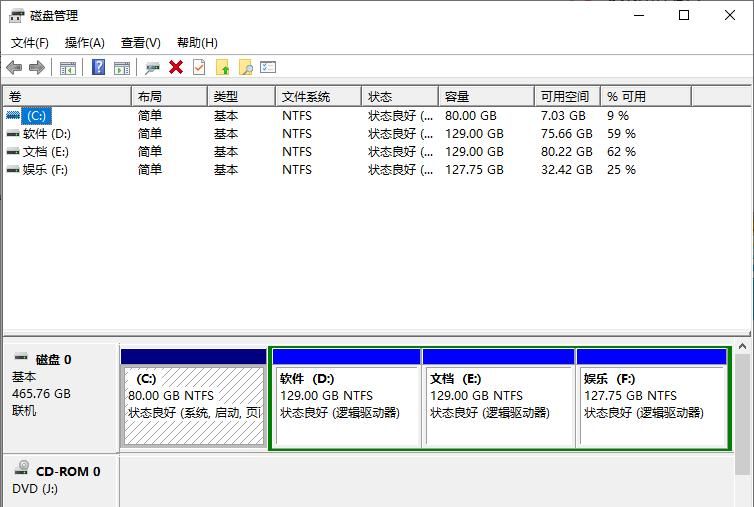
磁盘管理
2、选中“D盘”,右击“压缩卷”,弹出如下窗口,将输入压缩空间量为10933MB(1G=1024MB)出来,设置好后,点压缩,如下图。
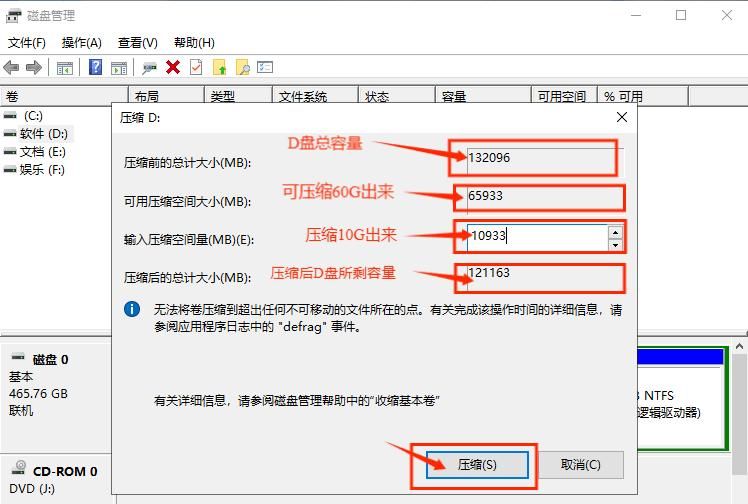
压缩D盘分配10G空间出来
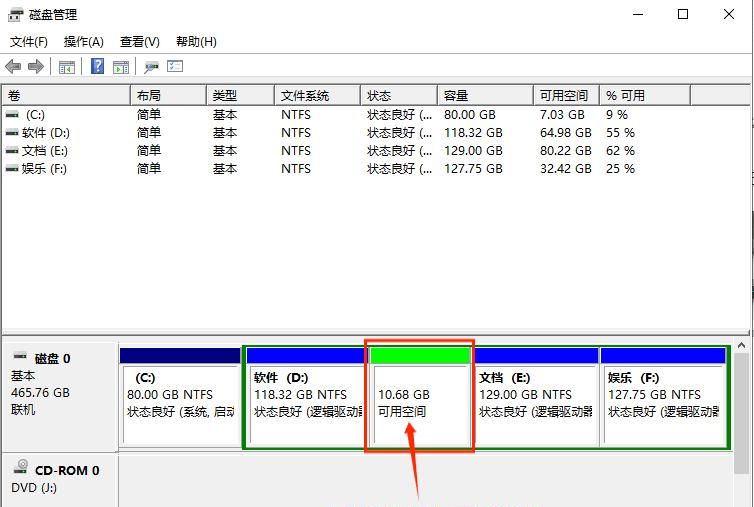
增加了可用空间
二、扩容C盘空间
1、选中“C盘”,右击列表中选择“扩展卷”,弹出扩展卷向导的窗口,按默认设置,直接点击“下一页”,直到完成,如下图:
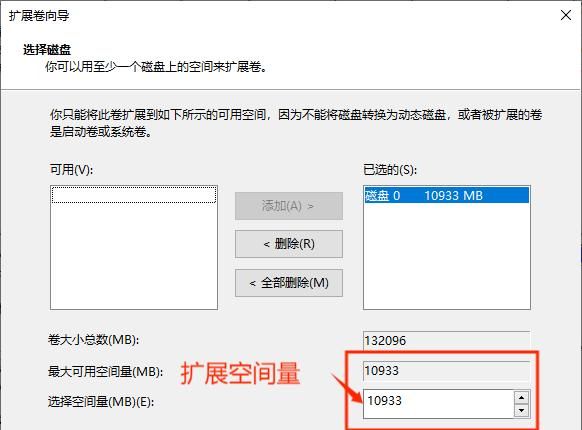
扩展空间量
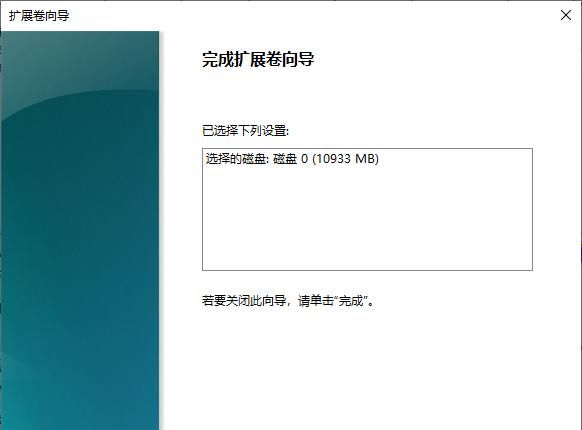
完成扩展卷向导点完成
点“完成”,C盘扩充容量的操作步骤就完成了。
在以上操作中需要注意的 :
1、扩展容量必须选择相邻的两个盘符。列如:CD、EF。
2、若C盘扩展卷是灰色,代表着需要通过第三方软件来执行完成,如:DiskGenius。
3、压缩卷的空间量需要注意分出来的量要小于或等于可用压缩空间大小。
© 版权声明
文章版权归作者所有,未经允许请勿转载。如内容涉嫌侵权,请在本页底部进入<联系我们>进行举报投诉!
THE END



















- 最新
- 最热
只看作者