

win10 VMware ubuntu18.04安装python3.8环境与设置pycharm快捷方式
VMware 安装
安装VMware 12,14 在打开时一直会提示,新版本,并且有些人还会有打不开,安装报错等情况,所以,赶紧安装到15吧。
卸载老版本VMware
卸载老版本,会遇到卸载不彻底的情况,必定要卸载彻底后,再进行安装,否则打开虚拟机会失败。
-
控制面板->卸载程序
-
删除C盘的ProgramData 中的vmware文件夹
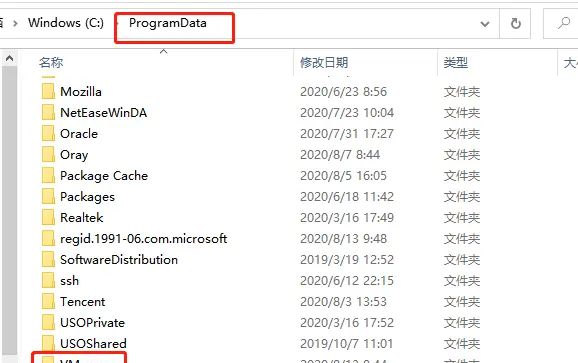
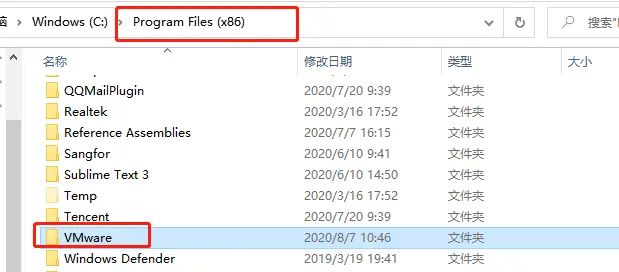
- 删除ProgramFiles(x86) 下的vmware文件夹
- 注册表中删除vmware信息
regedit
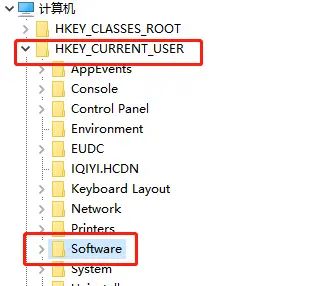
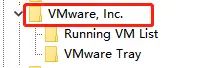
如果对注册表删除比较害怕的,提议谨慎些。
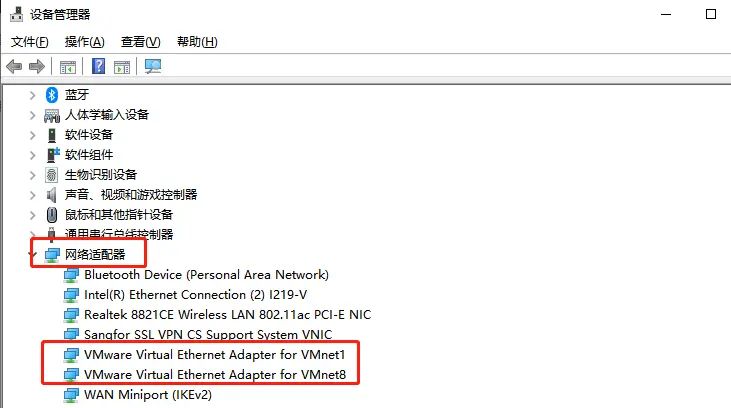
- 做完这些,去设备管理器查看下,vmware是否还在,理论上应该是找不到,如果还有,卸载掉。
-
重启电脑
-
这样就彻底卸载了
网上还找了一个其他彻底卸载的方法,没试过,仅供参考:
https://blog.csdn.net/weixin_30896825/article/details/95577977
安装VMware15.5
这个我也是找的,万能的网友, 亲测好用
https://my.oschina.net/u/4409332/blog/3291347
Ubuntu18.04安装
由于此安装截图较多,而且网上的安装教程都许多,为了不耗费时间截图以及寻找,故贴两个链接在此,选择一个照着装即可
https://www.jb51.net/article/187313.htm
https://blog.csdn.net/m0_37589741/article/details/85860190
Python3.8的安装
-
官网下载地址: https://www.python.org/downloads/release/python-380/
-
拉到最后,选择Gzip或者xz
-
解压到你想要放置的位置
tar -zxvf Python-3.8.0.tgz -
执行config文件
cd Python-3.8.0sudo ./configure -
编译 并验证是否成功
    $ make
    $ sudo make install
    $ python3</pre>
虚拟环境的安装
-
安装pip3
sudo apt-get install python3-pip -
pip3升级
sudo pip3 install --upgrade pip -
安装virtualenv
pip3 install virtualenv -
安装virtualenvwrapper
pip3 install virtualenvwrapper -
配置文档
vim 没有安装的话,最好先搜下如何安装vim,由于使用vi打开的话,编辑不方便
vim ~/.bashrc在文档最末尾插入下面的配置
        export WORKON_HOME=$HOME/.virtualenvs
        export VIRTUALENVWRAPPER_SCRIPT=/usr/local/bin/virtualenvwrapper.sh
        export VIRTUALENVWRAPPER_PYTHON=/usr/bin/python3
        export VIRTUALENVWRAPPER_VIRTUALENV=~/.local/bin/virtualenv
        source ~/.local/bin/virtualenvwrapper.sh
配置完成后,source ~/.bashrc
-
创建虚拟环境
mkvirtualenv my_vir创建完成后,默认进入虚拟环境
-
进入与退出虚拟环境
        # 进入
        workon my_vir
        # 退出
        deactivate
        # 删除虚拟环境,先退出
        rmvirtualenv my_vir
设置pycharm快捷方式
安装pycharm后,每次使用./pyachrm.sh 启动的话,十分不方便,我们可以创建一个桌面快捷方式,类似windows那样,双击图标即可启动pycharm.
- 详细步骤及内容
# 1. 进入下面路径
    $ cd /usr/share/applications
    # 2. 创建文件
    $ touch pycharm.desktop
    # 3. 进入文件并输入配置内容y
    $ vim pycharm.desktop
    # 4. 输入如下内容,注意,必定要检查每行的开头和结尾,以及等号之间,都不要有空格!!!
    [Desktop Entry]
    Version=1.0
    Type=Application
    Name=Pycharm
    Comment=Pycharm:The Python IDE
    Exec="/home/s/Downloads/pycharm-professional-2019.3.5/pycharm-2019.3.5/bin/pycharm.sh" %f
    Icon=/home/s/Downloads/pycharm-professional-2019.3.5/pycharm-2019.3.5/bin/pycharm.png
    Terminal=false Startup
    Categories=Development;IDE;
    Name[en_US]=pycharm
-
修改此pycharm.desktop的权限
sudo chmod 777 pycharm.desktop -
复制此文件到桌面
cp pycharm.deskop /home/s/Desktop -
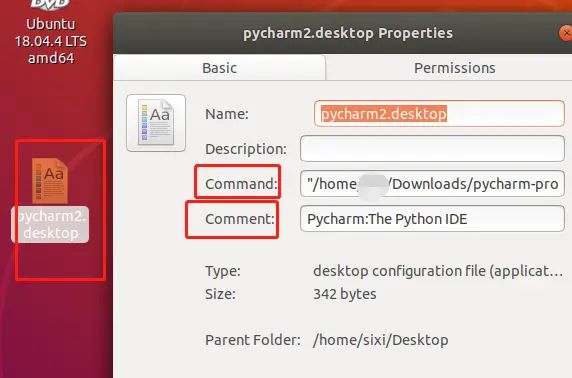
回到桌面右击图标,选择Properties,可以看到,之前在pycharm.desktop中填写的信息(由于我已经创建过pycharm的快捷方式了,所以重命名pycharm2来演示)
-
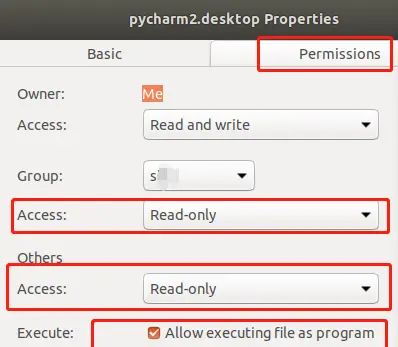
选择Permissions,修改为如下
-
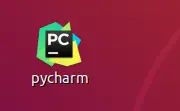
至此,你就能看到你的快捷图标啦
写在最后
-
如果你不小心已经创建了快捷图标,但是,这个是无法正确打开的,也许会报错如下
“there was an error launching the application”, 一般就是你的pycharm.desktop没配置好,
检查下你的文件中是否有空格? tab? 如果确认正确的话,还可以在桌面输入:
desktop-file-validate pycharm.desktop
会有详细的报错信息 -
如果已经创建了快捷方式并且图标已经存在,但是不能使用,这个时候最好删除错误的,一面无导,删除直接去下面路径删除即可
~/.local/share/applications






















暂无评论内容