

坐标批量导进CAD里画图。
·这一列是点号,这一列是x坐标,这一列是y坐标,这一列是高程,这一列是CAD坐标合并起来的。y在前面,x在后面,这一列是画高程,这一列是画点。
·复制CAD坐标这列,点击一下,按住ctrl键加shift键加下箭头复制。
·然后回到CAD,在命令栏输入p、l空格键确认,粘贴刚才复制的坐标粘贴,它就画图了,按空格键结束。
·怎么样把坐标显示出来?输入a、b、a空格键确认,输入s,这里绘图单位选择me坐标编号,这里我就选择仅显示坐标,点击确定。

·然后输入q,这里勾选多段线顶点,然后选择对象,空格键确认,这样子坐标就批量导进来了,显示出来。
·高程又怎么样导进来?回到这个表,找到画高程这列,选中它,按住ctrl键加下箭头加shift键复制。
·回到CAD,在命令栏这里粘贴刚才复制的坐标粘贴,高程又导进来的了,这样子就把高程导进来的了。这个是坐标,对应的就是高程,坐标高层,都是这样子导进CAD里面。
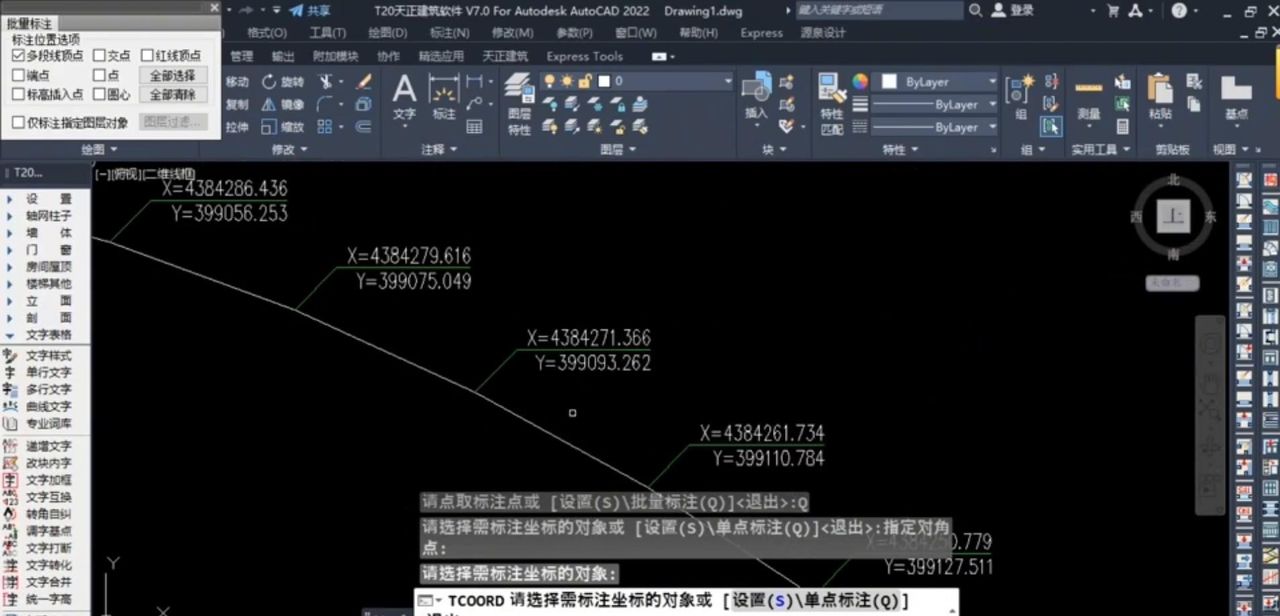
·如果想点号也是同样的方法,回到这个坐标表,找到点号这一列,挂点号这列,把它复制这列下来。
·然后也是以同样的方法,在命令栏这里粘贴下来,它就会显示点号出来的了。
视频就分享到这里,谢谢大家。
© 版权声明
文章版权归作者所有,未经允许请勿转载。如内容涉嫌侵权,请在本页底部进入<联系我们>进行举报投诉!
THE END



















暂无评论内容