

当你学会了图表构建方法后,就会制作一些个性化图表,例如这种像山丘一样的图表,实则超级简单,今天就分享山丘图的制作方法。
·第一全选数据插入一个柱状图,山丘图的原形就是柱状图。
·接着再插入一个三角形,山丘形状就是用三角形变化而来的。

·先把这个三角形的边框撤销,接着点开右键选择编辑顶点,这时候你会发现三个角都出现了一个黑色方块,这就是顶点。
·右键选择最上面的顶点,这里把默认的角度顶点更改为平滑顶点。
·下面用左键点一下左边顶点,这时会出现两个带白色方框的手柄,鼠标按住外边那一个进行拖动,让它与水平方向的方块重合,对右边的顶点也做同样的操作,这样一个小山丘的形状就出现了。
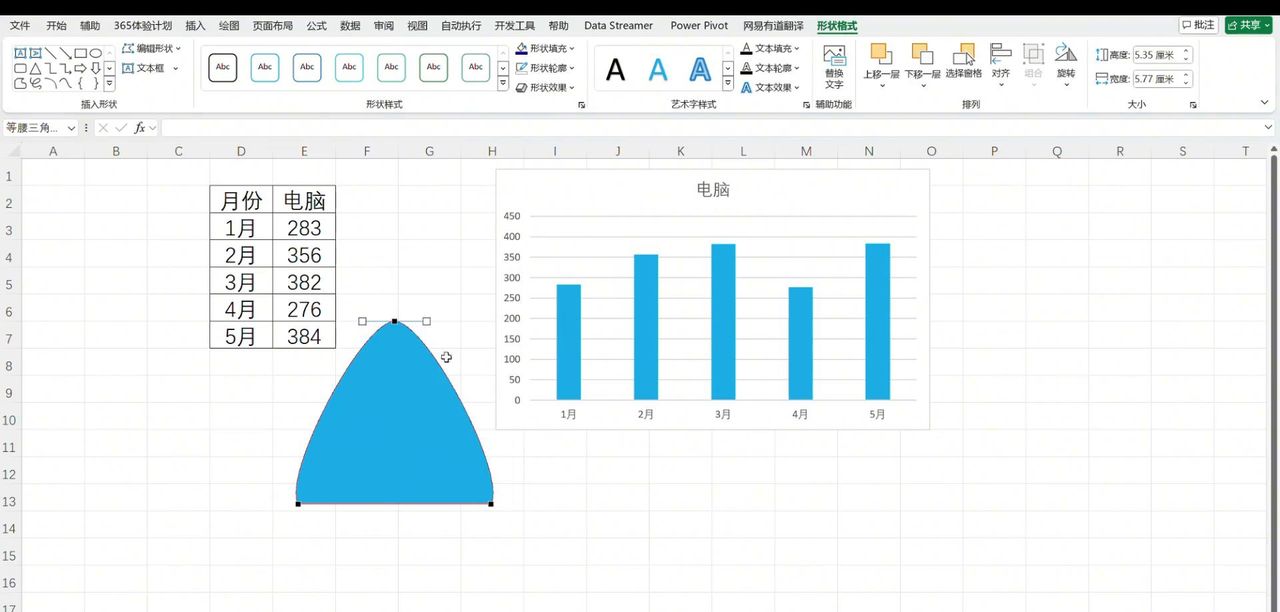
·打开设置形状格式,将形状选项里的透明度改在50%。
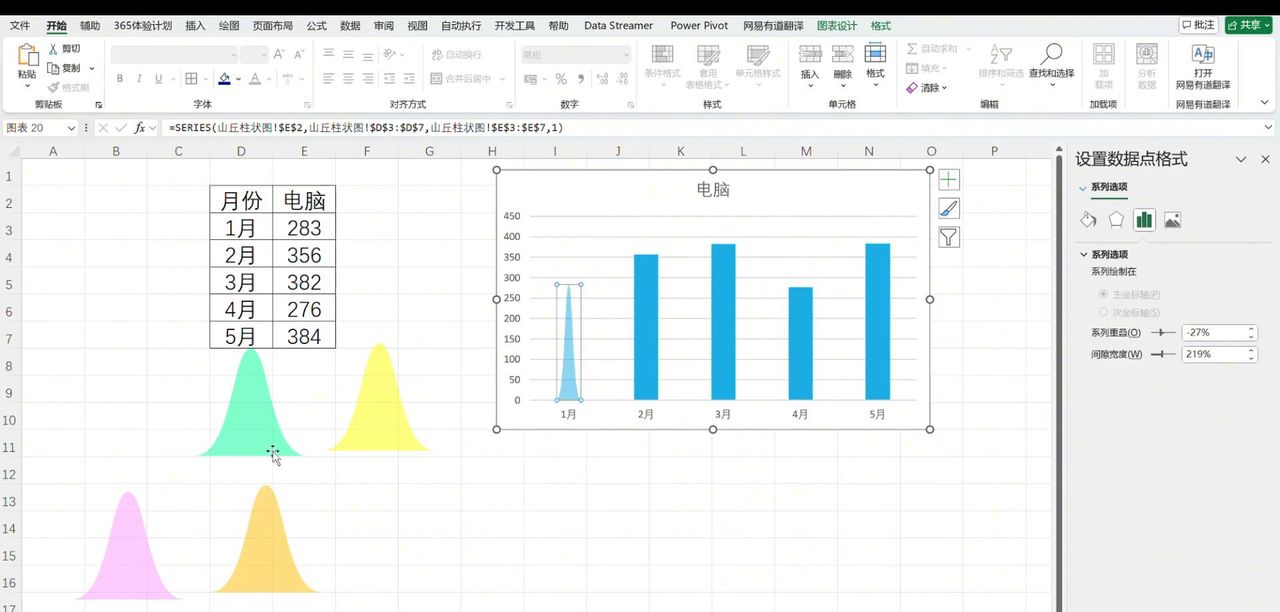
·下面把这个小山丘再复制4个出来,并在设置形状格式里把它们的填充色调整为不同的颜色。由于都是同样的操作,所以这里快快地过一下。
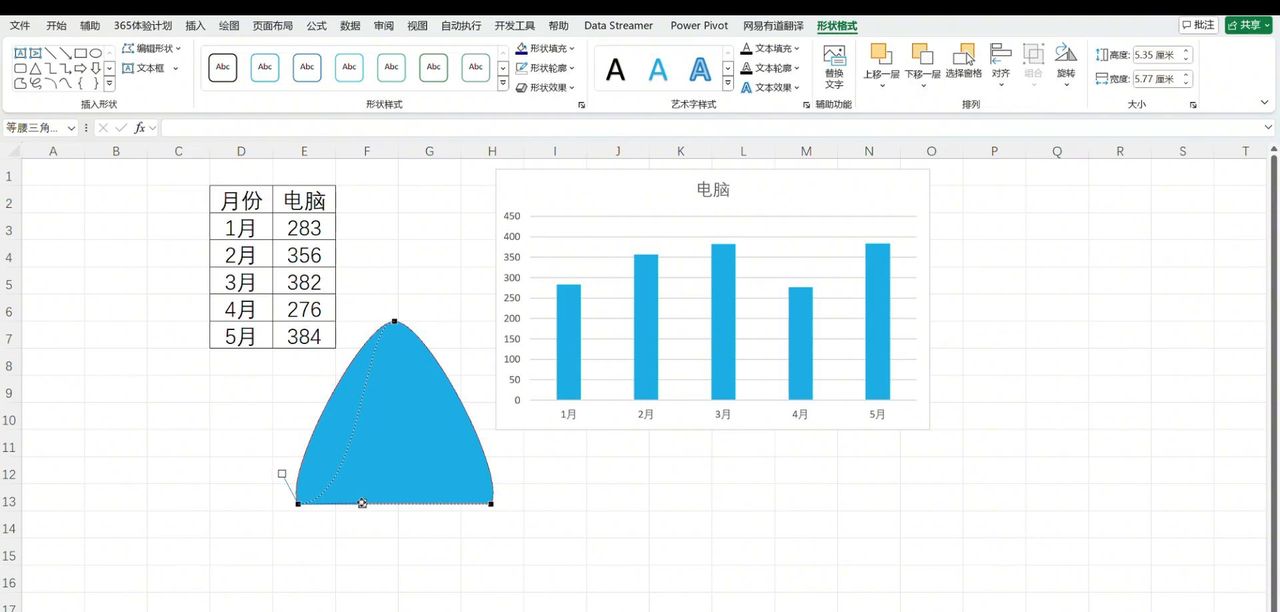
·选择一个小山丘,用Ctrl+X剪切,再去单独选择图表中的一根柱子,使用Ctrl+V进行粘贴,这样就把柱子用小山丘替换掉了。
·用同样的方法完成所有柱子的替换,这时小山丘看起来很细长,那么就在设置数据系列格式里把间隙宽度调整为0。
·接着在图表元素里将网格线撤销,并添加数据标签。
这样一个有特点的山丘柱状图就完成了。
今天的重点在于使用个性化的图形替换柱状图默认形状,还有更多更好玩的设计可以创造。
白话Excel,就是边用边学,活学活用。
© 版权声明
文章版权归作者所有,未经允许请勿转载。如内容涉嫌侵权,请在本页底部进入<联系我们>进行举报投诉!
THE END


















暂无评论内容